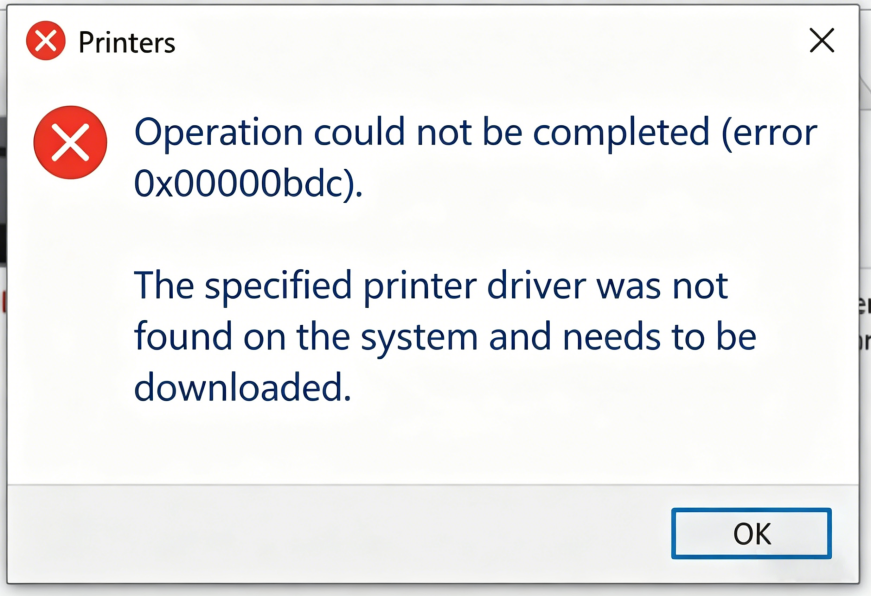
Как исправить ошибку 0x00000bcb общего принтера в Windows 10 и 11
Ошибка 0x00000bcb — распространённый сбой подключения к общему принтеру в Windows 10 и Windows 11. Windows выводит сообщение о том, что указанный драйвер принтера не найден и требует загрузки — однако загрузка завершается неудачей. В этой статье объясняется, почему возникает ошибка 0x00000bcb и как её устранить пошагово.
Что такое ошибка 0x00000bcb?
При попытке подключиться к общему принтеру в локальной сети Windows отображает:
Операция не может быть выполнена (Ошибка 0x00000bcb). Указанный драйвер принтера не найден в этой системе и требует загрузки.

При подключении к общему принтеру Windows автоматически пытается установить драйвер с хост-компьютера. Ошибка 0x00000bcb означает, что эта автоматическая установка была заблокирована — чаще всего политикой безопасности, введённой в последних обновлениях Windows.
Почему возникает ошибка 0x00000bcb?
Существует пять распространённых причин:
- Обновление Windows ужесточило безопасность RPC — Патчи безопасности Microsoft ограничили установку драйверов Point and Print только администраторами, заблокировав автоматическую загрузку с общих принтеров.
- Отсутствующий или несовместимый драйвер принтера — На клиентском ПК нет нужного драйвера, или установленная версия не совпадает с версией на хосте.
- Ошибка службы диспетчера печати или повреждённый кэш печати — Зависший или повреждённый задание печати может препятствовать установке новых драйверов.
- Недостаточные права в локальной сети — Клиентский ПК не имеет прав на получение и установку драйверов с хоста.
- Брандмауэр или антивирус блокирует общий доступ — Правила сторонних антивирусных программ или брандмауэра Windows могут блокировать трафик общего доступа к принтерам.
Решение
Шаг 1 — Изменение реестра (ограничение Point and Print)
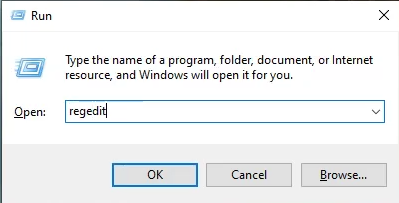
1. Нажмите Win + R, введите regedit и нажмите Enter, чтобы открыть Редактор реестра.
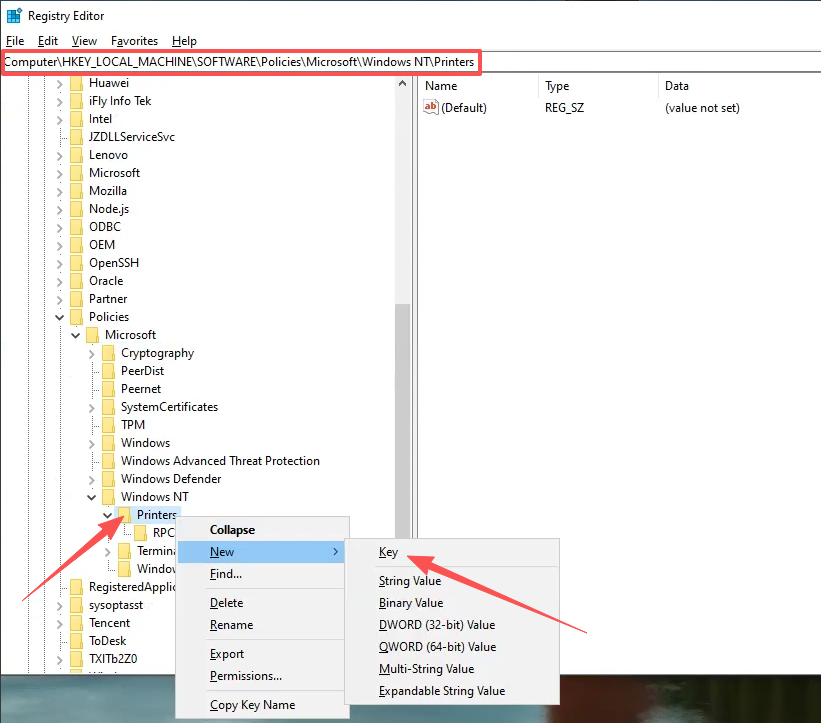
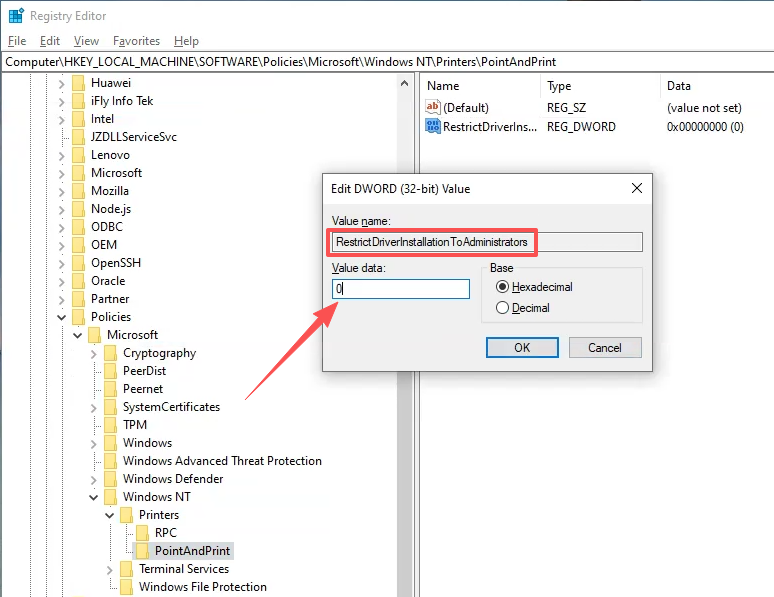
2. Перейдите по следующему пути. Если какая-либо часть пути отсутствует, создайте недостающие подразделы вручную: щёлкните правой кнопкой мыши на родительском разделе → Создать → Раздел.
HKEY_LOCAL_MACHINE\SOFTWARE\Policies\Microsoft\Windows NT\Printers\PointAndPrint
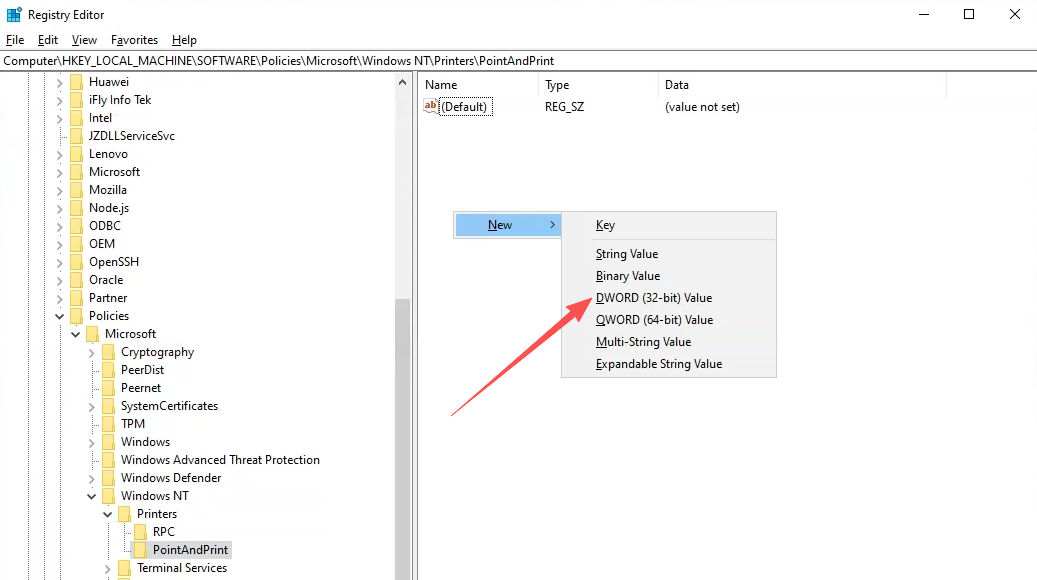
3. В правой части окна щёлкните правой кнопкой мыши и выберите Создать → Параметр DWORD (32 бита). Назовите его RestrictDriverInstallationToAdministrators.
4. Дважды щёлкните на новом параметре и установите его значение равным 0. Нажмите ОК.
Шаг 2 — Удаление старого драйвера принтера
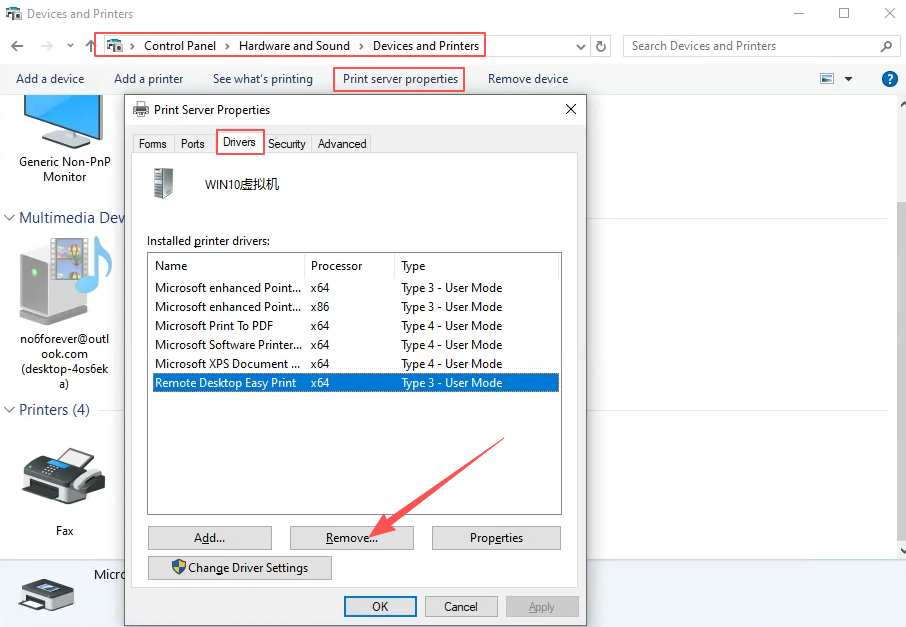
5. Откройте Панель управления → Оборудование и звук → Устройства и принтеры. Нажмите Свойства сервера печати в верхней панели меню, затем перейдите на вкладку Драйверы. Выберите старый драйвер общего принтера и нажмите Удалить.
Шаг 3 — Перезагрузка и повторное подключение
6. Перезагрузите компьютер. После перезагрузки попробуйте добавить общий принтер снова. Windows теперь должна суметь загрузить и установить драйвер без ошибки 0x00000bcb.
Часто задаваемые вопросы
В: Ошибка 0x00000bcb касается только Windows 10 или также Windows 11? Обеих систем. Ошибка 0x00000bcb возникает в Windows 10 и Windows 11, поскольку базовая причина — ужесточённая политика безопасности Point and Print — была применена к обеим системам через Windows Update.
В: Безопасно ли устанавливать RestrictDriverInstallationToAdministrators в 0? Да, в домашней или офисной локальной сети. Этот параметр реестра лишь смягчает ограничение на установку драйверов для общих принтеров в вашей локальной сети. Другие функции безопасности не отключаются.
В: Я выполнил все шаги, но ошибка 0x00000bcb сохраняется. Что ещё можно попробовать? Установите драйвер принтера вручную на клиентском ПК (загрузите с сайта производителя), а затем подключите общий принтер. Это полностью обходит автоматическую загрузку драйвера.
В: Ошибка 0x00000bcb — это то же самое, что ошибка 0x00000709? Это разные коды, но причины очень схожи — обе связаны с ограничениями политики RPC и проблемами прав доступа к драйверам. Если приведённые шаги не устраняют 0x00000bcb, обратитесь к руководству по исправлению 0x00000709.
Итог
Ошибка 0x00000bcb при подключении к общему принтеру в Windows 10 или Windows 11 вызвана в первую очередь политикой безопасности Windows Update, ограничивающей автоматическую установку драйверов принтера. Исправление в три шага:
- Установить
RestrictDriverInstallationToAdministrators=0в реестре по путиHKLM\SOFTWARE\Policies\Microsoft\Windows NT\Printers\PointAndPrint - Удалить старый драйвер в разделе Свойства сервера печати → Драйверы
- Перезагрузить компьютер и заново подключить общий принтер