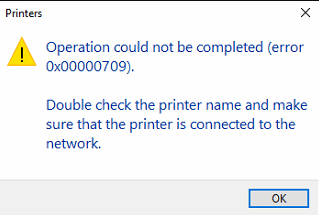
Как исправить ошибку 0x00000709 при подключении к общему принтеру в Windows
Ошибка 0x00000709 — одна из наиболее распространённых ошибок общего принтера в Windows 10 и Windows 11. Она блокирует подключение к сетевому принтеру и может появиться внезапно, нередко после обновления Windows. Хорошая новость: проблема решается за несколько минут без стороннего программного обеспечения.
Что такое ошибка 0x00000709?
При попытке подключиться к общему принтеру в локальной сети Windows может отобразить:
Операция не может быть выполнена (Ошибка 0x00000709). Проверьте имя принтера и убедитесь, что принтер подключён к сети.

Ошибка 0x00000709 — это ошибка прав доступа или аутентификации. Windows пытается связаться с хост-компьютером принтера по сети, но блокируется из-за отсутствия учётных данных или ограничения протокола RPC.
Почему возникает ошибка 0x00000709?
Существует три основные причины:
- Отсутствие сетевых учётных данных — Windows не имеет сохранённого имени пользователя/пароля для хост-компьютера, поэтому доступ запрещается.
- Ограничение протокола RPC — После определённых обновлений безопасности Windows метод RPC-коммуникации по умолчанию между компьютерами изменился, что нарушило подключение к общим принтерам.
- Учётная запись гостя не распознана — Учётная запись гостя хоста не считается доверенной клиентским компьютером, что приводит к тихому сбою аутентификации.
Эта ошибка часто возникает на клиентах Windows 10 и Windows 11 при подключении к принтеру, расшаренному с другого ПК.
Решение
Исправление состоит из двух частей: сначала добавить учётные данные хоста в Диспетчер учётных данных Windows, затем скорректировать значение реестра RPC на клиентском компьютере.
Часть 1 — Добавление учётных данных Windows
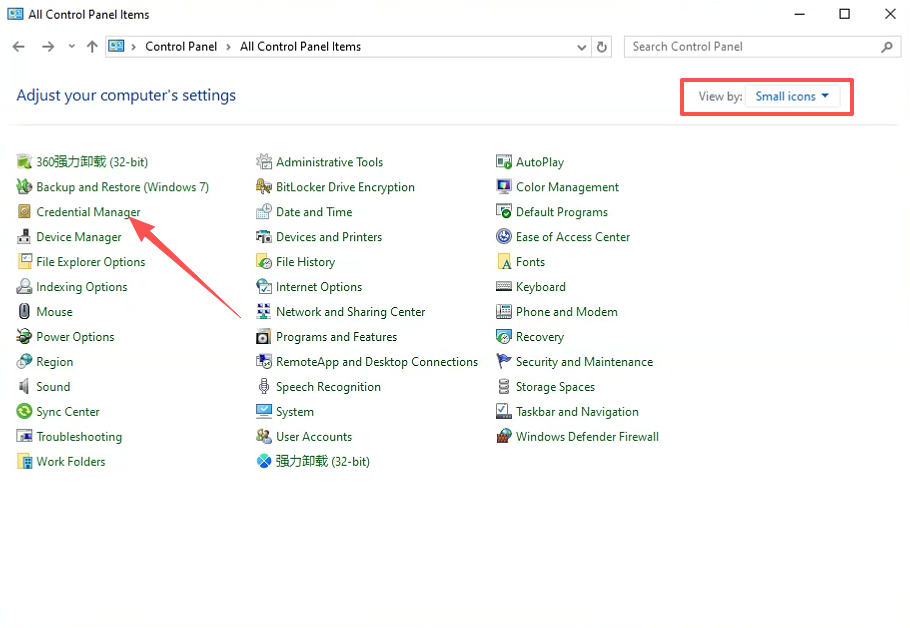
1. Откройте Панель управления, установите режим просмотра Мелкие значки и нажмите Диспетчер учётных данных.
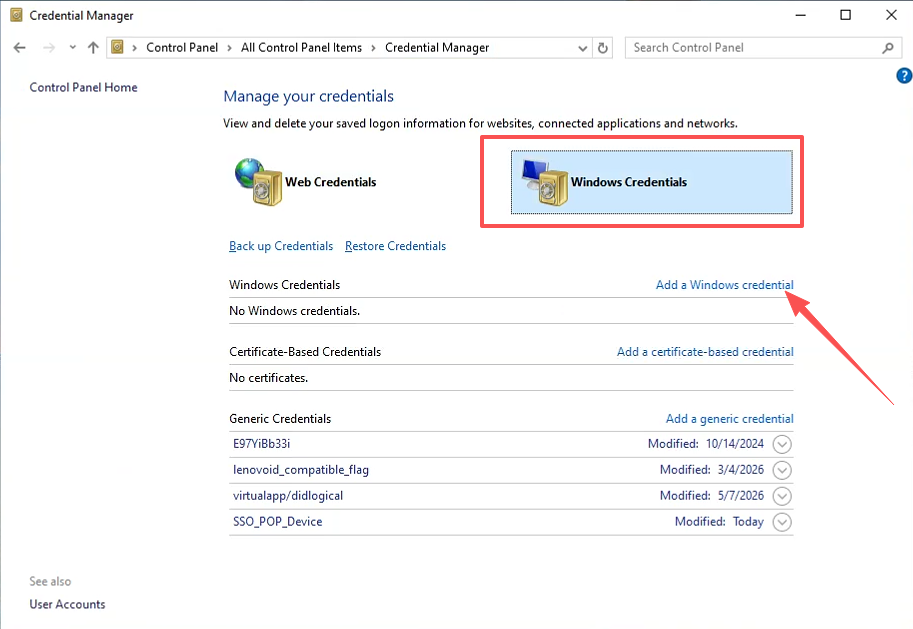
2. Выберите Учётные данные Windows и нажмите Добавить учётные данные Windows.
3. В поле Адрес в Интернете или сети введите IP-адрес хост-компьютера (например, 192.168.1.100). В поле Имя пользователя введите guest, поле Пароль оставьте пустым. Нажмите ОК.
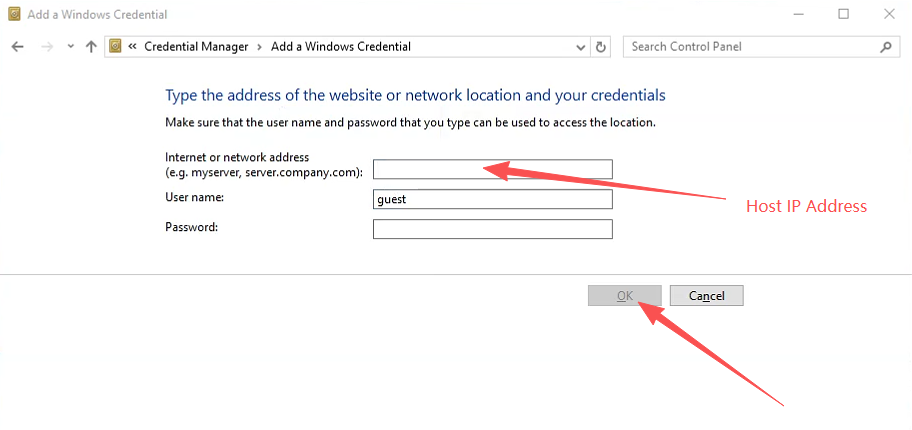
Совет: IP-адрес хост-компьютера можно узнать, выполнив команду
ipconfigв командной строке на хосте.
Часть 2 — Изменение реестра
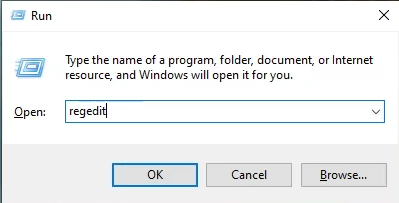
4. Нажмите Win + R, введите regedit и нажмите Enter, чтобы открыть Редактор реестра.
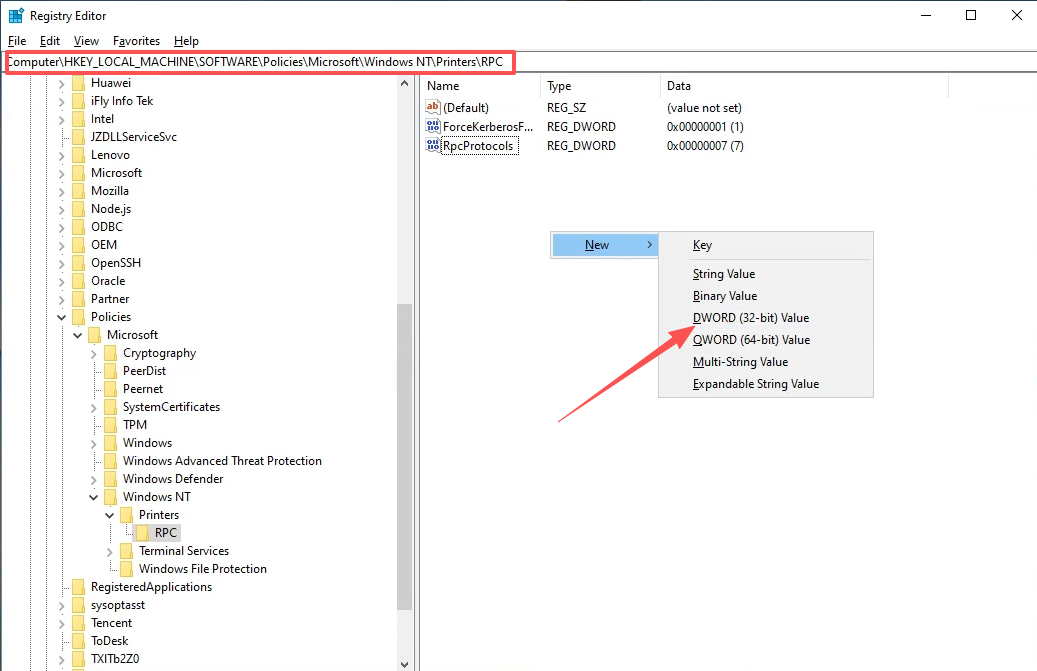
5. Перейдите к следующему разделу. Если подраздел RPC отсутствует, создайте его вручную в Printers:
HKEY_LOCAL_MACHINE\SOFTWARE\Policies\Microsoft\Windows NT\Printers\RPC
Щёлкните правой кнопкой мыши в правой части окна и выберите Создать → Параметр DWORD (32 бита).
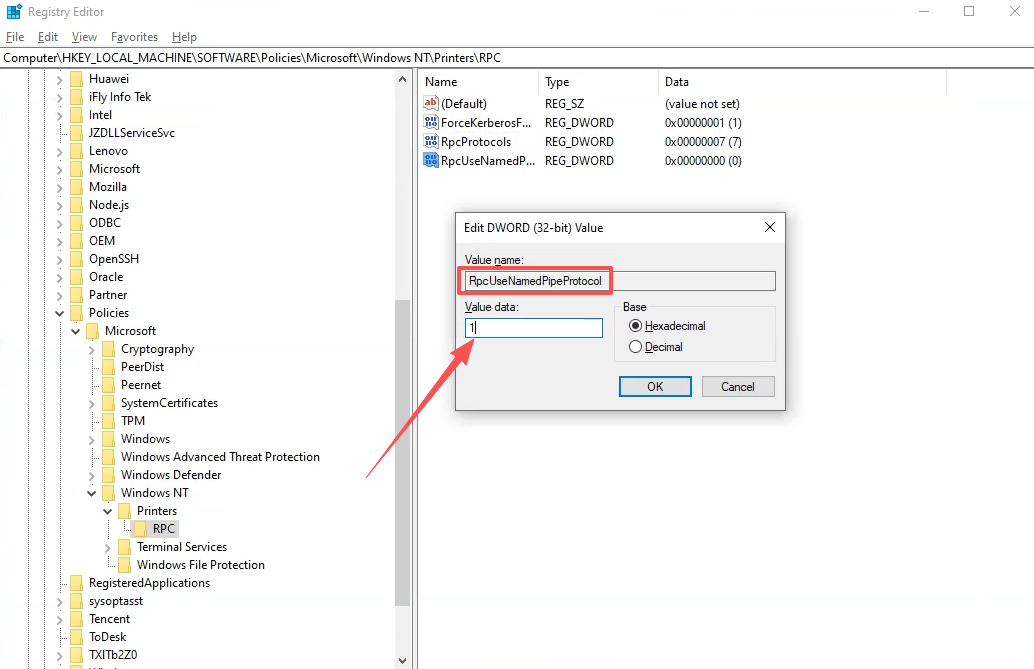
6. Переименуйте новый параметр в RpcUseNamedPipeProtocol и установите его значение равным 1. Нажмите ОК.
7. После выполнения всех шагов перезагрузите компьютер и попробуйте подключиться к общему принтеру снова. Ошибка 0x00000709 больше не должна появляться.
Часто задаваемые вопросы
В: Это решение работает как на Windows 10, так и на Windows 11? Да. Ошибка 0x00000709 возникает на Windows 10 и Windows 11. Описанные шаги применимы к обеим версиям.
В: Нужно ли вносить изменения на хост-компьютере принтера? Как правило, нет. Исправление применяется на клиентском ПК. Тем не менее убедитесь, что принтер правильно расшарен на хосте и что учётная запись гостя там активирована.
В: Ошибка сохраняется после всех шагов. Что ещё можно попробовать?
- Убедитесь, что IP-адрес хоста в Диспетчере учётных данных указан верно.
- Проверьте, что брандмауэр хост-компьютера не блокирует общий доступ к файлам и принтерам.
- Попробуйте подключиться, используя имя хост-компьютера вместо IP-адреса.
- Удалите и переустановите драйвер принтера на клиентском компьютере.
Итог
Ошибка 0x00000709 при подключении к общему принтеру в Windows 10 или Windows 11 обычно вызвана отсутствием сетевых учётных данных или ограничением протокола RPC. Двухшаговое исправление:
- Добавить IP-адрес хоста и учётную запись guest в Диспетчер учётных данных Windows
- Создать параметр реестра RpcUseNamedPipeProtocol =
1в разделеHKLM\SOFTWARE\Policies\Microsoft\Windows NT\Printers\RPC