Как исправить ошибку 0x000006d9 при общем доступе к принтеру в Windows
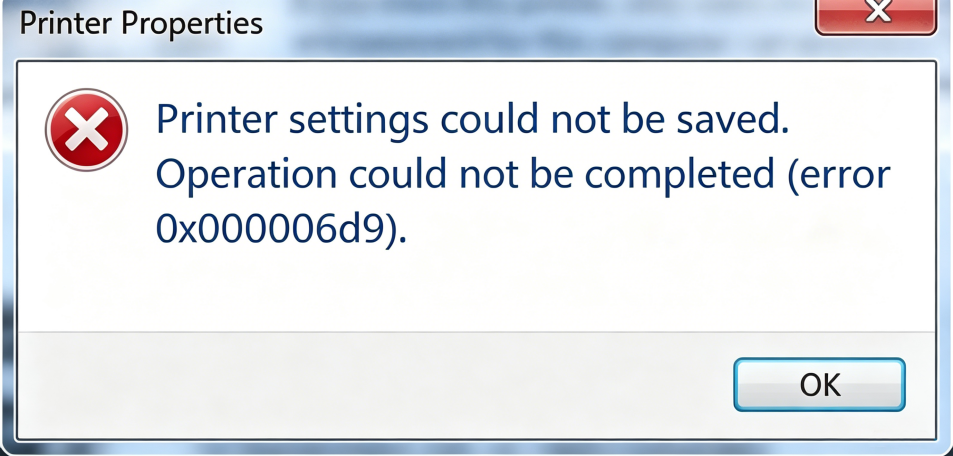
Ошибка 0x000006d9 — распространённая ошибка Windows, которая возникает именно при попытке открыть общий доступ к принтеру, а не при его обычном использовании. Принтер подключается и печатает нормально, но при открытии параметров общего доступа и нажатии «Применить» Windows выводит:
Не удаётся сохранить настройки принтера. Операция не может быть выполнена (Ошибка 0x000006d9).
Это руководство объясняет, почему возникает ошибка 0x000006d9, и предлагает чёткое пошаговое решение для Windows 10 и Windows 11.
Что такое ошибка 0x000006d9?
При включении общего доступа к принтеру в Windows система использует службу Брандмауэр Windows для регистрации и предоставления доступа к принтеру в сети — даже если сам брандмауэр отключён. Если служба Брандмауэр Windows остановлена или отключена, Windows не может завершить настройку общего доступа и возвращает ошибку 0x000006d9.

Сообщение об ошибке упоминает «недостаточно памяти», что вводит в заблуждение. В контексте общего доступа к принтерам ошибка 0x000006d9 не имеет никакого отношения к дисковому пространству — она всегда указывает на то, что служба Брандмауэр Windows не запущена.
Почему возникает ошибка 0x000006d9?
Существует четыре распространённые причины:
- Служба Брандмауэр Windows остановлена — Общий доступ к принтерам требует, чтобы эта служба была запущена, независимо от того, включён ли брандмауэр.
- Служба Брандмауэр Windows отключена — Инструменты оптимизации системы, облегчённые сборки Windows или ручные настройки часто полностью отключают эту службу.
- Зависимые службы не запущены — Службы, зависящие от Брандмауэра Windows, также могут быть остановлены или неисправны.
- Повреждённые системные файлы — В редких случаях отсутствующие или повреждённые файлы препятствуют запуску службы.
Решение
Шаг 1 — Открыть Диспетчер служб
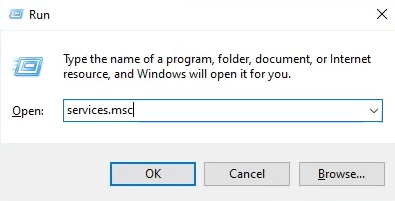
Нажмите Win + R, введите services.msc и нажмите Enter, чтобы открыть окно Службы.
Шаг 2 — Найти службу Брандмауэр Windows
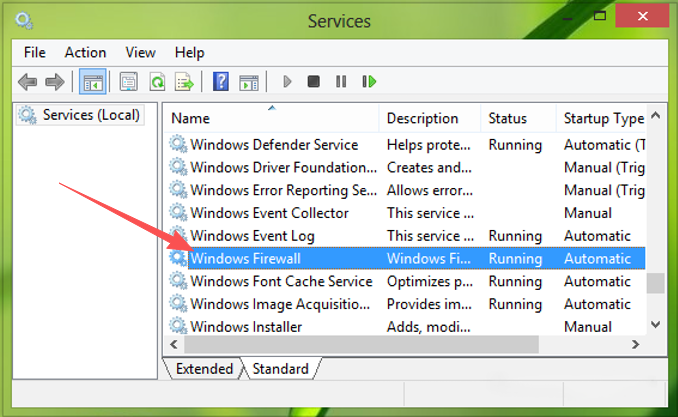
Прокрутите список и найдите Брандмауэр Windows (в некоторых версиях также отображается как MpsSvc).
Шаг 3 — Включить и запустить службу
Дважды щёлкните на Брандмауэр Windows, чтобы открыть свойства. Установите Тип запуска на Автоматически, затем нажмите Запустить. Нажмите ОК для сохранения.
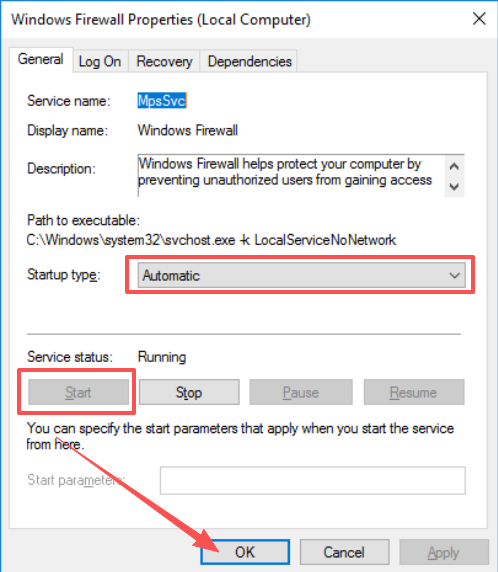
Важно: Запуск службы Брандмауэр Windows не включает сам брандмауэр. Вы по-прежнему можете держать брандмауэр отключённым в настройках Безопасности Windows — служба просто должна быть запущена, чтобы общий доступ к принтеру работал.
Шаг 4 — Если Брандмауэр Windows отсутствует в списке
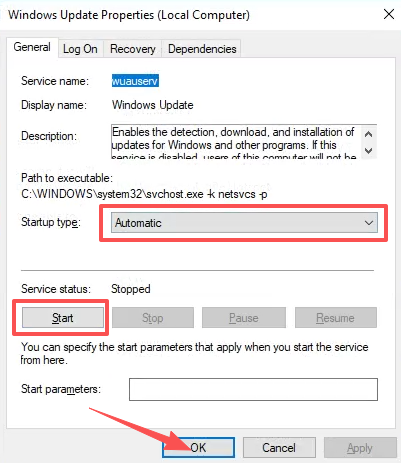
В некоторых облегчённых или настроенных установках Windows служба Брандмауэр Windows может отсутствовать в списке. В этом случае сначала запустите две связанные службы:
Центр обновления Windows: Дважды щёлкните Центр обновления Windows, установите тип запуска Автоматически, нажмите Запустить, затем ОК.
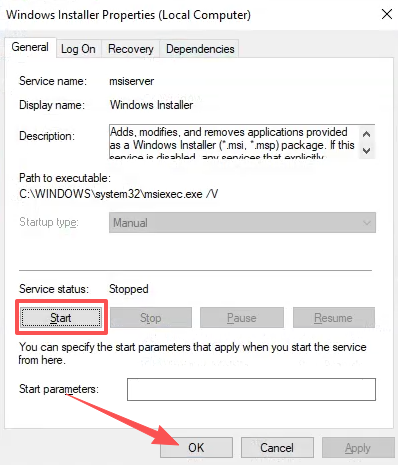
Установщик Windows: Найдите Установщик Windows, дважды щёлкните, установите тип запуска Автоматически, нажмите Запустить, затем ОК.
Шаг 5 — Перезагрузка и повторная попытка
Перезагрузите компьютер. После перезагрузки откройте Службы и проверьте, появился ли Брандмауэр Windows в списке. Если да — установите тип запуска Автоматически и запустите службу (как в шаге 3). Затем вернитесь к настройкам принтера и снова включите общий доступ — ошибка 0x000006d9 должна исчезнуть.
Часто задаваемые вопросы
В: Ошибка 0x000006d9 означает, что диск заполнен? Нет. Хотя в сообщении упоминается «недостаточно памяти», в контексте общего доступа к принтерам этот код ошибки исключительно указывает на то, что служба Брандмауэр Windows не запущена. К дисковому пространству это не имеет отношения.
В: Я уже отключил брандмауэр — почему ошибка всё равно появляется? Потому что общий доступ к принтерам проверяет не состояние брандмауэра (включён или выключен), а только то, запущена ли служба Брандмауэр Windows. Служба должна быть запущена даже при отключённом брандмауэре.
В: Запуск службы Брандмауэр Windows повлияет на мои настройки безопасности? Нет. Вы по-прежнему можете держать брандмауэр отключённым в Безопасность Windows → Брандмауэр и защита сети. Запуск службы автоматически не включает брандмауэр.
В: Служба Брандмауэр Windows должна работать постоянно? Да, чтобы общий доступ к принтеру продолжал работать. Установка типа запуска Автоматически гарантирует, что служба запускается вместе с Windows каждый раз.
Итог
Ошибка 0x000006d9 при открытии общего доступа к принтеру в Windows имеет одну причину: служба Брандмауэр Windows не запущена. Решение:
- Открыть Службы (
services.msc) - Найти Брандмауэр Windows, установить тип запуска Автоматически и нажать Запустить
- Перезагрузить компьютер и снова включить общий доступ к принтеру