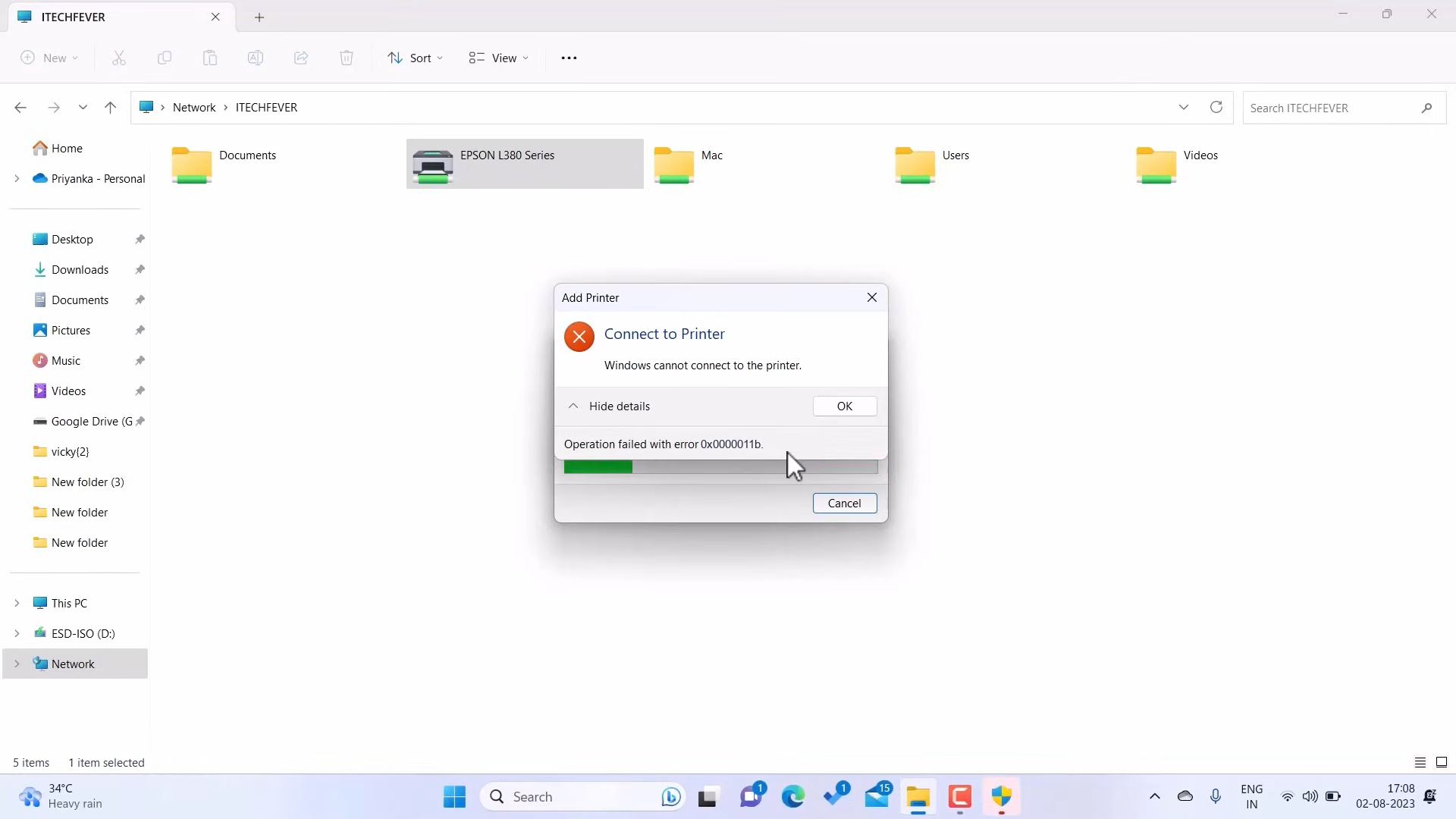
Общие принтеры незаменимы в офисных и домашних сетях. Однако досадная ошибка мешает многим пользователям подключиться:
«Windows не удаётся подключиться к принтеру. Не удалось выполнить операцию. Ошибка: 0x0000011b.»

Эта ошибка стала массовой после обновления безопасности Microsoft (KB5005565, конец 2021 года). Исправление занимает менее двух минут.
Почему возникает ошибка 0x0000011b?
Причина — изменение уровня конфиденциальности аутентификации RPC. После обновления Windows требует более строгой аутентификации, которую более старые системы не всегда могут согласовать, что приводит к ошибке 0x0000011b.
Решение — Редактирование реестра Windows
⚠️ Перед началом: Создайте резервную копию реестра: Файл → Экспорт.
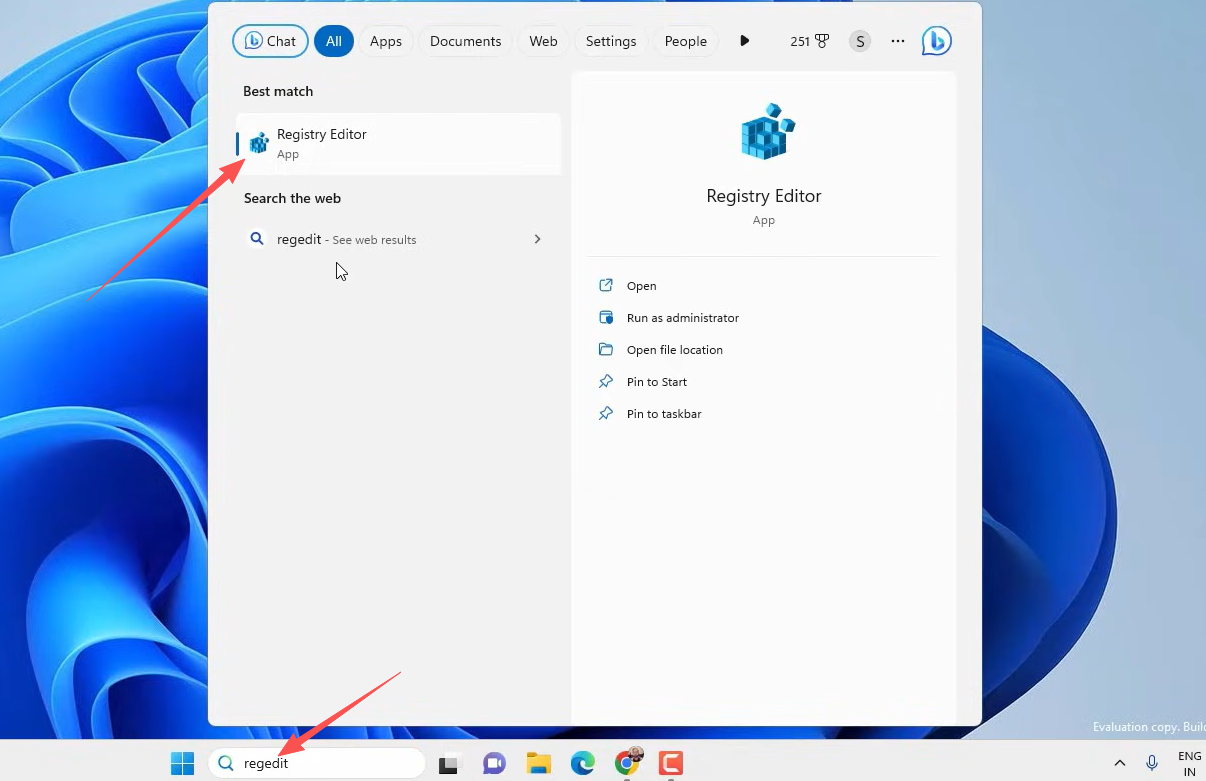
Шаг 1 — Открыть редактор реестра
Нажмите Win + R, введите regedit и нажмите Enter.
Шаг 2 — Перейти к разделу Print
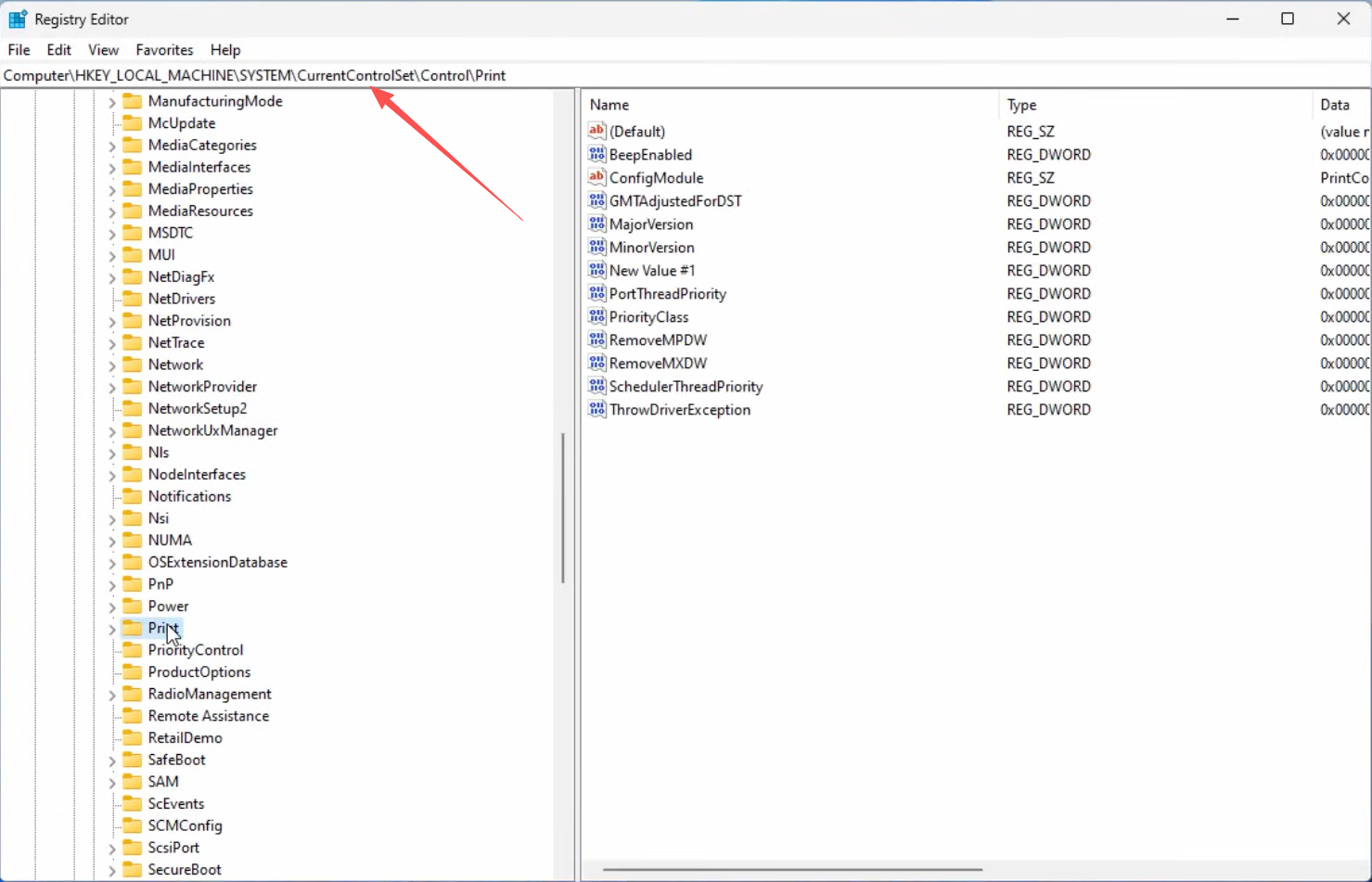
Вставьте следующий путь в адресную строку и нажмите Enter:
HKEY_LOCAL_MACHINE\SYSTEM\CurrentControlSet\Control\Print
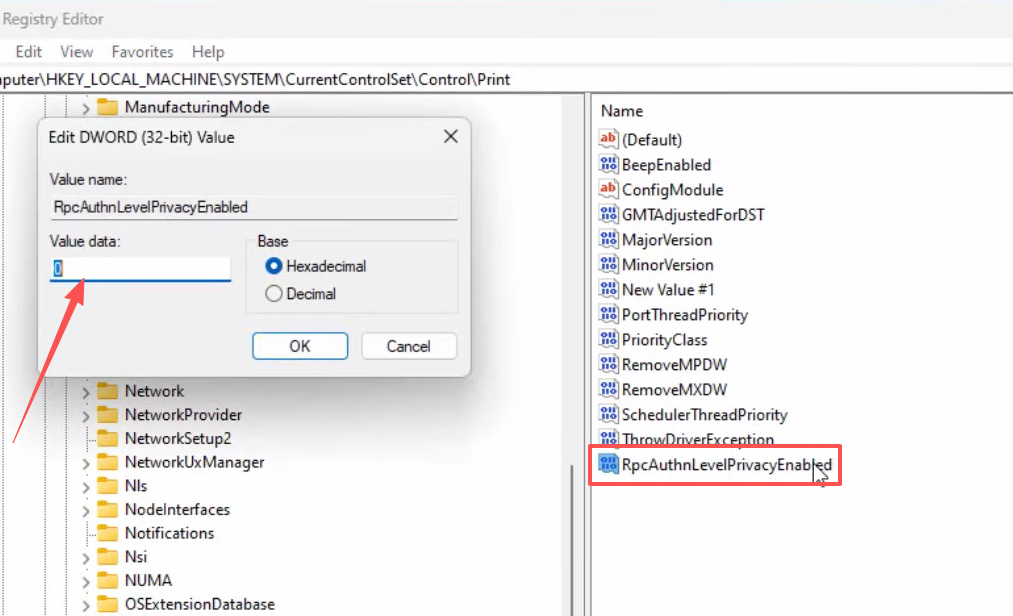
Шаг 3 — Создать новый параметр DWORD
- Щёлкните правой кнопкой мыши на пустом месте в правой панели.
- Выберите Создать → Параметр DWORD (32 бита).
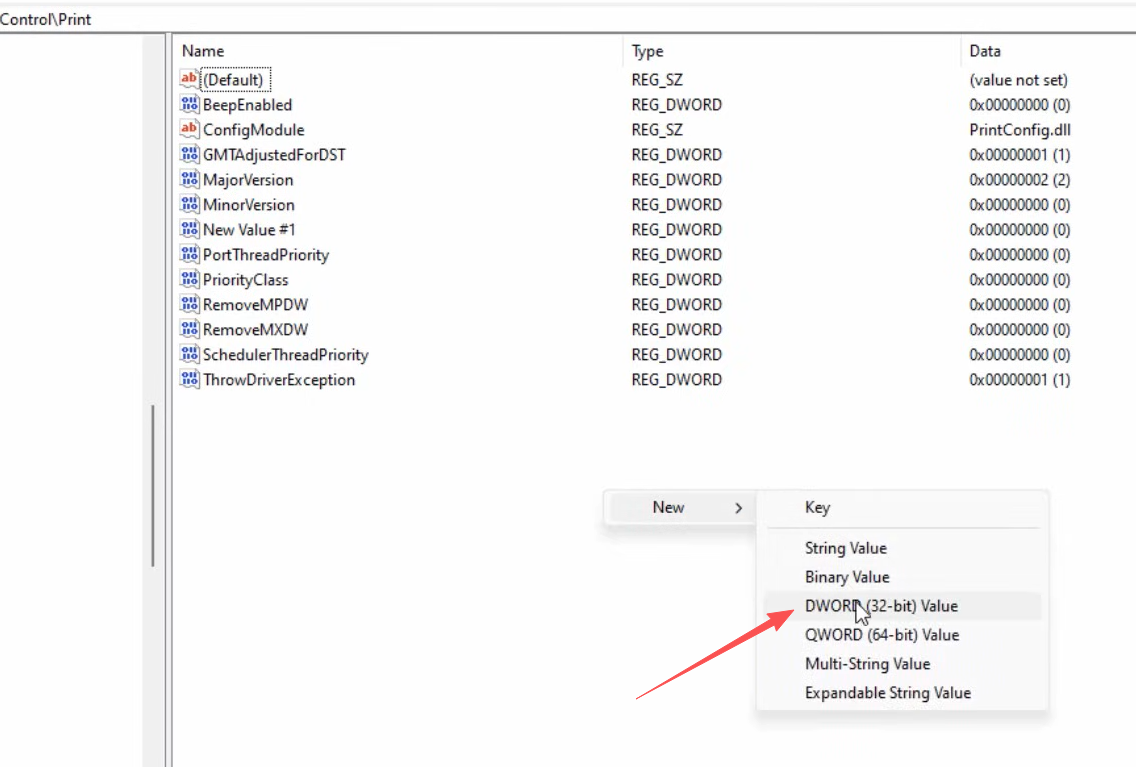
- Назовите параметр точно так:
RpcAuthnLevelPrivacyEnabled
Шаг 4 — Установить значение 0
- Дважды щёлкните по
RpcAuthnLevelPrivacyEnabled. - В поле Значение введите
0. - Нажмите ОК.
Шаг 5 — Перезагрузить и проверить
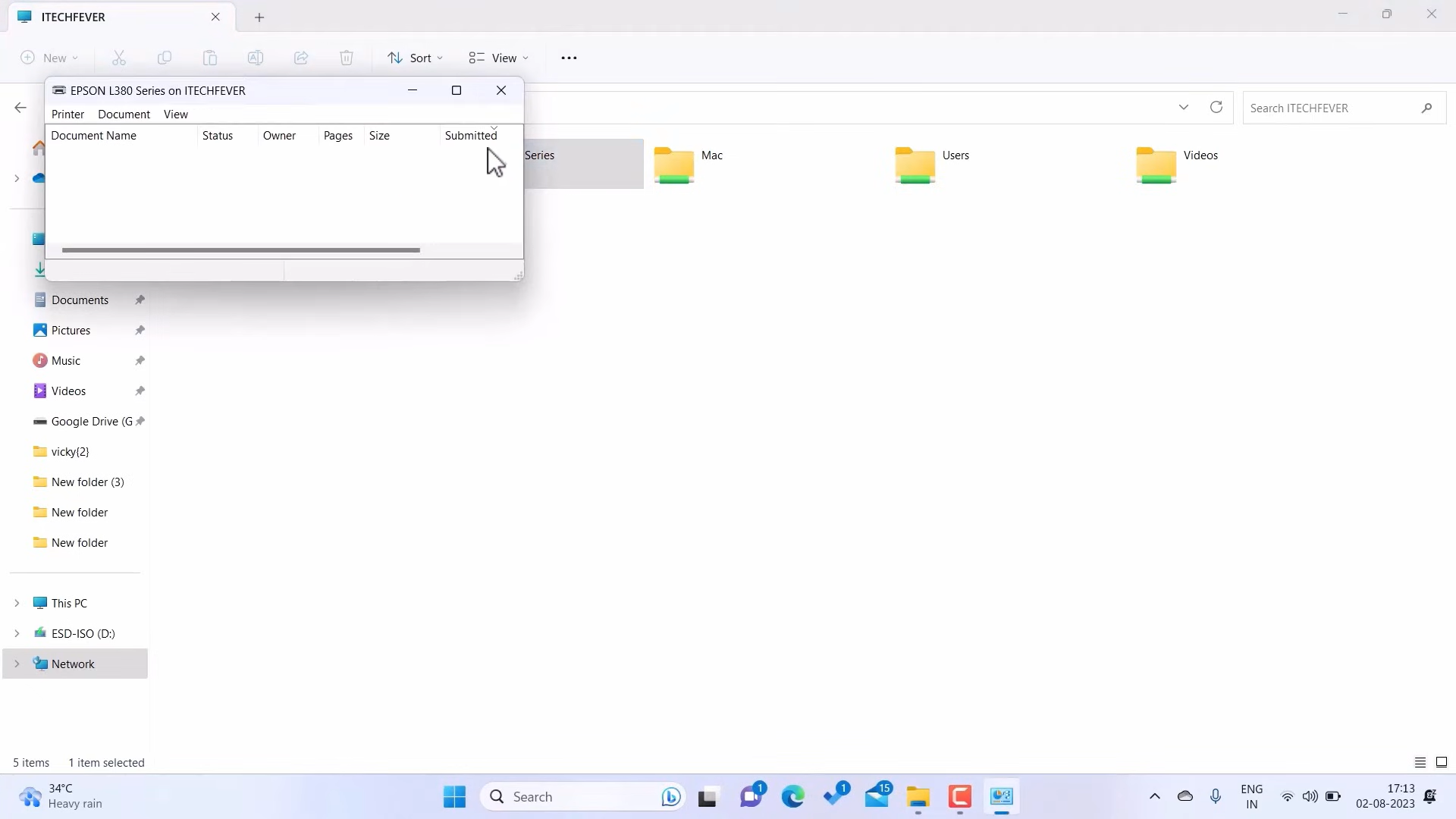
Перезагрузите компьютер и попробуйте подключиться к общему принтеру снова.
Ошибка всё ещё появляется?
- Примените решение на хост-компьютере — та же правка реестра на ПК, предоставляющем общий доступ.
- Проверьте брандмауэр — разрешить общий доступ к файлам и принтерам на обоих ПК.
- Та же сеть — оба компьютера должны быть в одной подсети.
- Перезапустите диспетчер очереди печати —
services.msc→ Диспетчер очереди печати → Перезапустить.
Сводная таблица
| Шаг | Действие |
|---|---|
| 1 | Открыть редактор реестра (Win + R → regedit) |
| 2 | Перейти к HKEY_LOCAL_MACHINE\SYSTEM\CurrentControlSet\Control\Print |
| 3 | Создать параметр DWORD (32 бита) |
| 4 | Назвать RpcAuthnLevelPrivacyEnabled, установить значение 0 |
| 5 | Перезагрузить компьютер |