Как исправить ошибку общего принтера 0x0000007c в Windows 10 и 11
Ошибка 0x0000007c — «Не удалось завершить операцию» — это распространённая ошибка общего принтера в Windows 10 и Windows 11. Она возникает, когда клиентский ПК подключается к общему принтеру в локальной сети, а Windows не может загрузить удалённый драйвер принтера. Это проблема совместимости драйверов и протокола SMB, а не аппаратная неисправность или перебои в сети. Данное руководство объясняет каждую причину и последовательно проводит через каждое исправление.
Что такое ошибка 0x0000007c?
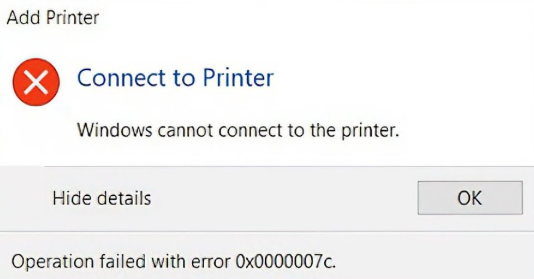
При подключении к общему принтеру в локальной сети Windows отображает:
Не удалось завершить операцию (Ошибка 0x0000007c).

Типичные симптомы включают:
- Ошибка появляется сразу при попытке добавить общий принтер в локальной сети
- Сетевые файловые ресурсы на том же хост-ПК доступны — только принтер не работает
- Более старые ПК подключаются к общему принтеру без проблем; только новые ПК с Windows 10/11 получают ошибку
- Удаление и повторное добавление принтера не решает проблему
Почему возникает ошибка 0x0000007c?
Существует шесть распространённых причин:
- Несоответствие удалённого драйвера — Версия драйвера принтера или архитектура (32-разрядная против 64-разрядной) на хост-ПК не соответствует тому, что требуется клиентскому ПК. Клиент отвергает переданный драйвер как недействительный.
- Несовместимость версий протокола SMB — Windows 10/11 по умолчанию использует SMB 3.0, тогда как старые хост-ПК или устаревшие драйверы зависят от SMB 1.0. Несоответствие протокола приводит к сбою проверки передачи драйвера.
- Блокировка проверки подписи драйвера — Более новые версии Windows строго соблюдают требования к цифровой подписи драйвера. Старые драйверы общего принтера без действительной подписи блокируются при загрузке.
- Конфликт остаточного драйвера на клиенте — Ранее установленный драйвер для той же модели принтера оставил остаточные файлы, которые препятствуют загрузке нового удалённого драйвера.
- Повреждение кэша диспетчера печати — Повреждённые данные кэша диспетчера печати не позволяют службе получить и установить удалённый общий драйвер.
- Отсутствие двунаправленных драйверов на хост-ПК — На хосте установлен только драйвер для его собственной версии Windows, и не добавлен соответствующий пакет драйвера для архитектуры клиентского ПК.
Решение
Выполняйте приведённые ниже шаги по порядку. Большинство случаев решается шагами 1 и 2.
Шаг 1 — Очистить кэш печати и перезапустить диспетчер печати
1. Нажмите Win + R, введите services.msc и нажмите Enter. Найдите Диспетчер печати в списке, щёлкните правой кнопкой мыши и выберите Остановить.
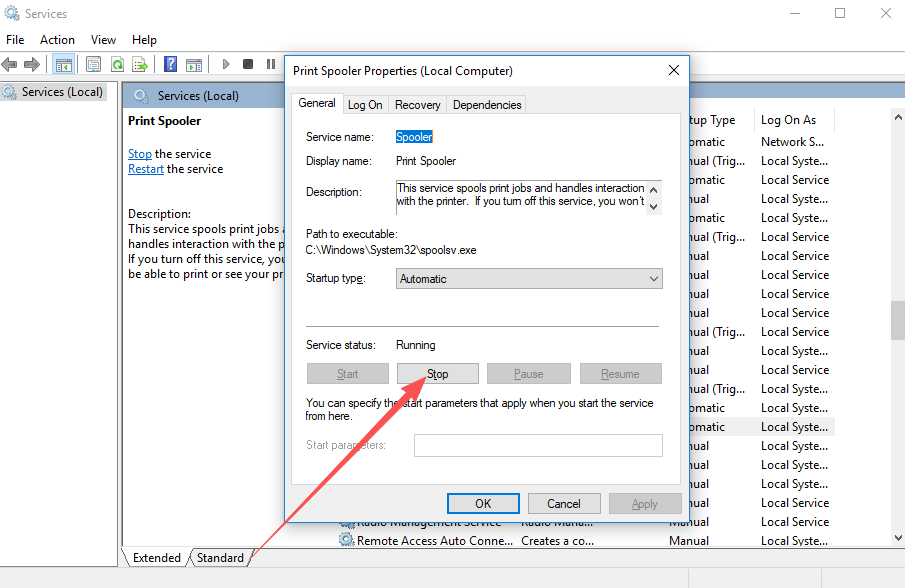
2. Нажмите Win + R, введите C:\Windows\System32\spool\PRINTERS и нажмите Enter. Удалите все файлы внутри папки (не удаляйте саму папку). Затем вернитесь в службы и снова запустите Диспетчер печати, установив Тип запуска на Автоматически.
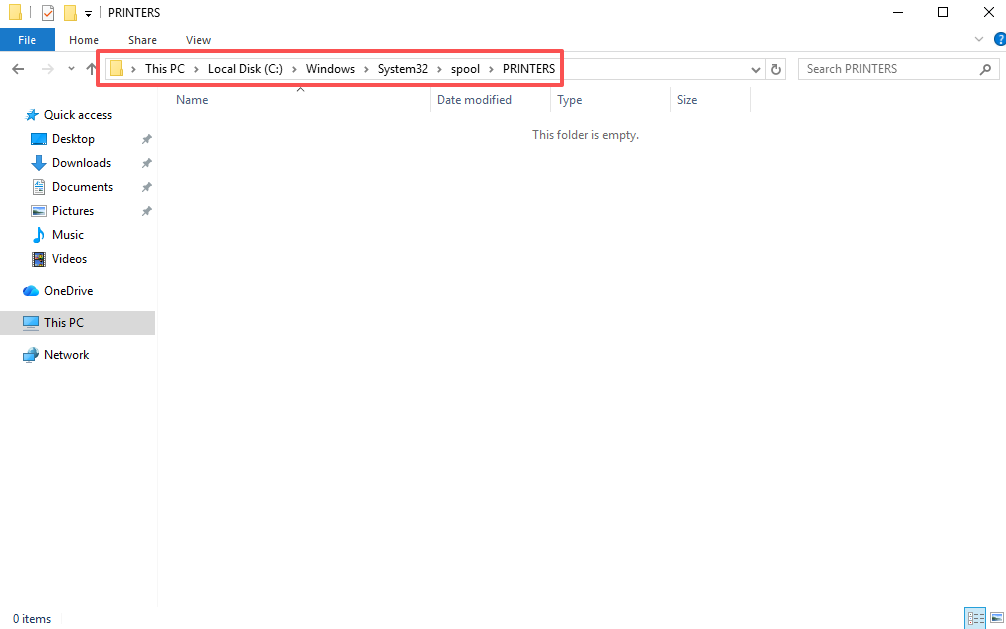
Шаг 2 — Полностью удалить старый драйвер с клиентского ПК
1. Откройте Панель управления → Устройства и принтеры. Щёлкните правой кнопкой мыши на каждом неисправном принтере и выберите Удалить устройство.
2. Нажмите Win + R, введите printui /s /t2 и нажмите Enter, чтобы открыть Свойства сервера печати. Перейдите на вкладку Драйверы, выберите соответствующий драйвер принтера, нажмите Удалить и выберите Удалить драйвер и пакет драйвера, чтобы полностью удалить все файлы драйвера.
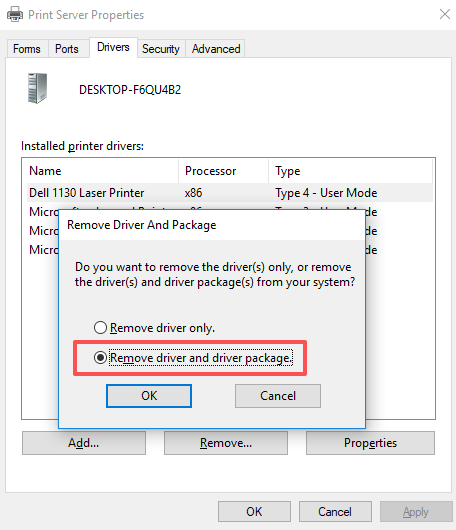
3. Перезагрузите компьютер. Загрузите правильный полный драйвер с сайта производителя и установите его вручную перед повторным подключением к общему принтеру.
Шаг 3 — Включить протокол SMB 1.0/CIFS
Если хост-ПК работает под управлением более старой версии Windows или использует старые пакеты драйверов, зависящие от SMB 1.0:
1. Откройте Панель управления → Программы → Включение или отключение компонентов Windows.
2. Прокрутите вниз и установите флажок Поддержка общего доступа к файлам SMB 1.0/CIFS. Нажмите ОК и перезагрузите компьютер.
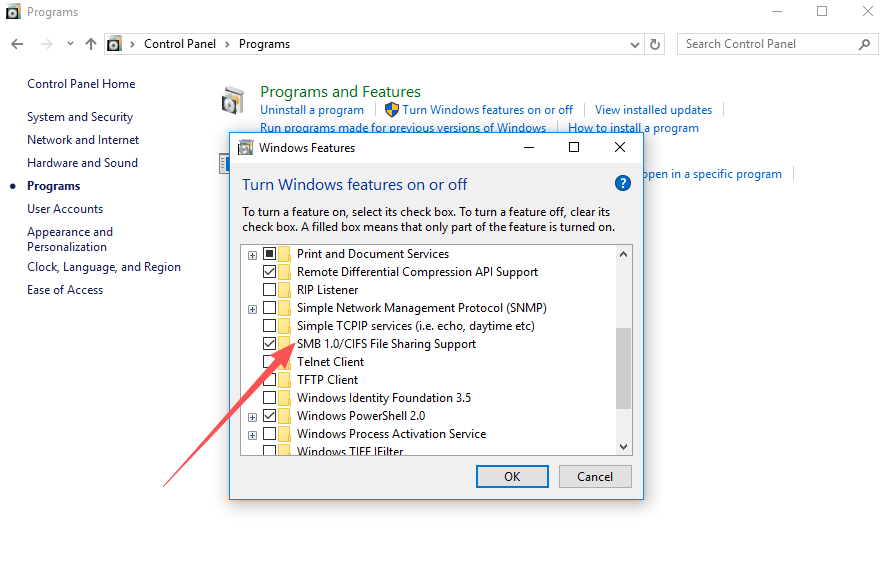
Примечание по безопасности: SMB 1.0 имеет известные уязвимости. Включайте его только как временную меру и отключайте после решения проблемы с принтером или обновите драйвер хост-ПК до версии, совместимой с SMB 2.0/3.0.
Шаг 4 — Добавить двунаправленные драйверы на хост-ПК
Если клиентский ПК имеет другую архитектуру Windows (32-разрядная против 64-разрядной), чем хост:
1. На хост-ПК откройте Устройства и принтеры, щёлкните правой кнопкой мыши на общем принтере и выберите Свойства принтера → вкладка Общий доступ → Дополнительные драйверы.
2. Установите флажок для архитектуры, соответствующей клиентскому ПК (например, установите x86, если клиент 32-разрядный, а хост 64-разрядный), нажмите ОК и установите соответствующий пакет драйвера.
После того как на хосте появится соответствующий драйвер, повторно подключитесь к общему принтеру с клиентского ПК.
Часто задаваемые вопросы
В: Что означает ошибка 0x0000007c? Официальное значение: «драйвер принтера недействителен или удалённый драйвер принтера не может быть загружен». Проще говоря, система Windows клиентского ПК не принимает драйвер, переданный хостом. Это вызвано несовместимостью протокола или несоответствием версии драйвера, а не аппаратной неисправностью.
В: Я могу выполнить ping хоста и получить доступ к общим папкам, но принтер выдаёт ошибку 0x0000007c. Почему? Доступ к общим папкам требует только сетевого подключения SMB. Подключение к общим принтерам требует как совместимости протокола, так и совместимости драйвера. Работающая сеть не гарантирует совместимость драйверов. Включите SMB 1.0 и вручную установите локальный драйвер принтера для решения этой проблемы.
В: Старые ПК нормально подключаются к общему принтеру. Почему мой новый ПК с Windows 10/11 получает ошибку 0x0000007c? Windows 10/11 отключает SMB 1.0 по умолчанию и применяет более строгую проверку цифровой подписи драйвера, чем более старые версии Windows. Старые ПК работают, потому что используют более мягкие настройки совместимости. Новая система блокирует устаревший общий драйвер.
В: Я продолжаю удалять и повторно добавлять принтер, но ошибка сохраняется. Что я упускаю?
Удаление устройства принтера само по себе не удаляет файлы драйвера. Необходимо удалить пакет драйвера с помощью printui /s /t2. Перезагрузите компьютер, затем предварительно установите правильный драйвер вручную перед повторным подключением к общему принтеру.
В: Нужно ли редактировать реестр для исправления ошибки 0x0000007c? Нет, в подавляющем большинстве случаев. Ошибка 0x0000007c устраняется путём включения SMB 1.0, очистки старого пакета драйвера и ручной установки правильного драйвера — редактирование реестра не требуется.
Итог
Ошибка 0x0000007c при подключении к общему принтеру в Windows 10 или Windows 11 означает, что клиент не может загрузить удалённый драйвер принтера из-за несовместимости драйвера или протокола SMB. Она не связана с оборудованием принтера или повреждением системы. Исправьте её в следующем порядке:
- Очистить кэш печати и перезапустить диспетчер печати
- Полностью удалить старый пакет драйвера через
printui /s /t2и переустановить вручную - Включить SMB 1.0/CIFS, если хост использует устаревшие пакеты драйверов
- Добавить двунаправленные драйверы на хосте, если клиент и хост имеют разные архитектуры Windows