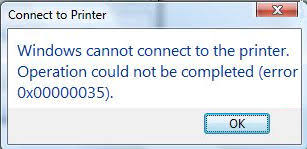
Как исправить ошибку 0x00000035 общего принтера в Windows 10 и 11
Ошибка 0x00000035 — «Не удалось найти сетевой путь» — одна из наиболее распространённых ошибок общего принтера в Windows 10 и Windows 11. В отличие от других ошибок принтера, вызванных единственной причиной, ошибка 0x00000035 может иметь несколько источников. Это руководство разбирает каждую причину и её решение в логическом порядке.
Что такое ошибка 0x00000035?
При попытке подключиться к общему принтеру в локальной сети Windows отображает:
Операция не может быть выполнена (Ошибка 0x00000035). Не удалось найти сетевой путь.

Типичные симптомы:
- Ввод IP-адреса хоста или имени компьютера в диалоге «Выполнить» сразу возвращает ошибку
- Некоторые устройства успешно пингуют хост, но не могут получить доступ к общим ресурсам
- Перезагрузка ПК или повторная настройка общего доступа к принтеру не решает проблему
- Другие устройства в той же локальной сети подключаются нормально — ошибка возникает лишь на отдельных ПК
Ошибка 0x00000035 также отображается как 0x80070035 на некоторых системах; оба кода означают «сетевой путь не найден» и устраняются одинаково.
Почему возникает ошибка 0x00000035?
Существует шесть распространённых причин:
- Проблема сетевого окружения — Хост и клиент не находятся в одной локальной сети или подсети.
- Сетевое обнаружение и общий доступ к файлам отключены — На хосте или клиенте не включено сетевое обнаружение или общий доступ к файлам и принтерам.
- Основные службы общего доступа не запущены — Службы «Сервер», «Рабочая станция» или «Вспомогательная служба NetBIOS через TCP/IP» остановлены или отключены.
- Брандмауэр или антивирус блокирует трафик — Брандмауэр Windows или сторонний антивирус блокирует порт SMB 445.
- Сбой сетевого протокола или разрешения имён — NetBIOS отключён, SMB 1.0/CIFS не установлен или разрешение имени хоста завершается с ошибкой.
- Устаревшие сетевые учётные данные — На клиенте сохранены неверные учётные данные для хост-ПК.
Решение
Шаг 1 — Проверить сетевое подключение
На хост-ПК откройте командную строку и выполните ipconfig. Запишите IPv4-адрес.
На клиентском ПК откройте командную строку и выполните:
ping <IP-адрес хоста>
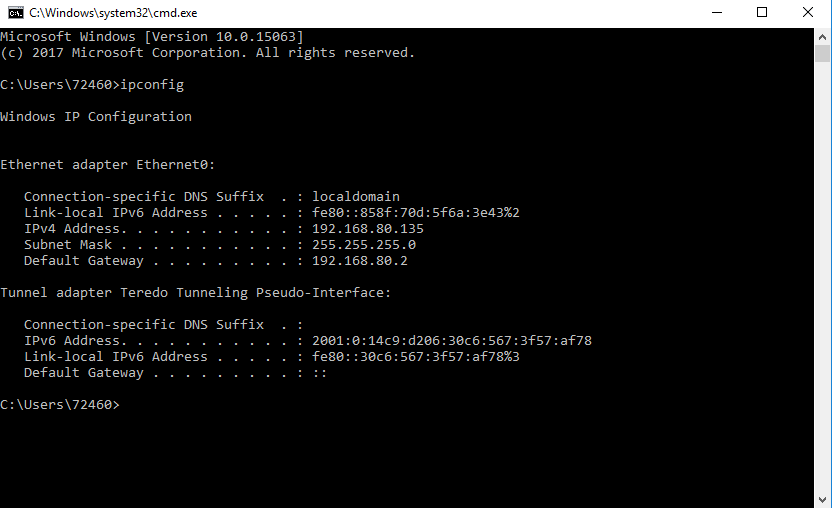
Если пинг не проходит, проверьте роутер и сетевые кабели и убедитесь, что оба устройства подключены к одной сети и подсети.
Шаг 2 — Включить сетевое обнаружение и общий доступ к файлам
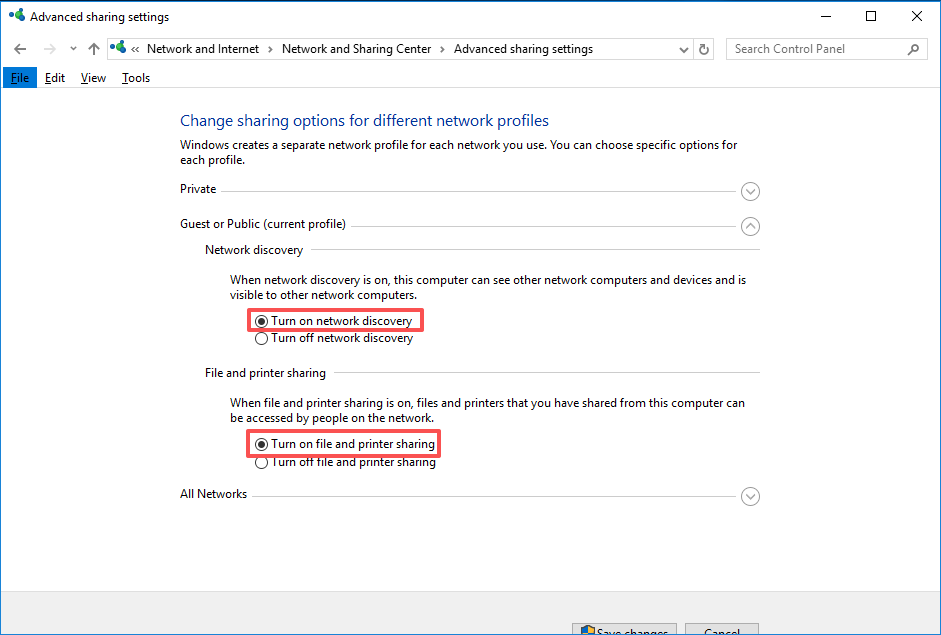
На хосте и клиенте перейдите в Панель управления → Центр управления сетями и общим доступом → Изменить дополнительные параметры общего доступа. В разделе Частная сеть включите:
- Включить сетевое обнаружение
- Включить общий доступ к файлам и принтерам
Сохраните настройки и повторите попытку подключения к общему принтеру.
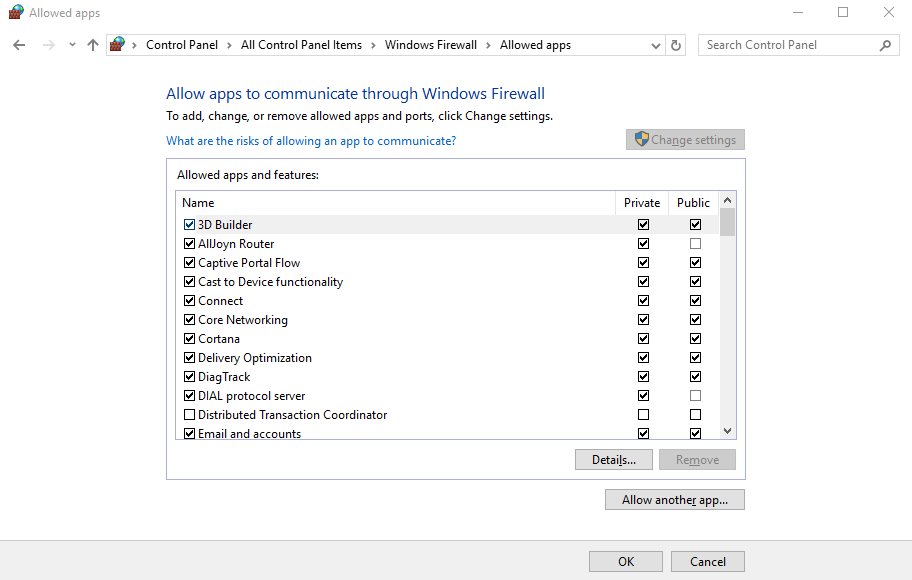
Шаг 3 — Разрешить общий доступ к принтерам через брандмауэр
Откройте Брандмауэр Windows Defender → Разрешение взаимодействия с приложением через брандмауэр. Найдите Общий доступ к файлам и принтерам и отметьте флажки Частная и Публичная сети.
Если вы используете сторонний антивирус, временно отключите его, чтобы проверить, не блокирует ли он соединение.
Шаг 4 — Исправить сетевые протоколы и параметры доступа
Откройте свойства сетевого адаптера и убедитесь, что включены Клиент для сетей Microsoft и Служба доступа к файлам и принтерам сетей Microsoft.
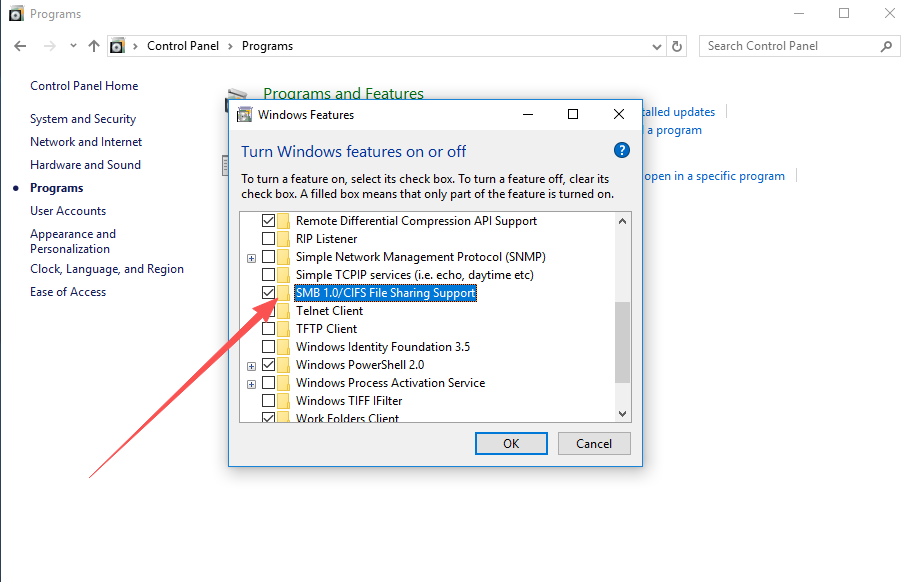
Также откройте Включение или отключение компонентов Windows и включите Поддержка общего доступа к файлам SMB 1.0/CIFS, затем перезагрузитесь.
Шаг 5 — Очистить устаревшие сетевые учётные данные
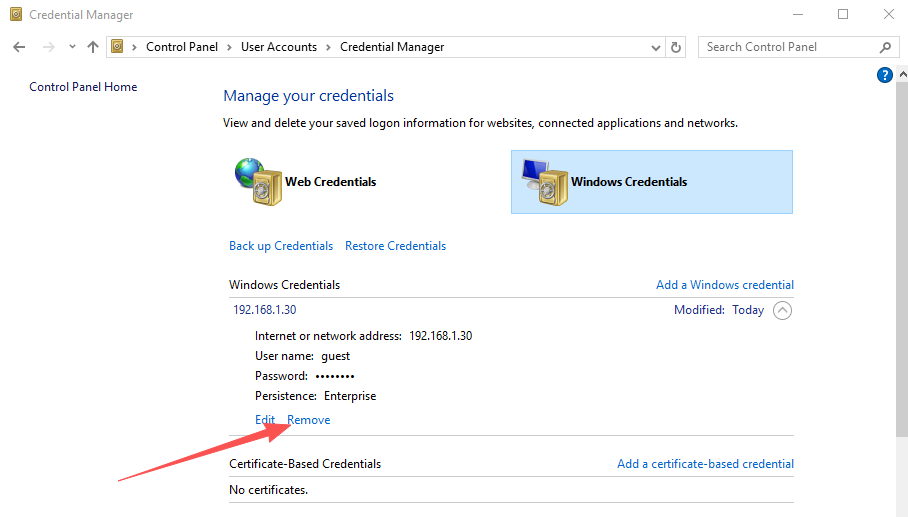
Нажмите Win + R, введите control keymgr.dll и откройте Диспетчер учётных данных. В разделе Учётные данные Windows удалите все записи, связанные с IP-адресом или именем хост-ПК.
Часто задаваемые вопросы
В: Пинг проходит, но ошибка 0x00000035 всё равно появляется. Почему? Успешный пинг подтверждает только базовую IP-связность. Ошибка 0x00000035 вызвана службами общего доступа, правилами брандмауэра или проблемами протокола. Проверьте службу «Сервер», правила брандмауэра и протокол SMB.
В: Ошибка 0x00000035 — то же самое, что ошибка 0x80070035? Да. Обе означают «Не удалось найти сетевой путь». Единственное отличие — формат кода ошибки. Причины и способы устранения идентичны.
В: Только один клиентский ПК выдаёт ошибку — все остальные работают нормально. Что делать? Проблема специфична для этого клиентского ПК. Очистите его устаревшие учётные данные, перезапустите локальные службы общего доступа и включите протокол SMB. Изменения на хост-ПК не требуются.
В: Как предотвратить повторное появление ошибки? Настройте службы Сервер, Рабочая станция и Вспомогательная служба NetBIOS через TCP/IP на автоматический запуск. Также избегайте специальных символов в имени общего принтера.
Итог
Ошибка 0x00000035 при подключении к общему принтеру в Windows 10 или Windows 11 означает, что Windows не может найти общий сетевой путь. Это не связано с аппаратным обеспечением принтера или драйвером. Устраните проблему в следующем порядке:
- Проверить сетевое подключение — пинговать IP хоста; убедиться, что оба устройства в одной подсети
- Включить сетевое обнаружение и общий доступ к файлам и принтерам
- Разрешить общий доступ к файлам и принтерам через брандмауэр Windows
- Включить SMB 1.0/CIFS и проверить настройки протокола сетевого адаптера
- Очистить устаревшие учётные данные в Диспетчере учётных данных