Как исправить ошибку принтера 0x00000032 в Windows 10 и 11
Ошибка 0x00000032 — «Запрос не поддерживается» — одна из наиболее распространённых ошибок драйвера принтера в Windows 10 и Windows 11. Она возникает при установке локального USB-принтера, подключении к общему сетевому принтеру или обновлении драйвера принтера. В отличие от сетевых ошибок, ошибка 0x00000032 является сбоем класса драйвера: Windows отказывается загружать, заменять или устанавливать текущий драйвер принтера. В этом руководстве объясняется каждая причина и последовательно рассматривается каждый способ устранения.
Что такое ошибка 0x00000032?
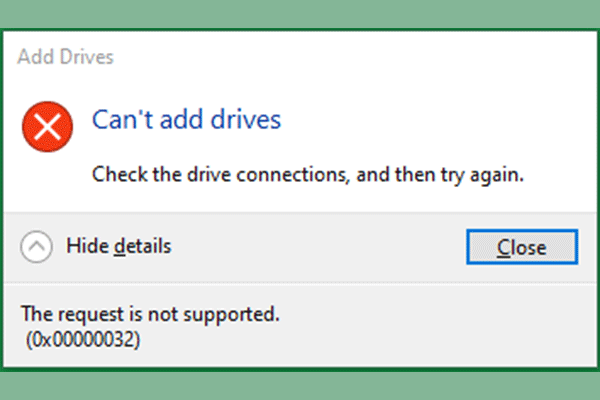
При установке принтера или подключении к нему Windows отображает:
Операция не может быть выполнена (Ошибка 0x00000032). Запрос не поддерживается.

Типичные симптомы включают:
- Добавление локального USB-принтера немедленно завершается этой ошибкой
- Подключение к общему принтеру в локальной сети не работает на одном клиентском ПК, но работает на других
- Обновление драйвера принтера вызывает ошибку даже после загрузки новой версии
- Универсальный/общий драйвер устанавливается без проблем, но официальный драйвер возвращает 0x00000032
Почему возникает ошибка 0x00000032?
Существует шесть распространённых причин:
- Несовместимость драйвера (наиболее распространённая) — Версия драйвера не соответствует драйверу на хост-ПК, 32-разрядный драйвер смешан с 64-разрядной системой (или наоборот), либо драйвер не поддерживает версию Windows. Windows считает запрос на установку недопустимым и блокирует его.
- Остаточные файлы драйвера блокируют установку — Файлы и записи реестра от ранее установленного драйвера не были полностью удалены. Драйвер удерживается системой и не может быть перезаписан, что вызывает ошибку 0x00000032.
- Сбой службы диспетчера очереди печати — Процесс диспетчера заморожен или удерживает файлы драйвера открытыми, препятствуя записи или загрузке нового драйвера.
- Блокировка политики установки системных драйверов — Политика безопасности Windows блокирует установку неподписанных или сторонних драйверов.
- Сбой синхронизации общего драйвера — При подключении к общему принтеру в локальной сети хост-ПК не имеет соответствующего драйвера для версии Windows клиента (особенно при несоответствии 32-разрядной и 64-разрядной архитектур). Windows отклоняет запрос на загрузку драйвера.
- Незначительное повреждение системных файлов — Отсутствующие или повреждённые компоненты Windows, связанные с печатью, вызывают прекращение работы интерфейса установки драйвера.
Решение
Выполняйте шаги ниже по порядку. Большинство случаев решается с помощью шагов 1 и 2.
Шаг 1 — Перезапустить диспетчер очереди печати и очистить кэш печати
1. Нажмите Win + R, введите services.msc и нажмите Enter.
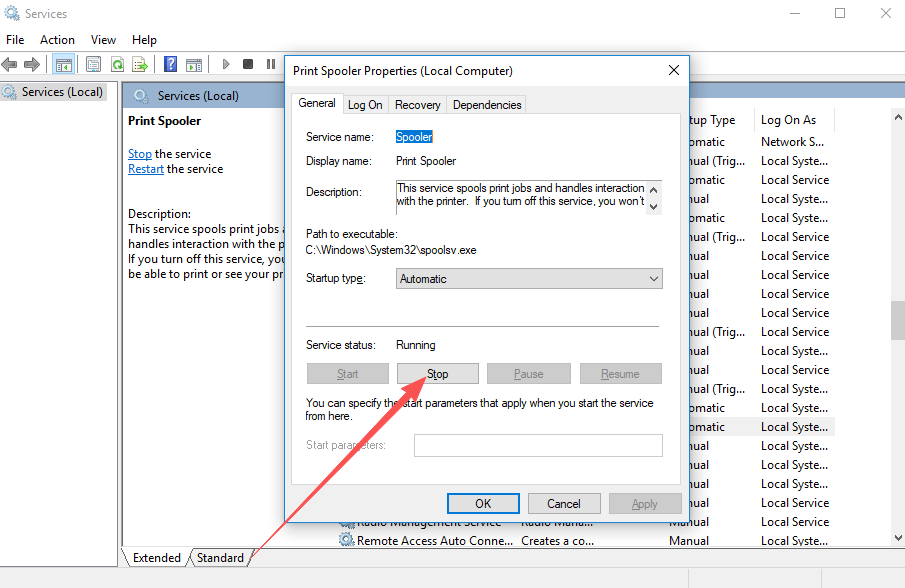
2. Найдите в списке Диспетчер очереди печати, щёлкните правой кнопкой мыши и выберите Остановить.
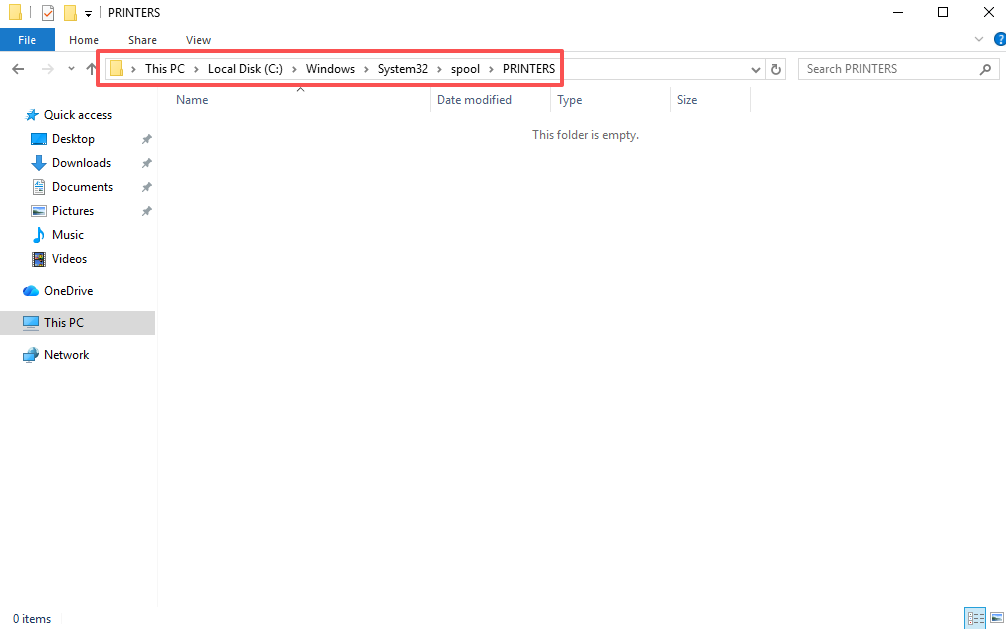
3. Нажмите Win + R, введите C:\Windows\System32\spool\PRINTERS и нажмите Enter. Удалите все файлы внутри папки (не удаляйте саму папку).
4. Вернитесь в Службы, щёлкните правой кнопкой мыши Диспетчер очереди печати, выберите Запустить и установите Тип запуска на Автоматически.
Шаг 2 — Полностью удалить пакет остаточного драйвера
Ошибка 0x00000032 чаще всего вызвана заблокированным старым драйвером. Необходимо удалить полный пакет драйвера, а не только устройство принтера:
1. Откройте Панель управления → Устройства и принтеры. Щёлкните правой кнопкой мыши каждый неработающий или дублирующийся принтер и выберите Удалить устройство.
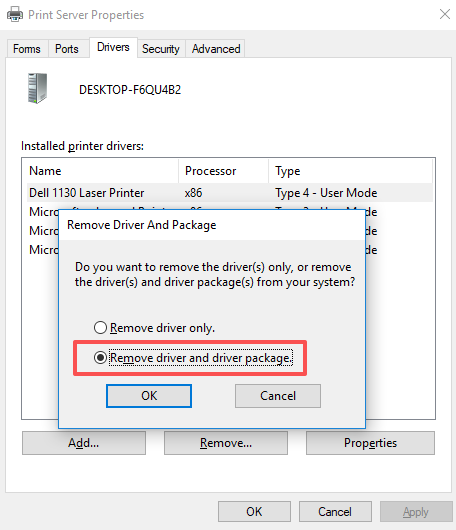
2. Нажмите Win + R, введите printui /s /t2 и нажмите Enter, чтобы открыть Свойства сервера печати. Перейдите на вкладку Драйверы. Выберите драйвер проблемного принтера, нажмите Удалить, затем выберите Удалить драйвер и пакет драйвера, чтобы удалить все файлы драйвера.
3. Перезагрузите компьютер. Затем загрузите правильный полный драйвер с сайта производителя и установите его.
Шаг 3 — Изменить системную политику для разрешения установки драйверов
В редакциях Windows Professional и Enterprise групповая политика может блокировать установку драйверов:
1. Нажмите Win + R, введите gpedit.msc и нажмите Enter. Перейдите в раздел Конфигурация компьютера → Административные шаблоны → Принтеры.
2. Отключите Запретить установку принтеров с использованием драйверов режима ядра (если включено).
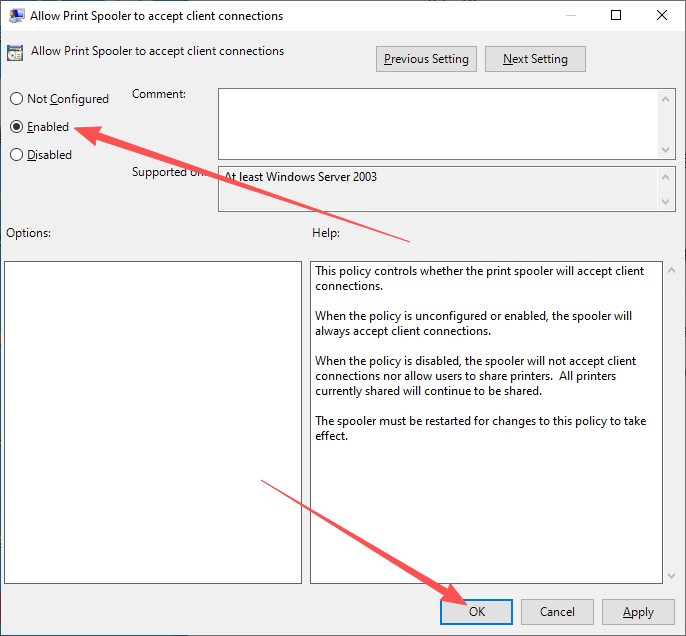
3. Включите Разрешить диспетчеру очереди печати принимать клиентские подключения.
Шаг 4 — Исправить проблемы с общим принтером (подключение по локальной сети)
Если ошибка 0x00000032 появляется только при подключении к общему принтеру в локальной сети:
1. На хост-ПК добавьте дополнительный пакет драйвера, соответствующий версии Windows клиентского ПК (32-разрядной или 64-разрядной). Это делается в разделе Свойства сервера печати → Драйверы → Добавить.
2. На клиентском ПК включите Разрешить небезопасный вход гостя: откройте Локальная групповая политика → Конфигурация компьютера → Административные шаблоны → Сеть → Рабочая станция Lanman и установите Включить небезопасные гостевые входы в значение Включено.
3. Очистите устаревшие сетевые учётные данные на клиентском ПК: нажмите Win + R, введите control keymgr.dll, откройте Диспетчер учётных данных и удалите все записи, связанные с IP-адресом или именем компьютера хост-ПК.
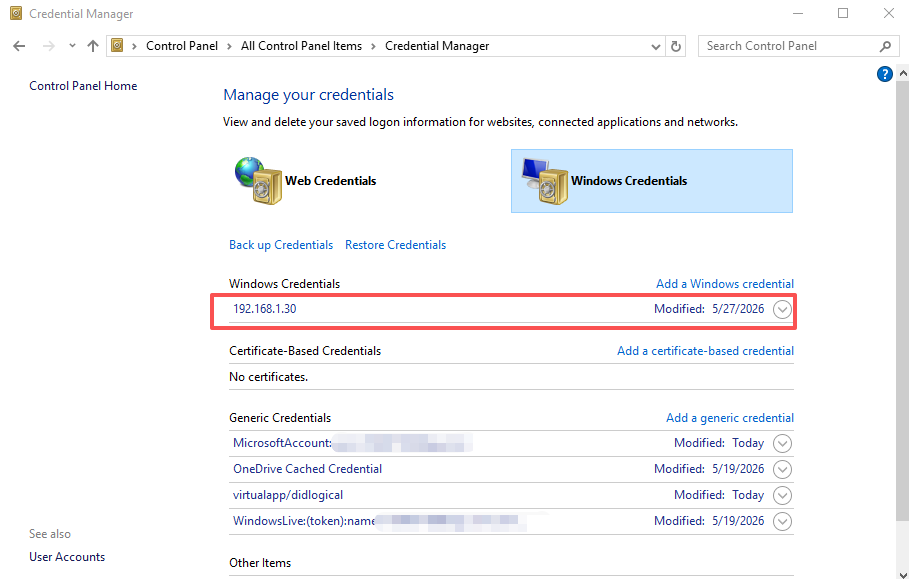
4. Повторно подключитесь, используя IP-адрес хост-ПК напрямую: \\192.168.1.x.
Шаг 5 — Восстановить системные файлы
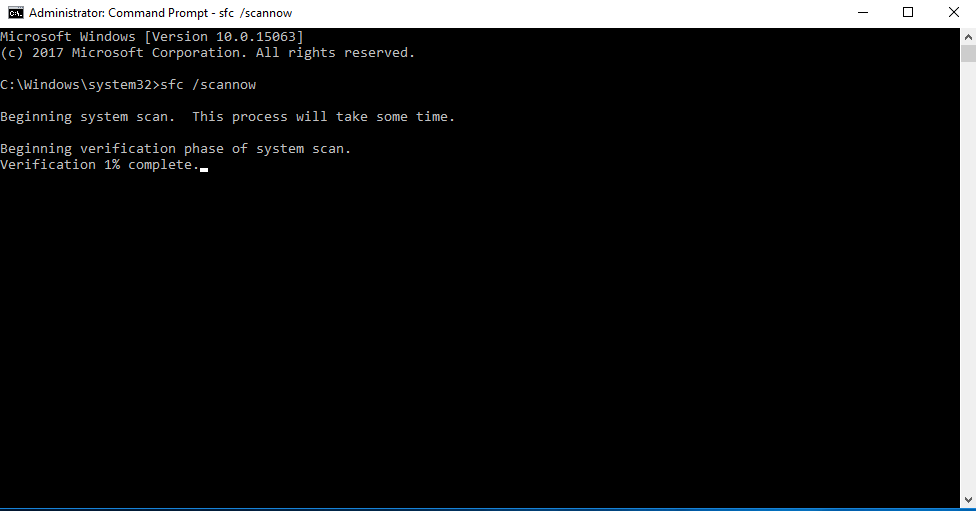
1. Найдите cmd, щёлкните правой кнопкой мыши и выберите Запуск от имени администратора.
2. Выполните следующую команду и дождитесь её завершения:
sfc /scannow
3. Перезагрузите компьютер и попробуйте снова установить драйвер принтера.
Часто задаваемые вопросы
В: Что на самом деле означает ошибка 0x00000032 «Запрос не поддерживается»? Это означает, что Windows отклоняет запрос на установку драйвера. Система определила, что запрос недопустим — чаще всего потому, что драйвер не соответствует версии системы, конфликтующий старый драйвер заблокирован на месте или политика безопасности блокирует установку.
В: Универсальный драйвер устанавливается без проблем, но официальный драйвер вызывает ошибку 0x00000032. Почему?
Это почти всегда вызвано заблокированным остаточным пакетом драйвера от предыдущей установки. Универсальный драйвер использует другой путь установки, поэтому он работает. Удалите полный пакет драйвера через printui /s /t2, перезагрузитесь, затем установите официальный драйвер.
В: Другие компьютеры могут подключаться к общему принтеру — только мой получает ошибку 0x00000032. Что делать? Проблема специфична для среды драйверов вашего клиентского ПК. На других ПК установлены совместимые драйверы; на вашем есть конфликт старого драйвера или несоответствие версий. Очистите драйвер только на вашем ПК (шаги 1 и 2) — никаких изменений на хост-ПК или принтере не требуется.
В: Я несколько раз переустанавливал драйвер, но всё равно получаю ошибку. Что я упускаю?
Скорее всего, вы удалили устройство принтера, но не пакет драйвера. Простое удаление устройства из «Устройства и принтеры» оставляет файлы драйвера на месте. Откройте printui /s /t2, перейдите на вкладку «Драйверы» и полностью удалите пакет драйвера перед переустановкой.
В: Может ли несоответствие 32-разрядной/64-разрядной архитектуры между хостом и клиентом вызвать ошибку 0x00000032? Да. Если хост-ПК 64-разрядный, а клиент 32-разрядный, и хост не добавил 32-разрядный пакет драйвера, клиент не сможет загрузить соответствующий драйвер, и Windows вернёт «Запрос не поддерживается». Добавьте отсутствующий драйвер нужной архитектуры на хост-ПК в разделе «Свойства сервера печати».
Итог
Ошибка 0x00000032 при установке или подключении принтера в Windows 10 или Windows 11 означает, что Windows отклоняет запрос на установку драйвера. Она не связана с сетью, оборудованием принтера или серьёзными повреждениями системы. Устраняйте её в следующем порядке:
- Перезапустить диспетчер очереди печати и очистить кэш печати
- Полностью удалить старый пакет драйвера через
printui /s /t2— это наиболее распространённый способ устранения - Настроить групповую политику для разрешения установки драйверов (редакции Professional/Enterprise)
- Для общих принтеров: добавьте соответствующие драйверы архитектуры на хосте, включите гостевой вход на клиенте и очистите устаревшие учётные данные
- Выполните
sfc /scannowдля восстановления повреждённых системных файлов