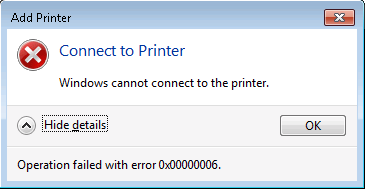
Как исправить ошибку общего принтера 0x00000006 в Windows 10 и 11
Ошибка 0x00000006 — «Недопустимый дескриптор» — распространённая ошибка общего принтера в Windows 10 и Windows 11. Она появляется, когда Windows не может создать или распознать допустимый дескриптор подключения для общего принтера. В отличие от ошибок сетевого пути, ошибка 0x00000006 вызвана проблемами со службой диспетчера очереди печати, драйверами принтера или системными компонентами — но не самой сетью. В этом руководстве последовательно рассматриваются все причины и способы их устранения.
Что такое ошибка 0x00000006?
При попытке подключиться к общему принтеру в локальной сети Windows отображает:
Операция не может быть выполнена (ошибка 0x00000006). Недопустимый дескриптор.

Типичные симптомы:
- Нажатие кнопки «Подключить» при добавлении общего принтера немедленно возвращает ошибку
- Принтер успешно добавлен, но при отправке задания на печать появляется ошибка
- Подключение к принтеру разрывается и при повторном подключении появляется ошибка 0x00000006
- Другие устройства в той же сети печатают нормально — ошибка возникает только на определённых ПК
Почему возникает ошибка 0x00000006?
Существует пять распространённых причин:
- Сбой службы диспетчера очереди печати — Наиболее частая причина. Если служба «Диспетчер очереди печати» аварийно завершает работу, зависает или имеет повреждённые файлы кэша, Windows не может создать допустимый дескриптор подключения.
- Проблемы с драйвером принтера — На клиентском ПК отсутствует правильный драйвер, установлена несовместимая версия драйвера или остались файлы старого драйвера, конфликтующие с новой установкой.
- Повреждённые системные файлы или компоненты печати — Неудавшиеся обновления Windows, агрессивные утилиты очистки системы или антивирусное ПО, удаляющее системные файлы, связанные с печатью, могут вызвать эту ошибку.
- Проблемы с сетевым доступом или путём — Имя общего ресурса принтера содержит специальные символы, пробелы или иные знаки, либо IP-адрес хоста не может быть разрешён клиентом.
- Блокировки прав доступа или политик безопасности — У клиента нет разрешения на доступ к общим ресурсам на хост-ПК, или брандмауэр Windows / стороннее защитное ПО блокирует обмен данными при совместном использовании принтера.
Решение
Выполняйте приведённые ниже шаги по порядку — большинство случаев решается на шаге 1 или шаге 2.
Шаг 1 — Перезапустить диспетчер очереди печати и очистить очередь печати
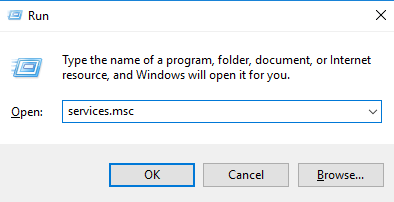
1. Нажмите Win + R, введите services.msc и нажмите Enter, чтобы открыть окно «Службы».
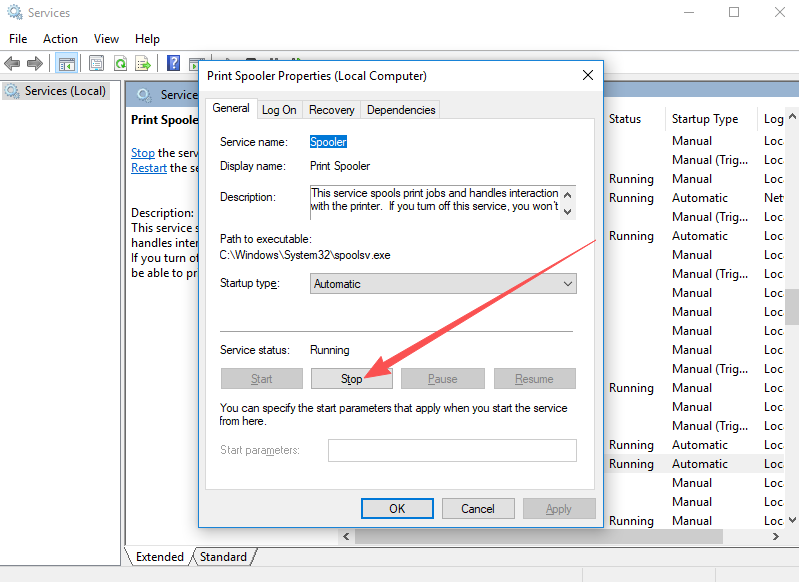
2. Найдите в списке Диспетчер очереди печати, щёлкните по нему правой кнопкой мыши и выберите Остановить. Подождите 5–10 секунд, пока служба полностью остановится.
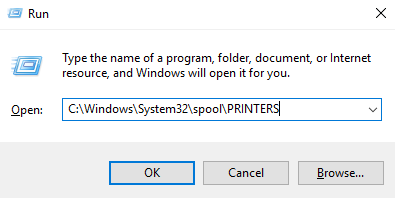
3. Нажмите Win + R, введите C:\Windows\System32\spool\PRINTERS и нажмите Enter. Удалите все файлы внутри этой папки (саму папку удалять не нужно). Это очищает повреждённый кэш печати.
4. Вернитесь в окно «Службы», щёлкните правой кнопкой мыши Диспетчер очереди печати, выберите Запустить и установите Тип запуска в значение Автоматически, чтобы служба запускалась автоматически после каждой перезагрузки.
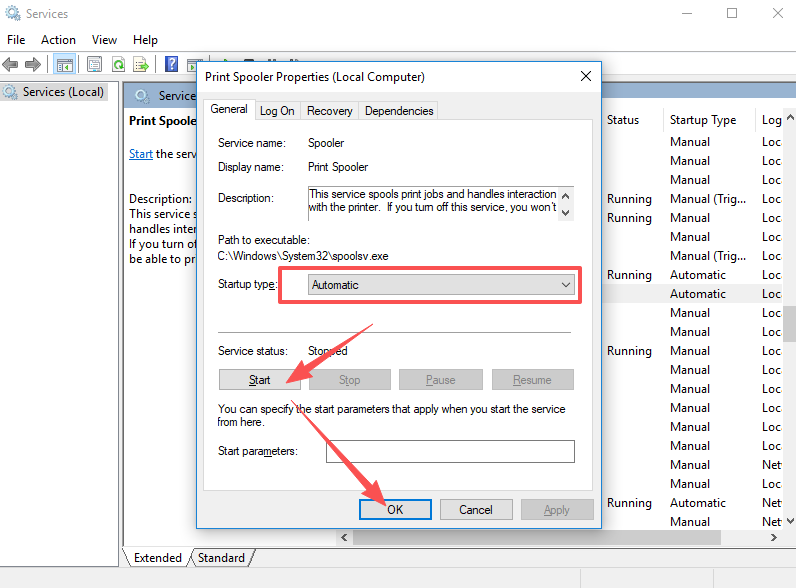
5. Перезагрузите клиентский ПК и попробуйте снова подключиться к общему принтеру.
Шаг 2 — Удалить старый драйвер и установить чистый драйвер
1. Откройте Панель управления → Устройства и принтеры. Щёлкните правой кнопкой мыши каждую неисправную или дублирующуюся запись принтера и выберите Удалить устройство, чтобы очистить все недопустимые подключения.
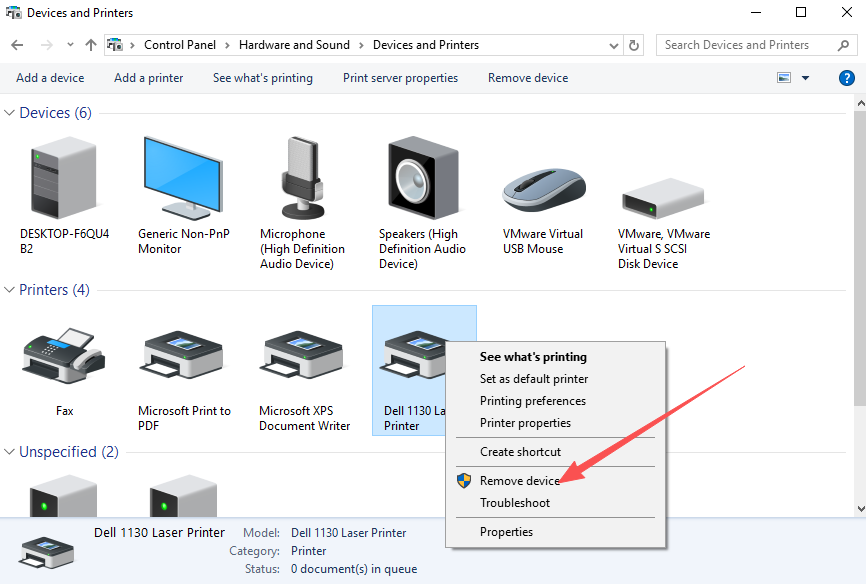
2. Нажмите Win + R, введите printui /s /t2 и нажмите Enter, чтобы открыть Свойства сервера печати. Перейдите на вкладку Драйверы.
3. Найдите драйвер целевого общего принтера, выберите его, нажмите Удалить и в диалоговом окне установите флажок Удалить драйвер и пакет драйвера, чтобы полностью удалить все файлы драйвера.
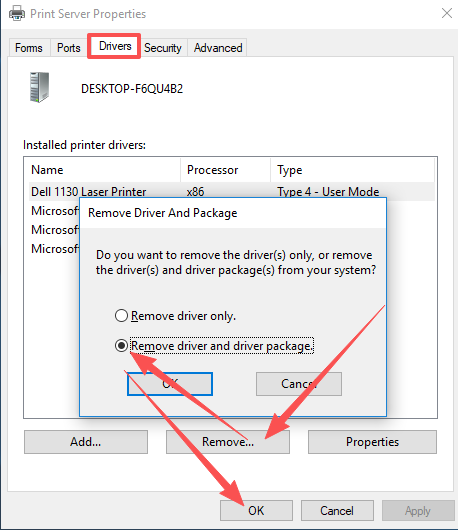
4. Перезагрузите компьютер. Затем загрузите правильный полный драйвер для вашей модели принтера с сайта производителя и установите его вручную.
5. После установки драйвера снова добавьте общий принтер — для наиболее надёжного подключения используйте IP-адрес хост-ПК (например \\192.168.1.100).
Шаг 3 — Восстановить системные файлы
1. Найдите cmd, щёлкните правой кнопкой мыши и выберите Запуск от имени администратора. Нажмите Да, если появится запрос контроля учётных записей.
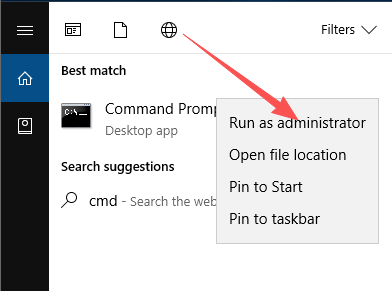
2. Введите следующую команду и нажмите Enter. Не закрывайте окно во время выполнения:
sfc /scannow
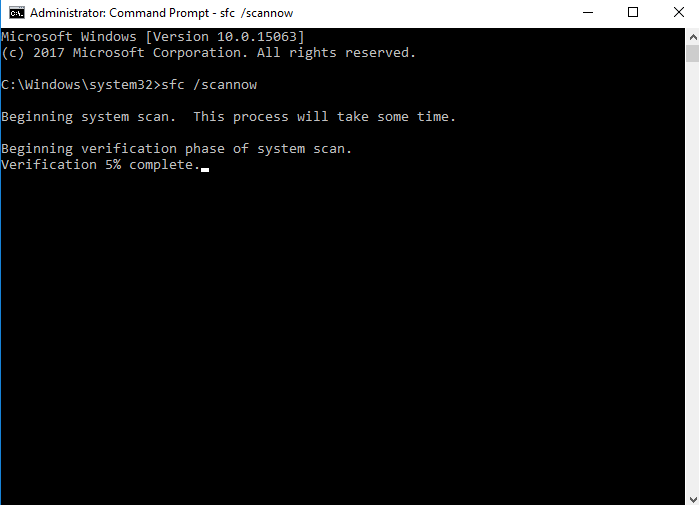
3. После завершения сканирования перезагрузите компьютер и попробуйте подключиться к общему принтеру.
Часто задаваемые вопросы
В: Что означает «Недопустимый дескриптор» в ошибке 0x00000006? В Windows «дескриптор» — это уникальный идентификатор, который система использует для отслеживания ресурса — в данном случае подключения к принтеру. «Недопустимый дескриптор» означает, что Windows попыталась создать или использовать дескриптор подключения, но потерпела неудачу, чаще всего из-за того, что служба диспетчера очереди печати или драйвер принтера находятся в неисправном состоянии.
В: Другие ПК подключаются нормально, но только на моём отображается ошибка 0x00000006. Что делать? Проблема полностью на стороне вашего клиентского ПК — хост-ПК и принтер работают нормально. Выполните шаг 1 (перезапуск диспетчера очереди печати) и шаг 2 (переустановка драйвера) только на вашем клиентском ПК. Никаких изменений на хосте не требуется.
В: Ping проходит и сеть в норме, но ошибка 0x00000006 всё равно появляется. Почему? Успешный ping подтверждает только базовую IP-связь. Ошибка 0x00000006 вызвана службой диспетчера очереди печати или драйвером — а не сетевым путём. Сосредоточьтесь на шаге 1 и шаге 2, а не на настройках сети.
В: Удаление драйверов или изменение служб повлияет на обычную работу компьютера? Нет. Все шаги в этом руководстве — стандартные операции по устранению неполадок принтера Windows. Они затрагивают только службы, драйверы и параметры, связанные с печатью — но не основную конфигурацию системы, доступ в интернет или другое программное обеспечение. Они безопасны как для домашней, так и для офисной среды.
В: После устранения ошибки как предотвратить её повторное появление? Убедитесь, что служба Диспетчер очереди печати настроена на Автоматический запуск. Также регулярно обновляйте драйвер принтера и избегайте специальных символов и пробелов в имени общего ресурса принтера на хост-ПК.
Итог
Ошибка 0x00000006 при подключении к общему принтеру в Windows 10 или Windows 11 означает, что Windows не может создать допустимый дескриптор для подключения к принтеру. Она не вызвана аппаратным обеспечением принтера и не требует переустановки Windows. Устраните её в следующем порядке:
- Перезапустите диспетчер очереди печати и очистите кэш печати — наиболее распространённый способ устранения
- Полностью удалите старый драйвер и установите чистый драйвер
- Выполните команду
sfc /scannowдля восстановления повреждённых системных файлов