Руководство по скачиванию и установке драйвера принтера HP LaserJet Pro P1102 для Windows
HP LaserJet Pro P1102 — популярный начальный чёрно-белый лазерный принтер HP, известный компактными размерами, экономичными расходными материалами и низким уровнем отказов. Он широко используется домашними пользователями, небольшими магазинами и начинающими офисами. После переустановки Windows, смены компьютера, повреждения файлов драйвера или обновления до новой версии Windows драйвер P1102 может перестать работать — принтер становится необнаруживаемым или не может принимать задания печати. Это руководство покажет, как выбрать правильный драйвер, скачать его из официального источника и правильно установить.
Шаг 1 — Выберите правильный тип драйвера HP P1102
Перед скачиванием определите, какая версия драйвера подходит для ваших нужд. Выбор неправильного типа может привести к отсутствию функций даже при загрузке из легитимного источника.
1. Full Feature Software and Driver — Включает основной драйвер печати, а также мониторинг уровня чернил/тонера, инструменты настройки параметров печати и утилиту самодиагностики. Это рекомендуемый выбор для регулярного офисного использования и для пользователей, которым нужен полный контроль над настройками печати. Это наиболее популярный вариант драйвера для P1102.
2. Basic Driver — Меньший установочный пакет, включающий только основные файлы драйвера печати без дополнительного программного обеспечения. Идеально подходит для домашних пользователей, которым нужна только базовая печать и которые хотят сэкономить место на диске.
HP чётко разделяет эти два пакета драйверов для P1102, позволяя выбрать именно то, что нужно, без необходимости распаковывать единый установщик «всё в одном».
Шаг 2 — Скачайте драйвер HP P1102 с официального сайта HP
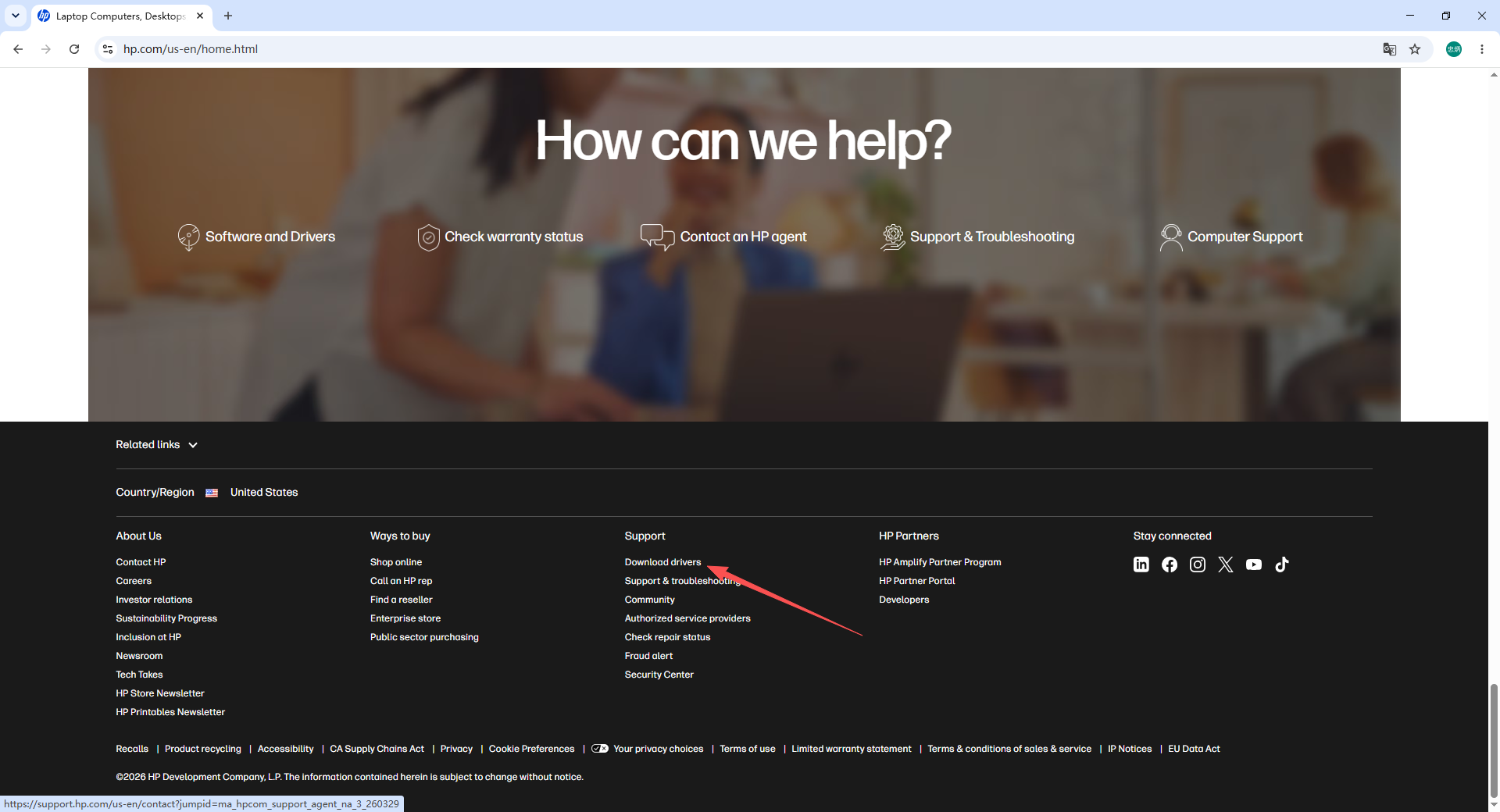
1. Откройте официальный сайт поддержки HP, прокрутите страницу вниз и нажмите на ссылку для скачивания драйвера.

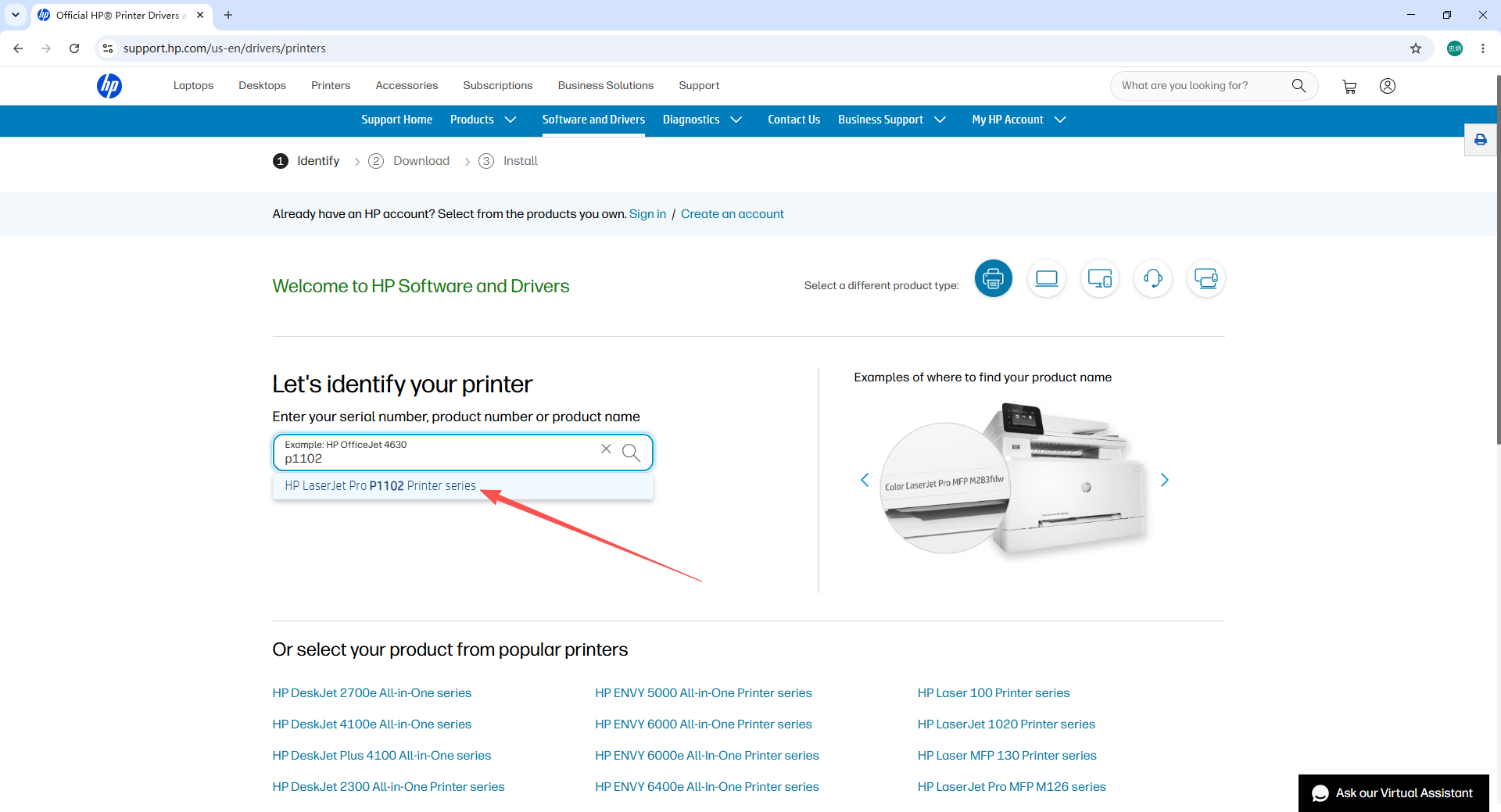
2. Введите P1102 в строку поиска. Сайт автоматически предложит полное название модели. Нажмите на правильный результат, чтобы открыть страницу поддержки продукта.
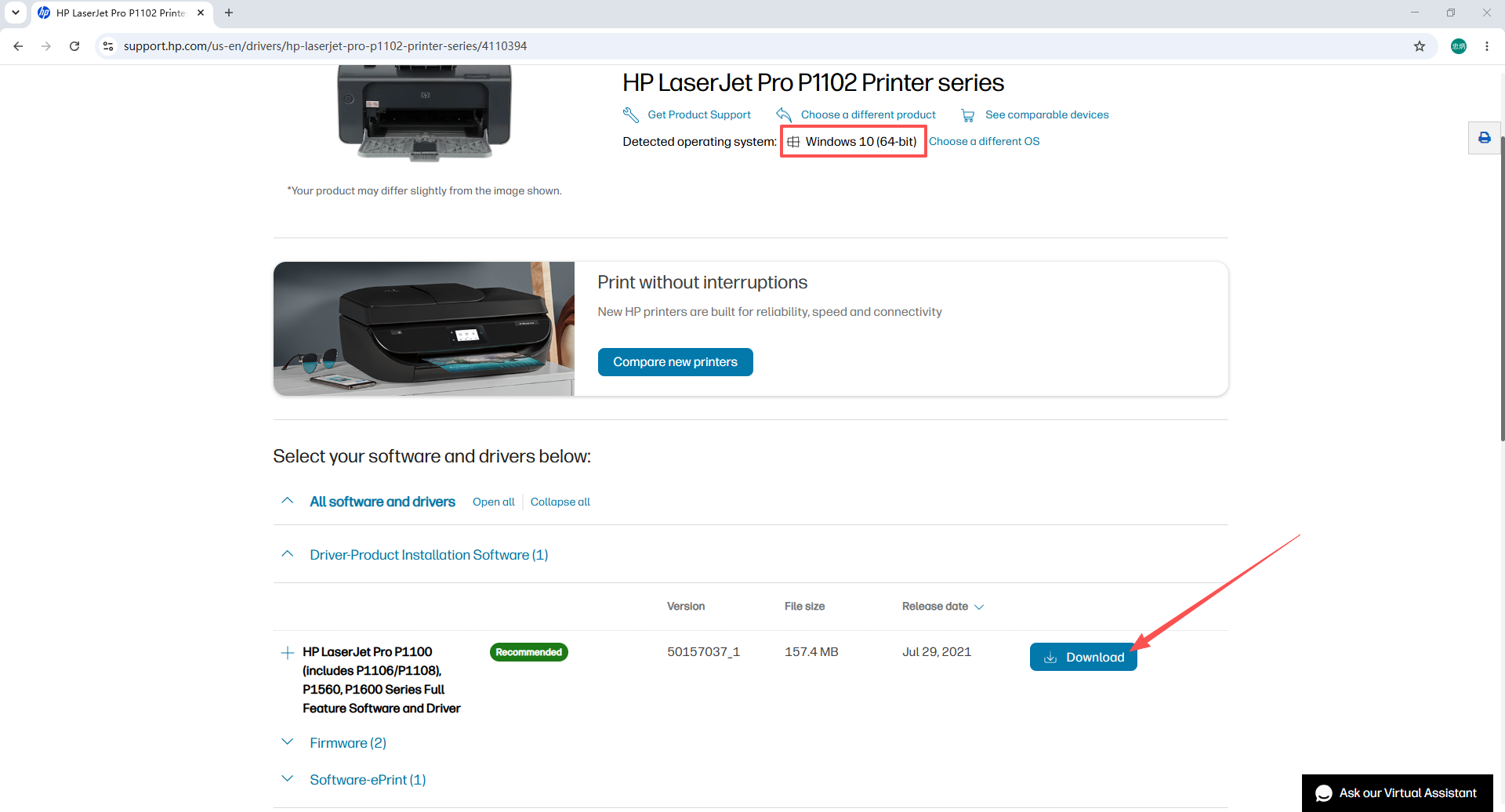
3. Сайт автоматически определяет вашу операционную систему. Убедитесь, что определённые ОС и архитектура (32-разрядная или 64-разрядная) верны, выберите тип драйвера (Full Feature или Basic) и нажмите Скачать, чтобы сохранить файл на компьютер.
Шаг 3 — Установите драйвер HP P1102
1. Подключите HP LaserJet Pro P1102 к ПК с помощью оригинального USB-кабеля и включите принтер. Временно отключите антивирус или защитное программное обеспечение, чтобы оно не заблокировало установщик.
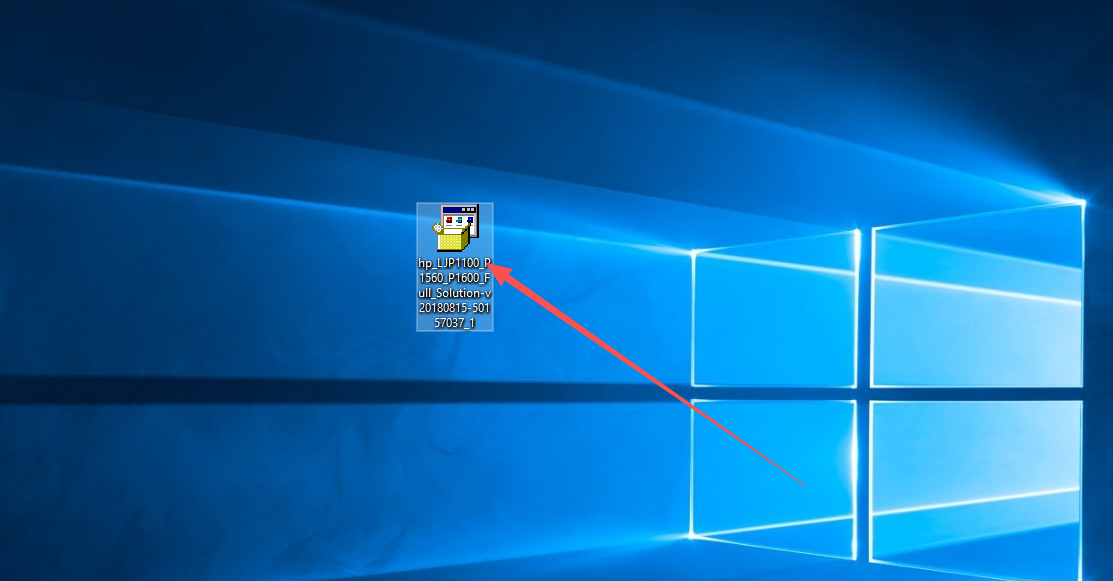
2. Найдите скачанный файл драйвера и дважды щёлкните по нему, чтобы запустить установщик.
3. Выберите метод установки и нажмите Далее.
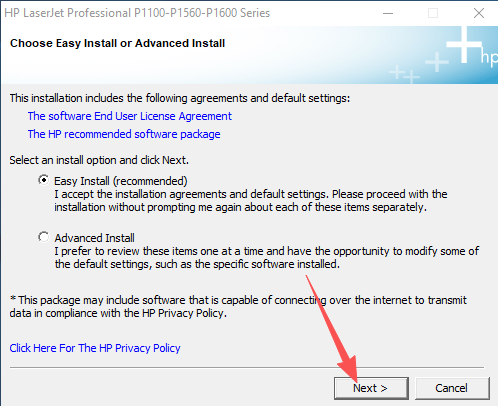
4. Выберите серию модели принтера из списка и нажмите Далее.
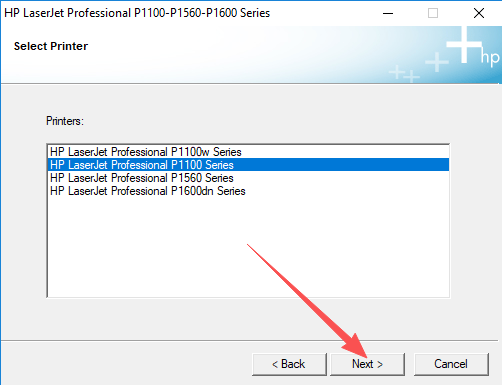
5. Дождитесь завершения установки. Не отключайте USB-кабель и не закрывайте окно в процессе.
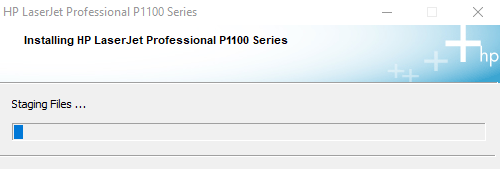
6. После завершения установки напечатайте тестовую страницу, чтобы убедиться в работоспособности принтера. Снова включите антивирусное программное обеспечение.
Распространённые проблемы с драйвером HP P1102 и их решения
1. ПК не может обнаружить аппаратное обеспечение принтера Переключитесь на заднюю USB-порт настольного ПК — передние порты часто имеют недостаточное питание. Также проверьте USB-кабель на физические повреждения; изношенный или сломанный кабель — распространённая причина сбоя обнаружения. Замените кабель и подключите заново.
2. При установке появляется ошибка «система несовместима» Проверьте, является ли ваша Windows 32-разрядной или 64-разрядной (щёлкните правой кнопкой мыши Этот компьютер → Свойства). Вернитесь на сайт HP и скачайте версию драйвера, точно соответствующую архитектуре вашей системы.
3. Принтер отображается как отключённый и не может печатать Откройте Панель управления → Устройства и принтеры, щёлкните правой кнопкой мыши на HP P1102 и установите его в качестве принтера по умолчанию. Затем откройте очередь печати и отмените все ожидающие задания перед повторной попыткой.
4. Конфликт старого драйвера вызывает сбой установки Откройте Панель управления → Программы и компоненты, удалите все существующие записи драйвера HP LaserJet, перезагрузите компьютер, затем установите только что скачанный драйвер.
Важные советы по установке драйвера HP P1102
- Пользователи Windows 11: Некоторые сборки Windows 11 включают базовый встроенный драйвер для P1102, но этот встроенный драйвер имеет ограниченную функциональность и поддерживает только базовую печать. Скачайте и установите полный драйвер HP для доступа ко всем функциям.
- Беспроводная печать: После установки драйвера Full Feature вы можете настроить параметры беспроводной сети через прилагаемое программное обеспечение HP. Basic Driver не поддерживает беспроводную настройку — для печати по Wi-Fi необходимо использовать пакет Full Feature.
- После обновления Windows: Обновления Windows иногда заменяют или отключают драйверы сторонних принтеров. Если P1102 перестаёт работать после обновления Windows, просто переустановите драйвер, следуя приведённым выше шагам.
Часто задаваемые вопросы
В: Какие версии Windows поддерживают драйвер HP LaserJet Pro P1102? Официальный драйвер HP поддерживает Windows 7, Windows 10 и Windows 11 в 32-разрядном и 64-разрядном исполнениях. Для Windows 8/8.1 обычно совместим драйвер Windows 7.
В: В чём разница между драйвером Full Feature и Basic Driver для P1102? Драйвер Full Feature включает печать, настройку беспроводной сети, мониторинг тонера и инструменты диагностики. Basic Driver включает только основной драйвер печати. Если вам нужна беспроводная печать или оповещения об уровне тонера, выберите пакет Full Feature.
В: Сайт HP определил неверную версию ОС — как её изменить? На странице загрузки драйвера HP найдите ссылку «Изменить» или «Определить снова» рядом с определённой операционной системой. Нажмите на неё, чтобы вручную выбрать правильную версию ОС и архитектуру перед скачиванием.
В: Можно ли установить драйвер HP P1102 без USB-подключения? Нет — P1102 требует USB-подключения при первоначальной установке драйвера. После установки драйвера Full Feature вы можете настроить печать по Wi-Fi через программное обеспечение HP, но первая установка должна выполняться через USB.
В: Мой принтер работал нормально, но перестал после обновления Windows. Что делать? Переустановите драйвер HP P1102. Обновления Windows иногда перезаписывают драйверы принтеров. Скачайте последний драйвер с сайта HP, запустите установщик, и принтер снова заработает.
Итог
Правильная установка драйвера HP LaserJet Pro P1102 зависит от двух ключевых решений: выбора правильного типа драйвера (Full Feature или Basic) и его загрузки из официального источника HP. Следуйте этим шагам:
- Выберите тип драйвера — Full Feature для полной функциональности, Basic для простой печати
- Скачайте с официального сайта HP — позвольте сайту автоматически определить ОС и убедитесь, что определение верно
- Подключите через USB, временно отключите антивирус и запустите установщик
- При возникновении ошибок — проверьте USB-порт и кабель, убедитесь в соответствии архитектуры ОС, сначала удалите старые драйверы