Руководство по загрузке и установке драйвера принтера HP LaserJet M1005 для Windows
HP LaserJet M1005 — классическое чёрно-белое лазерное многофункциональное устройство, известное своей надёжностью, низкими эксплуатационными расходами и простотой использования. Оно давно стало популярным выбором для дома, малого бизнеса и розничных магазинов. Однако после переустановки Windows, перехода на новый компьютер или повреждения файлов драйвера драйвер HP M1005 может перестать работать: принтер перестаёт распознаваться системой, не может печатать или теряет функцию сканирования.
Данное руководство поможет загрузить правильный официальный драйвер HP M1005, установить его пошагово и устранить наиболее распространённые ошибки — без каких-либо технических знаний.
Почему необходимо использовать официальный драйвер HP M1005
Официальный драйвер HP LaserJet M1005 имеет три ключевых преимущества перед сторонними альтернативами:
- Полная совместимость с системой — Поддерживает Windows 7, Windows 10 и Windows 11 в 32-разрядной и 64-разрядной редакциях, а также все версии macOS без конфликтов совместимости.
- Полная функциональность — Открывает доступ ко всем трём основным функциям: печать, сканирование и копирование. Упрощённые сторонние драйверы нередко не включают компонент сканирования.
- Безопасность и чистота — Отсутствие рекламного программного обеспечения, нежелательных программ, угроз конфиденциальности и замедления системы.
Как загрузить драйвер HP M1005 с официального сайта HP
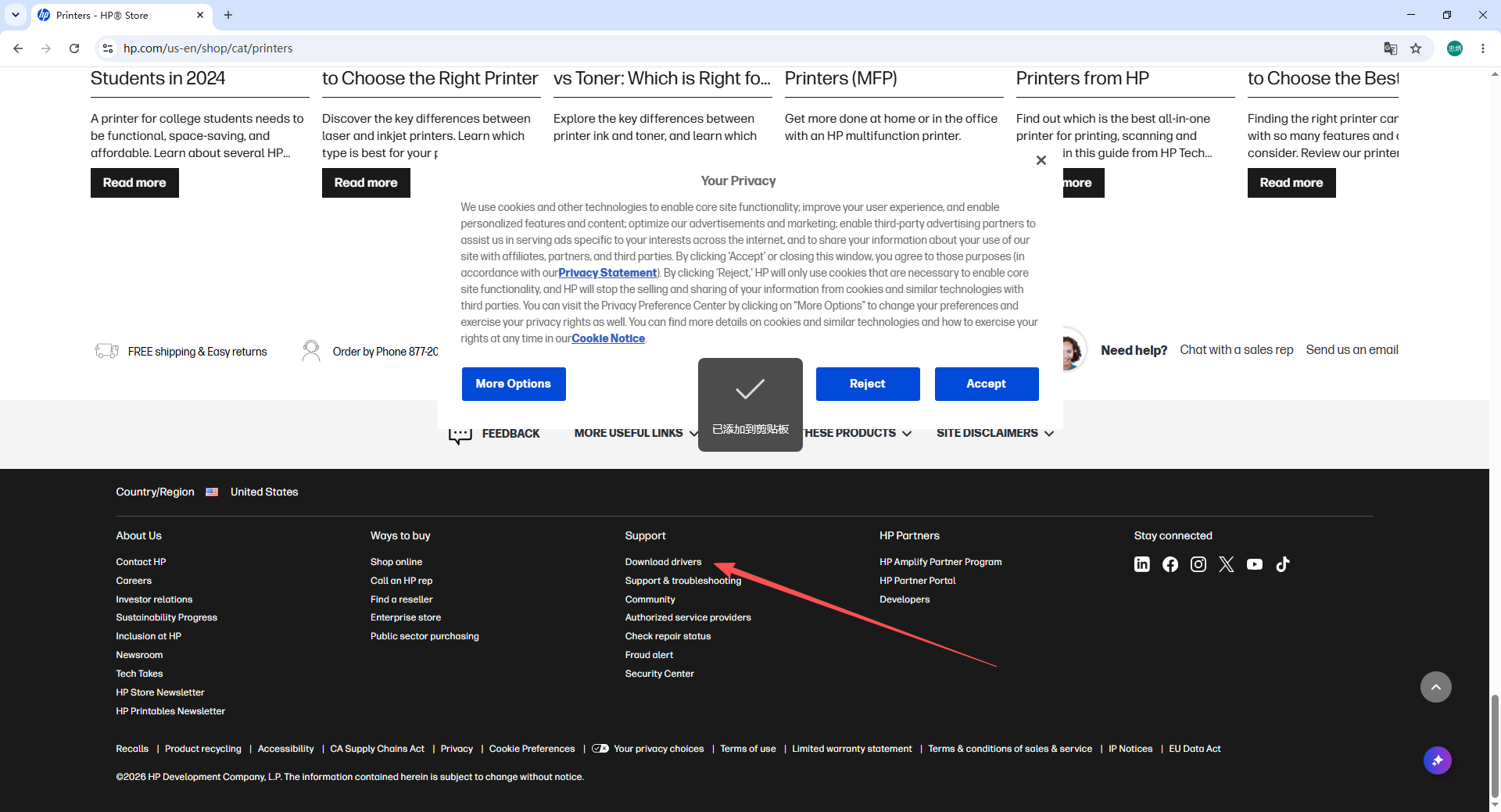
1. Откройте официальный сайт поддержки HP и перейдите на страницу загрузки драйверов.

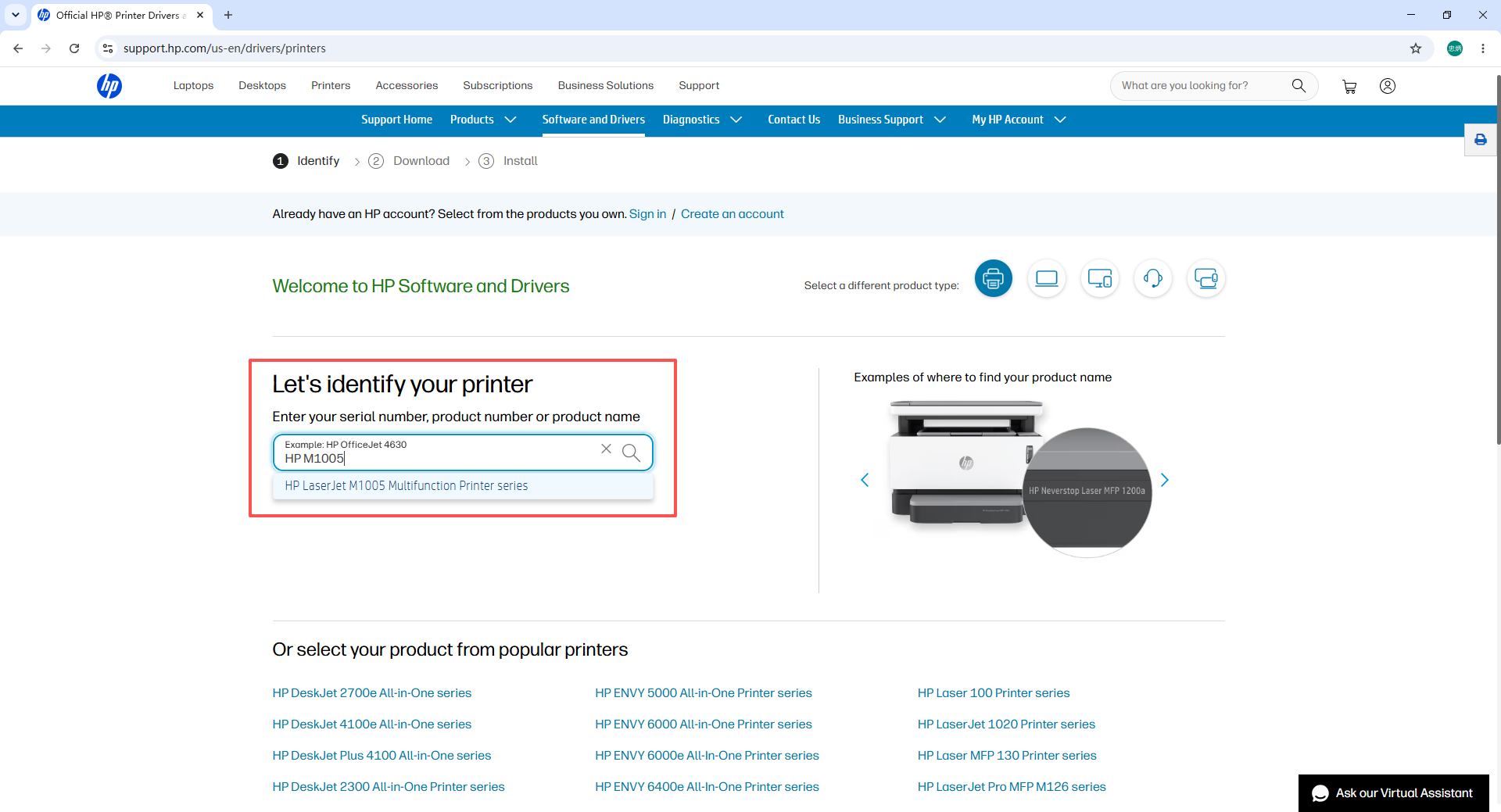
2. Введите HP LaserJet M1005 в строку поиска и откройте страницу поддержки продукта.
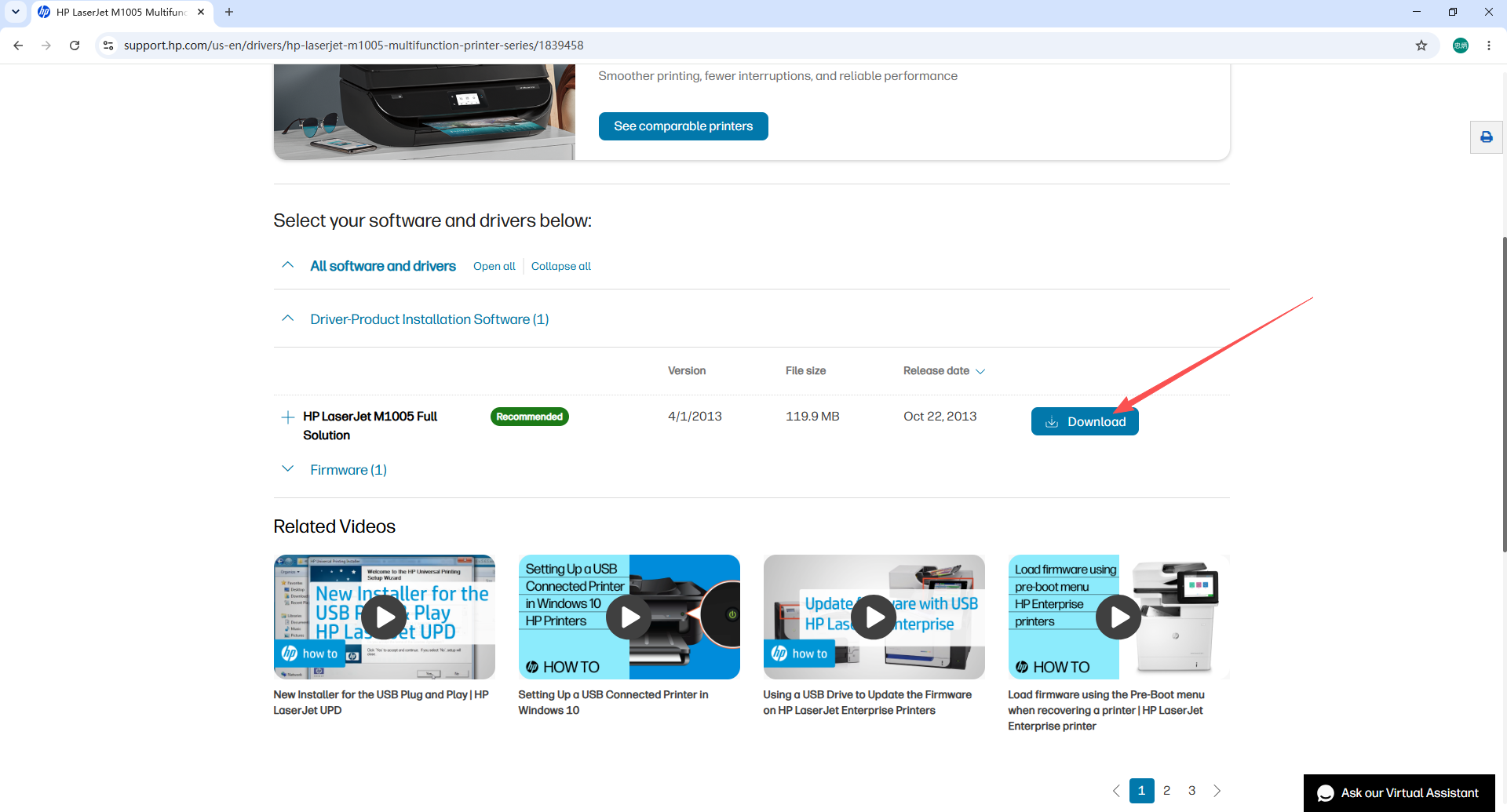
3. Выберите фильтр Basic Driver или Full Feature Software and Driver, выберите версию, соответствующую вашей версии и разрядности Windows (32-разрядная или 64-разрядная), нажмите Загрузить и сохраните файл на рабочем столе.
Пошаговая установка драйвера HP M1005
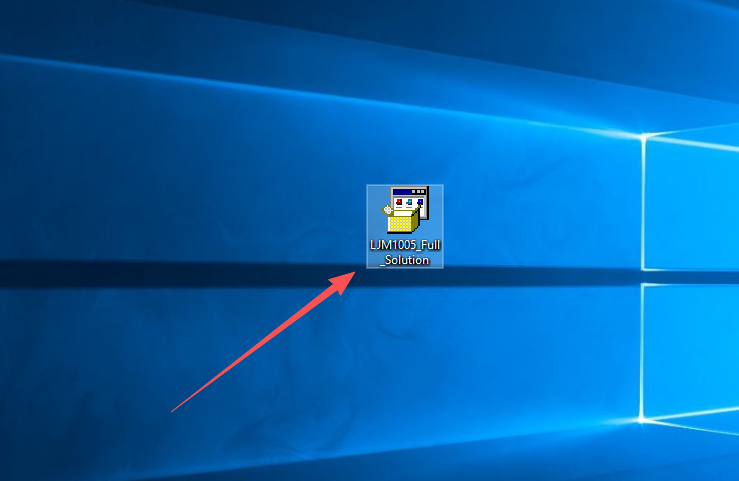
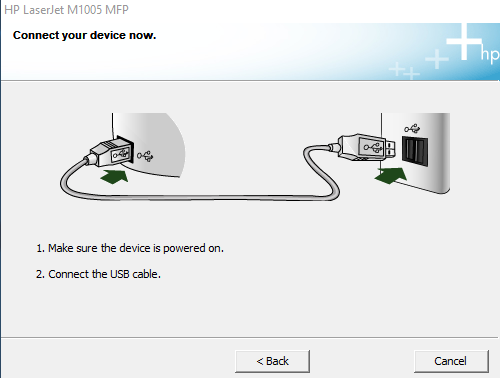
1. Сохраните загруженный пакет драйвера HP M1005 на рабочем столе. Временно отключите антивирусное программное обеспечение, чтобы оно не заблокировало установщик. Подключите принтер к компьютеру с помощью кабеля USB и включите принтер.
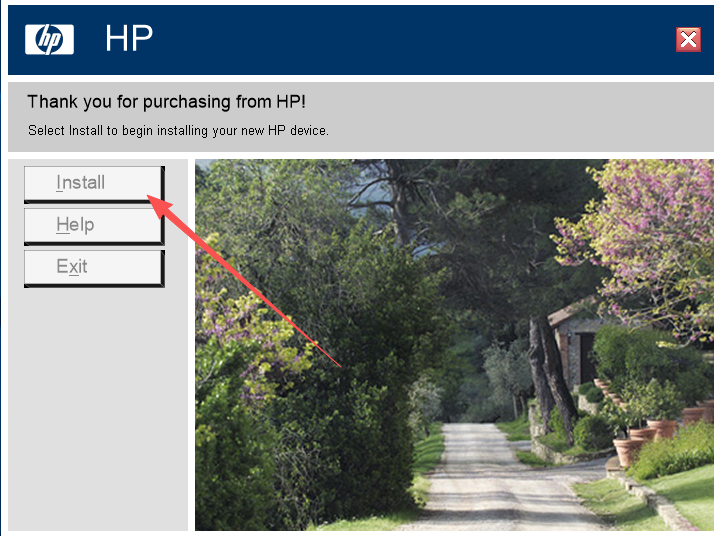
2. Дважды щёлкните файл установщика, чтобы запустить мастер установки.
3. Нажмите Установить, чтобы начать установку.
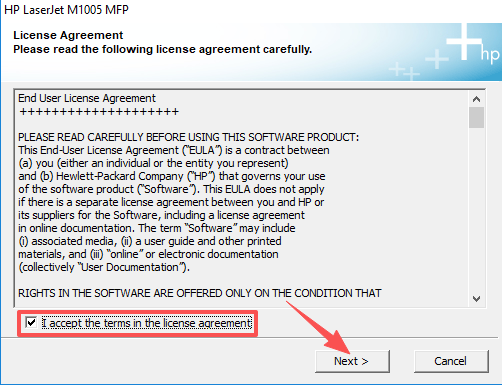
4. Выберите Принимаю, чтобы согласиться с лицензионным соглашением, затем нажмите Далее.
5. Установщик автоматически обнаружит принтер HP M1005, подключённый к компьютеру через USB.
6. Следуйте оставшимся инструкциям на экране для завершения установки. По окончании перезагрузите компьютер при появлении соответствующего запроса, затем распечатайте тестовую страницу, чтобы убедиться в правильной работе принтера.
Распространённые ошибки установки драйвера HP M1005 и способы их устранения
1. Драйвер несовместим с вашей версией Windows Проверьте, является ли ваша установка Windows 32-разрядной или 64-разрядной (нажмите правой кнопкой мыши на Этот компьютер → Свойства). Загрузите точно соответствующую версию драйвера с сайта HP. Никогда не смешивайте 32-разрядные и 64-разрядные драйверы.
2. Конфликт со старым драйвером — установка завершается ошибкой Откройте Панель управления → Программы и компоненты, удалите все существующие записи драйвера HP LaserJet M1005, перезагрузите компьютер, затем установите новый драйвер.
3. USB-подключение не распознаётся Подключитесь к другому USB-порту на задней панели настольного компьютера (задние порты имеют более стабильное питание). Проверьте, не повреждён ли кабель USB. Надёжно подключите кабель с обеих сторон и повторите установку.
4. Пакет установщика повреждён Удалите загруженный файл и повторно загрузите его с официального сайта HP. Избегайте возобновления прерванных загрузок, так как частичные файлы нередко оказываются повреждёнными.
HP M1005 всё равно не печатает после установки драйвера? Финальный контрольный список
Если драйвер успешно установлен, но принтер по-прежнему не печатает:
- Установите HP M1005 в качестве принтера по умолчанию — Откройте Панель управления → Устройства и принтеры, щёлкните правой кнопкой мыши по HP M1005 и выберите Использовать по умолчанию.
- Очистите очередь печати — Щёлкните правой кнопкой мыши по HP M1005 в разделе «Устройства и принтеры», откройте очередь печати и отмените все ожидающие задания.
- Перезагрузите компьютер и принтер — Выключите оба устройства, подождите 30 секунд, затем снова включите их.
- Проверьте службу диспетчера печати — Нажмите Win + R, введите
services.msc, найдите Print Spooler и убедитесь, что служба запущена и тип запуска установлен на Автоматически.
Часто задаваемые вопросы
В: Какие версии Windows поддерживает драйвер HP LaserJet M1005? Официальный драйвер HP M1005 поддерживает Windows 7, Windows 10 и Windows 11 в 32-разрядной и 64-разрядной редакциях. HP не предоставляет официальный драйвер для Windows 8/8.1, однако драйвер для Windows 7 обычно работает на этих версиях.
В: Можно ли использовать функцию сканирования HP M1005 в Windows 10 или 11? Да, но только если установить пакет Full Feature Software and Driver, а не базовый драйвер. Полный пакет включает программное обеспечение HP Scan, которое активирует функции сканирования и копирования.
В: Мой компьютер вообще не распознаёт HP M1005 — что делать? Сначала проверьте кабель USB и попробуйте другой USB-порт. Затем откройте Диспетчер устройств и найдите неизвестное устройство со значком жёлтого предупреждения. Если оно найдено, щёлкните по нему правой кнопкой мыши, выберите Обновить драйвер и укажите папку с загруженным драйвером. Если проблема не устранена, перезагрузите оба устройства и переподключите принтер.
В: Безопасно ли отключать антивирус во время установки? Да, временно. Некоторые антивирусные программы ошибочно идентифицируют установщики драйверов принтеров как угрозы, поскольку те изменяют системные файлы. Повторно включите антивирус сразу после завершения установки.
В: Можно ли использовать драйвер HP M1005 без USB-подключения (через Wi-Fi)? Нет. HP LaserJet M1005 не оснащена модулем Wi-Fi и должна подключаться через USB. Беспроводная и сетевая печать не поддерживаются.
Итог
Установка драйвера HP LaserJet M1005 не вызывает затруднений при использовании правильного официального драйвера и чистого процесса установки. Основные шаги:
- Загрузите официальный драйвер с сайта поддержки HP — выберите версию, соответствующую вашей редакции Windows (32-разрядная или 64-разрядная)
- Удалите старый драйвер, если существует предыдущая установка
- Подключите принтер через USB, запустите установщик, примите соглашение и следуйте мастеру установки
- Если проблемы сохраняются, проверьте USB-подключение, очистите очередь печати и убедитесь, что служба Print Spooler запущена