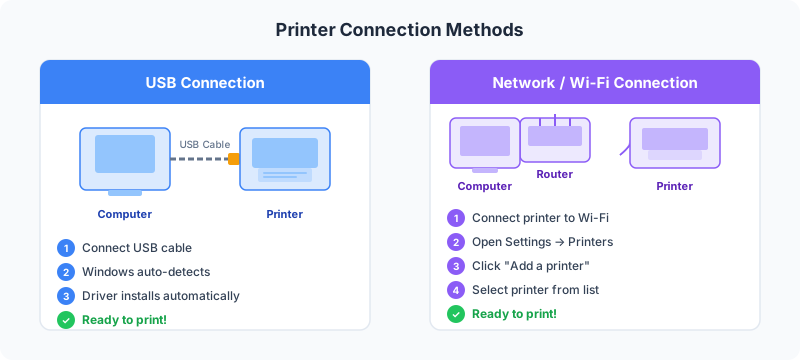
Правильная установка драйвера принтера — основа работающей системы печати. Это руководство проведёт вас через все методы — от простого plug-and-play до полностью ручной установки — и покажет, как устранить наиболее распространённые проблемы.
Перед началом
Прежде чем начать, соберите следующую информацию:
| Что нужно | Где найти |
|---|---|
| Номер модели принтера | Этикетка на передней или нижней части принтера |
| Версия Windows (10 или 11) | Параметры → Система → О системе |
| Тип системы (32-разрядная / 64-разрядная) | Параметры → Система → О системе → Тип системы |
| Тип подключения (USB или Wi-Fi) | Решите до начала |
Метод 1 — USB Plug-and-Play (Самый простой)
Этот метод работает для большинства современных принтеров.
Шаги:
- Убедитесь, что принтер выключен.
- Подключите USB-кабель от принтера к USB-порту компьютера.
- Включите принтер.
- Windows автоматически обнаружит принтер и загрузит драйвер.
- Дождитесь уведомления: «Устройство готово к использованию» в правом нижнем углу.
Совет: Используйте USB-кабель длиной менее 3 метров. Более длинные кабели могут вызвать ошибки подключения.
Метод 2 — Параметры Windows (USB или сеть)
Используйте этот метод, если plug-and-play не сработал, или для добавления сетевого принтера.
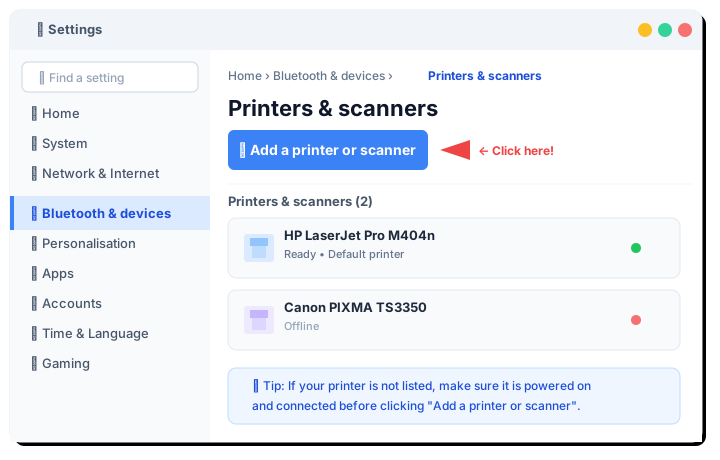
Шаги:
- Откройте Пуск → Параметры (значок ⚙).
- Нажмите Bluetooth и устройства → Принтеры и сканеры.
- Нажмите Добавить принтер или сканер (синяя кнопка вверху).
- Windows выполнит поиск принтеров поблизости. Подождите 20–30 секунд.
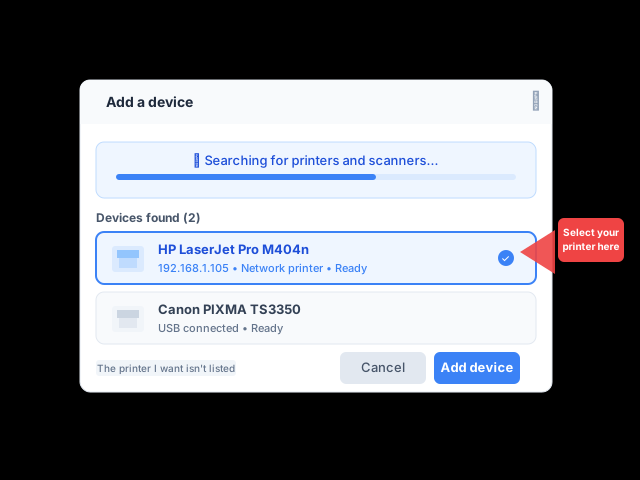
- Когда ваш принтер появится в списке, нажмите на него.
- Нажмите Добавить устройство.
- Windows автоматически установит драйвер.
Сетевой принтер не отображается? Убедитесь, что принтер и компьютер подключены к одной сети Wi-Fi.
Метод 3 — Ручная загрузка драйвера
Используйте этот метод, когда Windows не может найти драйвер автоматически.
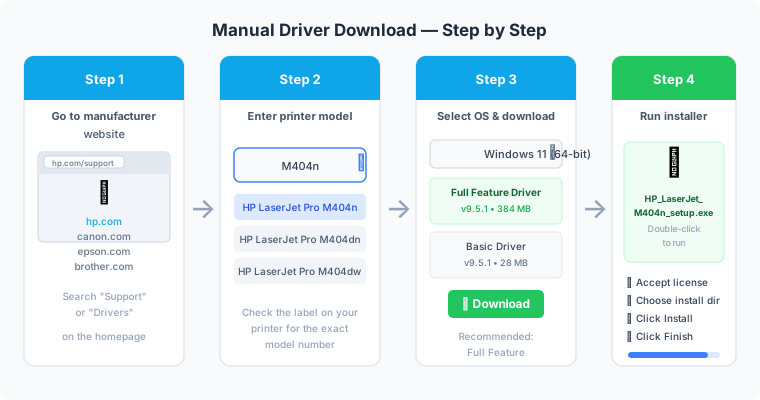
Шаги:
- Найдите модель принтера — проверьте этикетку на принтере.
- Перейдите на сайт производителя:
- HP:
support.hp.com - Canon:
canon.com/support - Epson:
epson.com/support - Brother:
support.brother.com
- HP:
- Найдите точный номер вашей модели.
- В разделе Программное обеспечение и драйверы выберите вашу операционную систему.
- Загрузите полнофункциональный драйвер (рекомендуется) или базовый драйвер.
- Откройте загруженный файл
.exeи следуйте инструкциям мастера установки.
Метод 4 — Сетевой принтер по IP-адресу
Используйте этот метод, когда сетевой принтер не обнаруживается автоматически.
Шаги:
- Распечатайте страницу конфигурации с панели управления принтера. На ней указан IP-адрес.
- Откройте Параметры → Bluetooth и устройства → Принтеры и сканеры → Добавить принтер или сканер.
- Нажмите «Нужный принтер отсутствует в списке».
- Выберите «Добавить принтер по TCP/IP-адресу или имени узла» → Далее.
- Введите IP-адрес принтера (например,
192.168.1.105). - Нажмите Далее — Windows подключится и установит драйвер.
Устранение неполадок
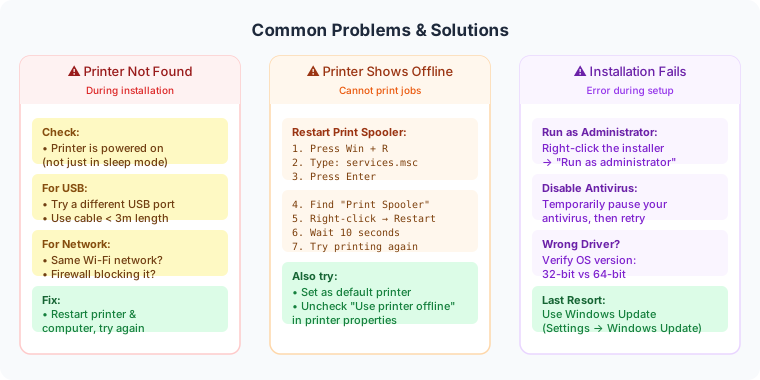
Принтер не обнаружен во время установки
- Проверьте, что принтер включён (не в режиме сна).
- Для USB: попробуйте другой USB-порт; избегайте USB-хабов.
- Для сети: убедитесь, что оба устройства находятся в одной сети Wi-Fi.
- Временно отключите брандмауэр и повторите попытку.
Принтер отображается как «Не в сети»
- Нажмите
Win + R, введитеservices.mscи нажмите Enter. - Прокрутите до Диспетчер очереди печати.
- Правая кнопка мыши → Перезапустить.
- Откройте Устройства и принтеры, щёлкните правой кнопкой мыши по принтеру → Посмотреть очередь печати.
- В меню нажмите Принтер и снимите флажок Использовать принтер в автономном режиме.
Ошибка при установке драйвера
- Щёлкните правой кнопкой по установщику → Запустить от имени администратора.
- Временно отключите антивирус и повторите попытку.
- Убедитесь, что загрузили правильный драйвер (64-разрядный или 32-разрядный).
Сводная таблица
| Метод | Подходит для | Источник драйвера |
|---|---|---|
| USB Plug-and-Play | Новые принтеры, быстрая настройка | Центр обновления Windows |
| Параметры Windows | USB-принтер или сетевой принтер | Центр обновления Windows |
| Ручная загрузка | Полный функционал, сбой авто-установки | Сайт производителя |
| IP-адрес | Сетевые принтеры без авто-обнаружения | Windows / Производитель |
После установки всегда распечатывайте тестовую страницу: правая кнопка мыши на принтере → Свойства принтера → Печать пробной страницы.