Как скачать и установить драйверы принтера Canon — официальное руководство для Windows
Принтеры Canon входят в число наиболее широко используемых в домах, малом бизнесе и офисах среднего размера — от многофункциональных струйных устройств и монохромных лазерных принтеров до коммерческих цифровых МФУ. После переустановки Windows, смены компьютера, повреждения файлов драйвера или обновления до новой версии Windows драйвер принтера может перестать работать — принтер перестаёт распознаваться, теряет возможность печати или функцию сканирования. Это руководство поможет вам выбрать правильный драйвер, скачать его с официального источника Canon и правильно завершить установку.
Шаг 1 — Выберите правильный тип драйвера Canon
Перед скачиванием определите, какая версия драйвера подходит именно вам. Выбор неправильного типа может привести к тому, что ряд функций окажется недоступен даже при загрузке с официального источника.
1. Full Feature Software and Driver — Включает компоненты печати, сканирования, факса и мониторинга расходных материалов в одном пакете. Совместим с серией MX (МФУ с факсом), серией TS (высококлассные струйные принтеры) и серией MF (лазерные МФУ). Это рекомендуемый выбор для офисных пользователей, которым нужен полный многофункциональный набор, и самый популярный вариант драйвера Canon для большинства пользователей.
2. Basic Driver — Лёгкий пакет, включающий только основной драйвер печати без дополнительного программного обеспечения. Меньший размер файла занимает меньше места на диске и подходит для простых домашних принтеров, которым нужна только базовая печать.
Canon чётко разделяет эти два пакета для большинства моделей, поэтому вы можете скачать именно то, что вам нужно, без установки комплексного программного пакета.
Шаг 2 — Скачайте драйвер принтера Canon с официального сайта Canon
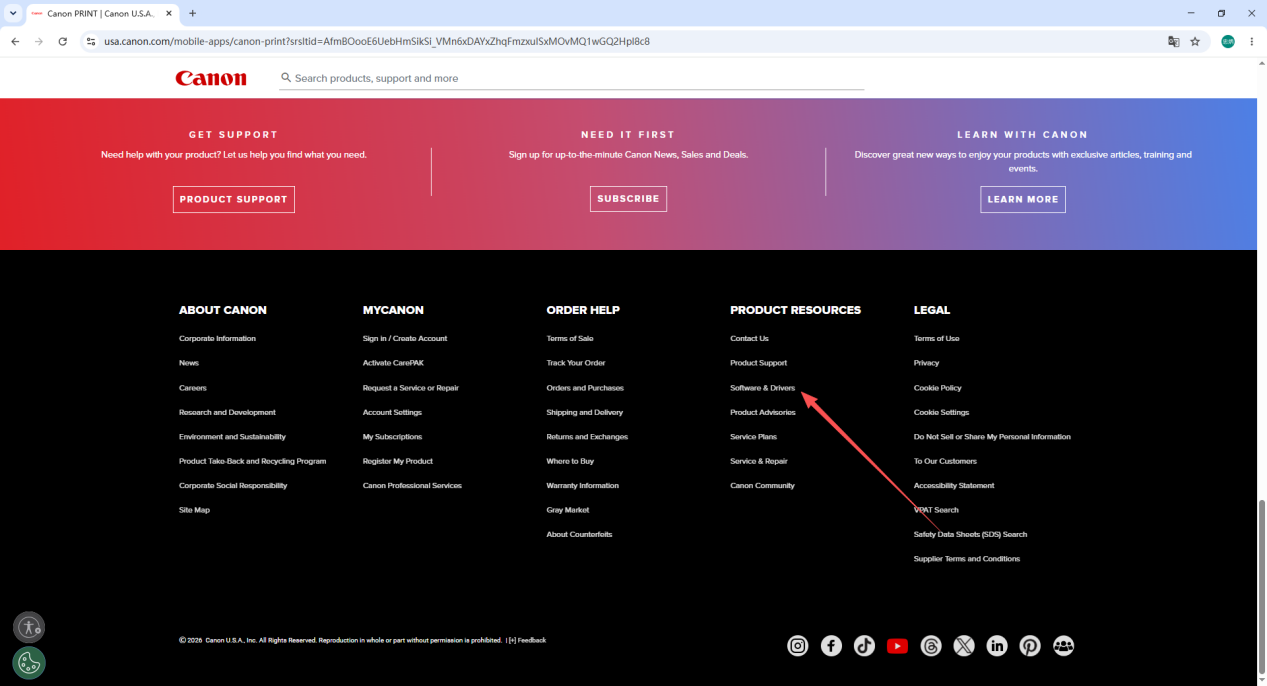
1. Откройте официальную страницу поддержки продуктов Canon и перейдите в раздел программного обеспечения и драйверов.

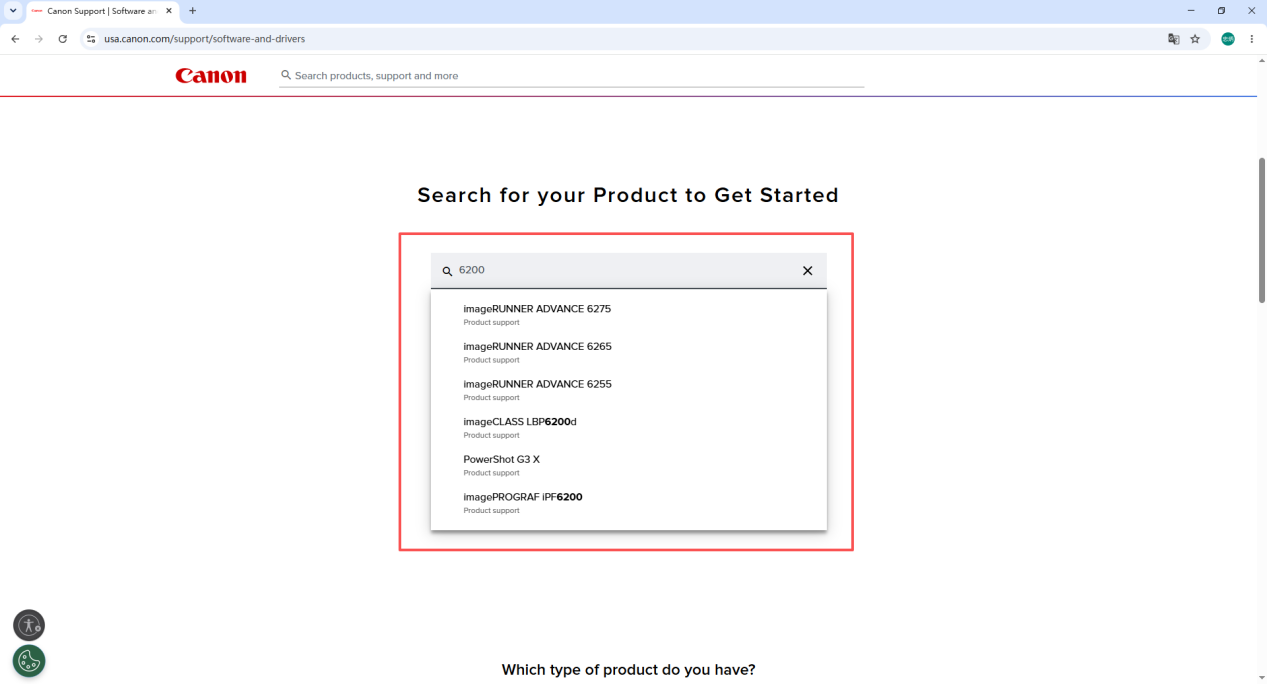
2. Введите точный номер модели принтера в строке поиска и подтвердите результат, чтобы открыть страницу поддержки продукта.
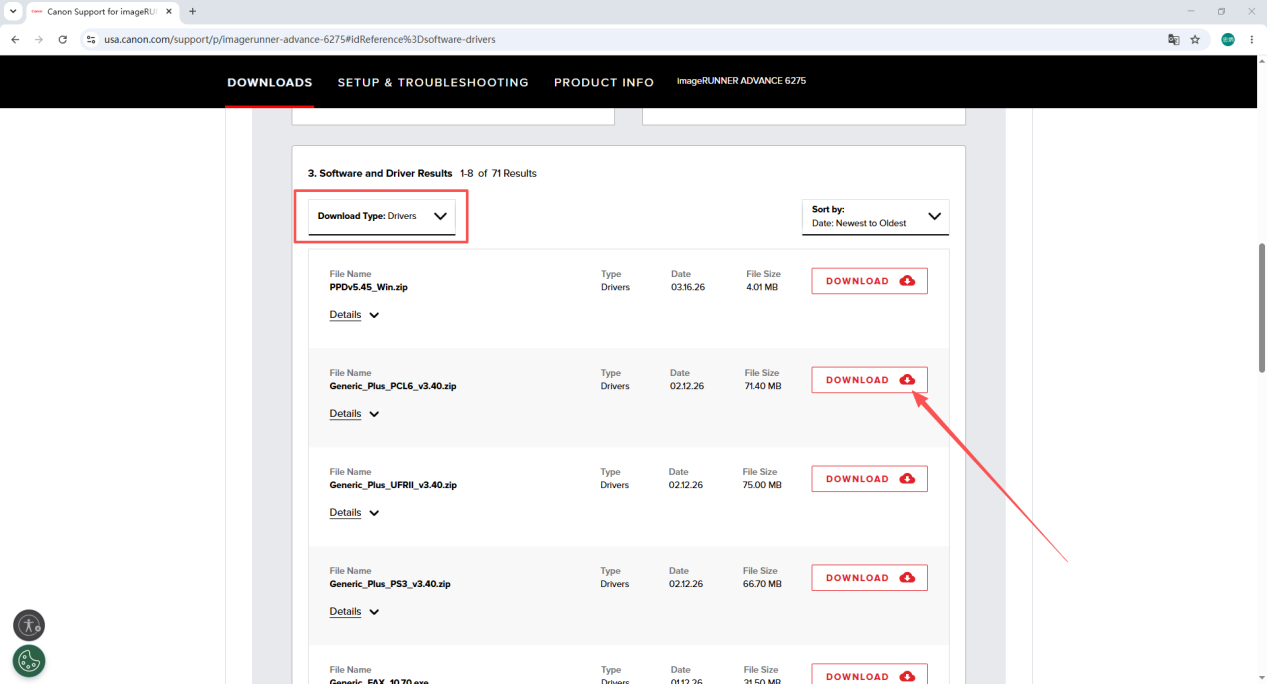
3. На странице загрузки драйвера установите тип загрузки Driver, подтвердите нужную версию драйвера и нажмите Download, чтобы сохранить файл на компьютер.
Шаг 3 — Установите драйвер принтера Canon
1. Подключите принтер Canon к ПК с помощью оригинального USB-кабеля и включите принтер. Временно отключите антивирус или защитное программное обеспечение, чтобы оно не блокировало установщик.
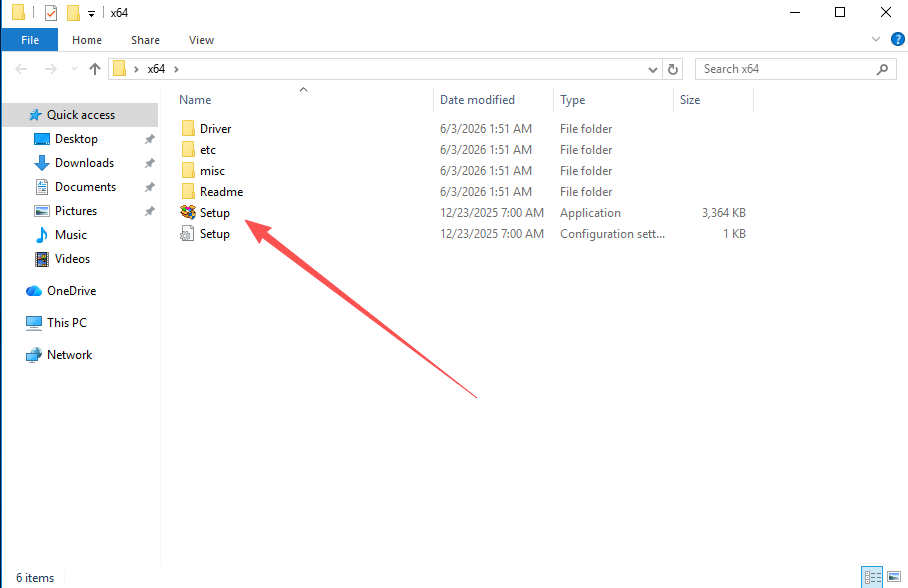
2. Найдите скачанный пакет драйвера, щёлкните по нему правой кнопкой мыши и распакуйте на рабочий стол, затем дважды щёлкните файл Setup в распакованной папке, чтобы запустить установщик.
3. Прочитайте лицензионное соглашение на программное обеспечение, установите флажок для его принятия и продолжите с путём установки по умолчанию — изменять диск назначения вручную не нужно.
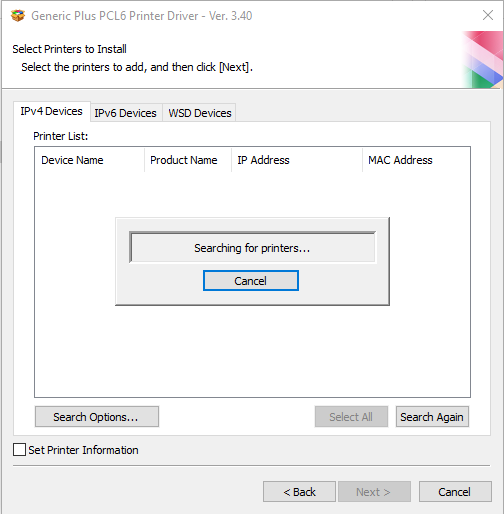
4. Мастер установки автоматически обнаружит подключённое оборудование Canon. Дождитесь завершения развёртывания файлов. После появления сообщения об успешной установке можно сразу распечатать тестовую страницу, чтобы убедиться в правильной работе.
Типичные проблемы с драйвером Canon и способы их решения
1. Компьютер не распознаёт принтер Переключитесь на заднюю USB-порт настольного ПК — передние порты нередко имеют недостаточное питание. Также проверьте, не изношен ли и не повреждён ли оригинальный USB-кабель, поскольку его износ является распространённой причиной сбоя подключения. Замените кабель и переустановите драйвер.
2. При установке драйвера появляется ошибка несовместимости версий Проверьте, какая у вас установлена Windows — 32-разрядная или 64-разрядная (щёлкните правой кнопкой мыши Этот компьютер → Свойства). Вернитесь на сайт Canon и скачайте пакет драйвера, соответствующий точной архитектуре вашей системы.
3. После установки принтер отображается как отключённый и не может печатать Откройте Панель управления → Устройства и принтеры, щёлкните правой кнопкой мыши по принтеру Canon и установите его как принтер по умолчанию. Затем откройте очередь печати и очистите все ожидающие задания перед повторной попыткой.
4. После установки отсутствует компонент сканирования Вы скачали Basic Driver, который не включает модуль сканирования. Скачайте пакет Full Feature Software and Driver с сайта Canon и установите его, чтобы восстановить полную функциональность сканирования.
Советы по скачиванию драйвера Canon по сериям принтеров
Ассортимент продукции Canon охватывает широкий спектр моделей. При скачивании драйвера стоит обратить внимание на ряд особенностей, характерных для конкретных серий:
- Серия TS (домашние струйные) — Пакеты драйверов для серии TS относительно небольшие и скачиваются быстро. Драйвер Full Feature добавляет функции беспроводной настройки и облачной печати.
- Серия MF (деловые лазерные МФУ) — Всегда скачивайте драйвер Full Feature для принтеров серии MF, чтобы получить доступ к печати, сканированию, копированию и (на соответствующих моделях) факсу. Basic Driver не включает компоненты сканирования и копирования.
- Серия MX (МФУ с факсом) — Серия MX требует компонента факса, входящего в драйвер Full Feature. Никогда не используйте Basic Driver для моделей MX — функции факса и сканирования будут недоступны.
Перед скачиванием найдите полный номер модели принтера на заводской табличке (этикетка на нижней или задней части устройства) и введите его точно на странице поддержки Canon, чтобы не скачать неправильный драйвер.
Важные советы по установке драйвера Canon
- Совместимость с Windows 11: Canon предоставляет драйверы для Windows 11 для большинства актуальных моделей серий TS и MF. Если на странице поддержки Canon нет драйвера для Windows 11 для вашей модели, попробуйте драйвер для Windows 10 — в большинстве случаев он совместим.
- После обновления Windows: Обновления Windows иногда заменяют или отключают сторонние драйверы принтеров. Если принтер Canon перестал работать после обновления Windows, просто переустановите драйвер, следуя описанным выше шагам.
- Настройка беспроводной печати: После установки драйвера Full Feature можно настроить печать по Wi-Fi через программу настройки Canon. Basic Driver не включает инструменты беспроводной настройки.
Часто задаваемые вопросы
В: Какие версии Windows поддерживает драйвер принтера Canon? Большинство драйверов Canon официально поддерживают Windows 7, Windows 10 и Windows 11 в 32-разрядной и 64-разрядной версиях. Для Windows 8/8.1 обычно подходит драйвер для Windows 7. Всегда проверяйте страницу поддержки Canon для конкретной модели, чтобы подтвердить поддерживаемые версии ОС.
В: В чём разница между Full Feature Driver и Basic Driver для принтеров Canon? Драйвер Full Feature включает печать, сканирование, копирование, факс (на соответствующих моделях), мониторинг расходных материалов и инструменты беспроводной настройки. Basic Driver включает только основной драйвер печати. Если вам нужна любая функция помимо базовой печати, выбирайте пакет Full Feature.
В: Не могу найти драйвер для своей модели Canon — что делать? Убедитесь, что вводите полный номер модели (например, PIXMA TS8320 или imageCLASS MF445dw), а не только частичное название. На странице поддержки Canon проверьте, соответствует ли отображаемая ОС вашей реальной версии и архитектуре Windows.
В: Можно ли установить драйвер Canon без USB-подключения? Да, для моделей с поддержкой Wi-Fi: установщик Full Feature включает параметр беспроводной настройки, позволяющий настроить принтер через домашнюю или офисную сеть без USB-кабеля. Для моделей, работающих только через USB, при первоначальной установке необходимо USB-подключение.
В: Мой принтер Canon работал нормально, но перестал после обновления Windows. Что делать? Переустановите драйвер принтера Canon. Обновления Windows иногда заменяют драйверы принтеров универсальными аналогами. Скачайте последний драйвер для своей модели с сайта поддержки Canon, запустите установщик — и принтер вернётся к полноценной работе.
Итог
Для правильной работы принтера Canon необходимо выполнить два ключевых шага: выбрать правильный тип драйвера и скачать его с официального источника Canon. Следуйте этому чеклисту:
- Выберите тип драйвера — Full Feature для многофункционального использования (сканирование, факс, беспроводная связь); Basic — только для простой печати
- Скачайте с официального сайта Canon — введите точный номер модели, подтвердите версию ОС и нажмите Download
- Подключите через USB, временно отключите антивирус, распакуйте пакет и запустите файл Setup
- При возникновении ошибок — проверьте USB-порт и кабель, убедитесь в соответствии архитектуры ОС, очистите старые драйверы или переключитесь на пакет Full Feature, если сканирование недоступно