Como corrigir o erro 0x00000bcb de impressora compartilhada no Windows 10 e 11
O erro 0x00000bcb é uma falha de conexão comum em impressoras compartilhadas no Windows 10 e Windows 11. O Windows exibe uma mensagem informando que o driver de impressora especificado não foi encontrado e precisa ser baixado — mas o download falha. Este artigo explica exatamente por que o erro 0x00000bcb ocorre e como corrigi-lo passo a passo.
O que é o erro 0x00000bcb?
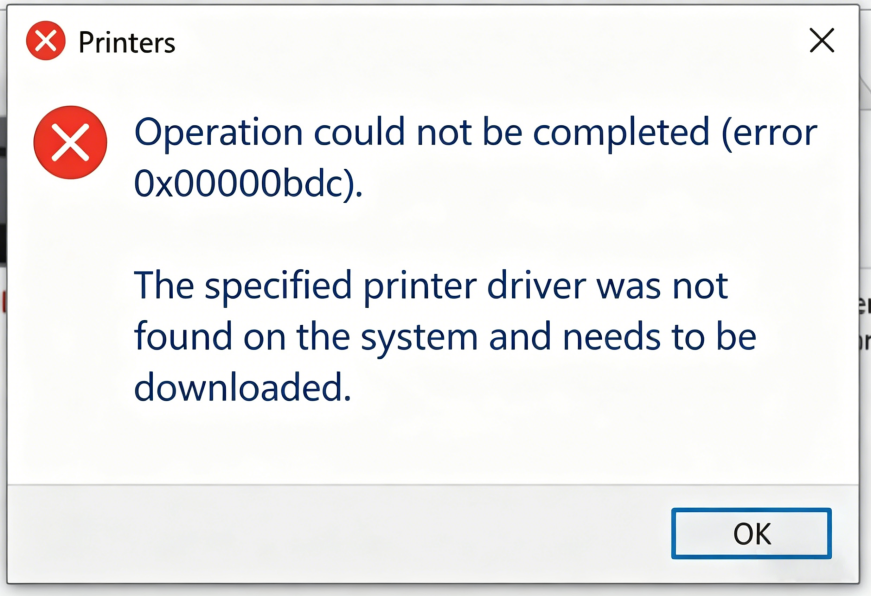
Ao tentar conectar a uma impressora compartilhada na rede local, o Windows exibe:
A operação não pôde ser concluída (Erro 0x00000bcb). O driver de impressora especificado não foi encontrado neste sistema e precisa ser baixado.

O Windows tenta instalar automaticamente o driver de impressora a partir do PC host ao conectar a uma impressora compartilhada. O erro 0x00000bcb significa que essa instalação automática foi bloqueada — na maioria das vezes por uma política de segurança introduzida em atualizações recentes do Windows.
Por que o erro 0x00000bcb ocorre?
Existem cinco causas comuns:
- A atualização do Windows reforçou a segurança RPC — Os patches de segurança da Microsoft restringiram a instalação de drivers Point and Print apenas a administradores, bloqueando o download automático de impressoras compartilhadas.
- Driver de impressora ausente ou incompatível — O PC cliente não possui o driver correto, ou a versão instalada não corresponde à do host.
- Erro no serviço Spooler de impressão ou cache de impressão corrompido — Um trabalho de impressão travado pode impedir a instalação de novos drivers.
- Permissões LAN insuficientes — O PC cliente não tem os direitos necessários para obter e instalar drivers do host.
- Firewall ou software de segurança bloqueando a comunicação compartilhada — Regras de antivírus de terceiros ou do Firewall do Windows podem bloquear o tráfego de compartilhamento de impressoras.
Solução
Etapa 1 — Modificar o registro (restrição Point and Print)
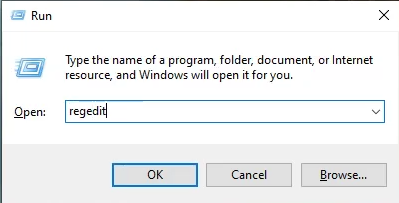
1. Pressione Win + R, digite regedit e pressione Enter para abrir o Editor do Registro.
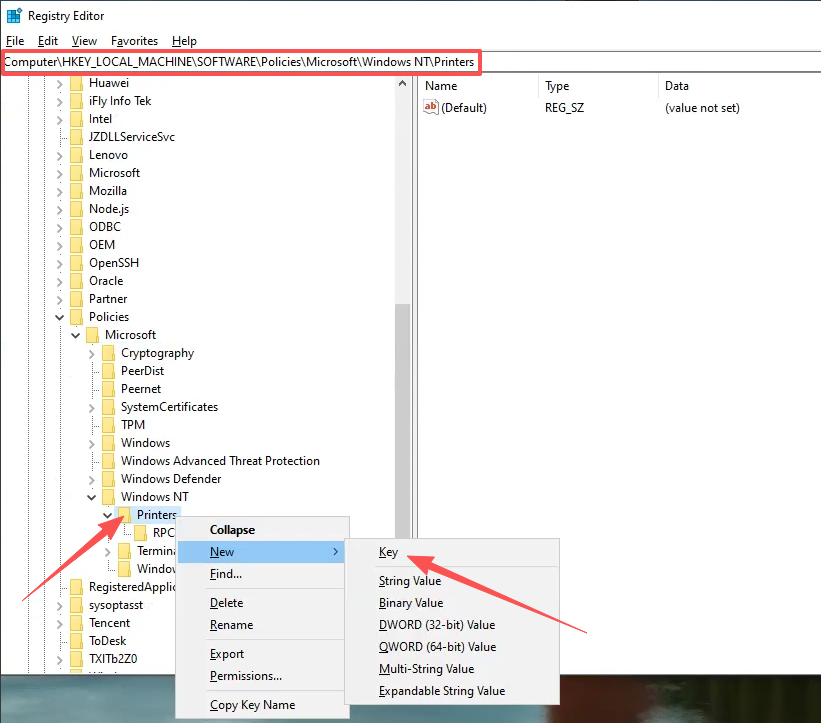
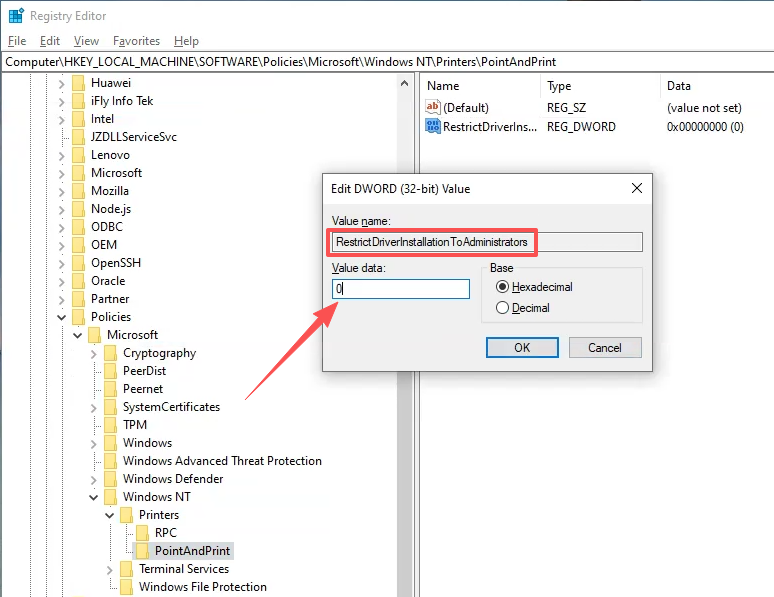
2. Navegue até o seguinte caminho. Se alguma parte do caminho não existir, crie as subchaves ausentes manualmente: clique com o botão direito na chave pai → Novo → Chave.
HKEY_LOCAL_MACHINE\SOFTWARE\Policies\Microsoft\Windows NT\Printers\PointAndPrint
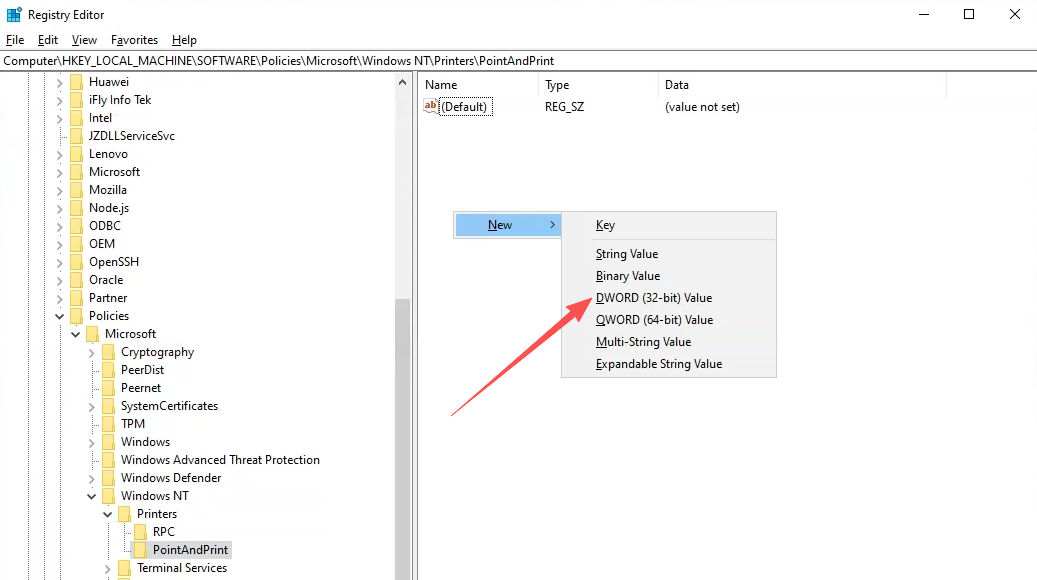
3. No painel direito, clique com o botão direito e selecione Novo → Valor DWORD (32 bits). Nomeie-o RestrictDriverInstallationToAdministrators.
4. Clique duas vezes no novo valor e defina seus dados do valor como 0. Clique em OK.
Etapa 2 — Remover o driver de impressora antigo
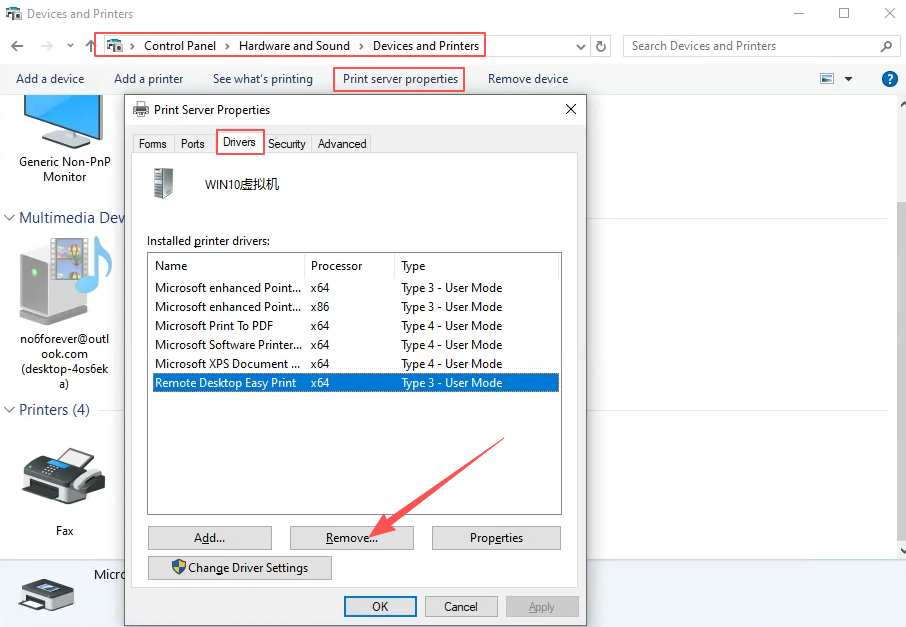
5. Abra Painel de Controle → Hardware e Sons → Dispositivos e Impressoras. Clique em Propriedades do servidor de impressão na barra de menu superior, depois vá para a guia Drivers. Selecione o driver antigo da impressora compartilhada e clique em Remover.
Etapa 3 — Reiniciar e reconectar
6. Reinicie o computador. Após reiniciar, tente adicionar a impressora compartilhada novamente. O Windows agora deve conseguir baixar e instalar o driver sem exibir o erro 0x00000bcb.
Perguntas frequentes
P: O erro 0x00000bcb afeta apenas o Windows 10 ou também o Windows 11? Ambos. O erro 0x00000bcb aparece no Windows 10 e no Windows 11, pois a causa subjacente — uma política de segurança Point and Print reforçada — foi aplicada a ambos os sistemas via Windows Update.
P: É seguro definir RestrictDriverInstallationToAdministrators como 0? Sim, em um ambiente LAN doméstico ou de escritório. Este valor do registro apenas relaxa a permissão de instalação de drivers para impressoras compartilhadas na sua rede local. Não desabilita nenhuma outra função de segurança.
P: Segui todos os passos, mas o erro 0x00000bcb persiste. O que mais posso tentar? Instale manualmente o driver de impressora no PC cliente (baixe-o do site do fabricante) e depois conecte a impressora compartilhada. Isso contorna completamente o download automático do driver.
P: O erro 0x00000bcb é o mesmo que o erro 0x00000709? Não são o mesmo código, mas compartilham causas semelhantes — ambos envolvem restrições de política RPC e problemas de permissão de drivers. Se os passos acima não resolverem o 0x00000bcb, consulte o guia de correção do 0x00000709.
Resumo
O erro 0x00000bcb ao conectar uma impressora compartilhada no Windows 10 ou Windows 11 é causado principalmente por uma política de segurança do Windows Update que restringe a instalação automática de drivers de impressora. A correção em três etapas:
- Definir
RestrictDriverInstallationToAdministrators=0no registro emHKLM\SOFTWARE\Policies\Microsoft\Windows NT\Printers\PointAndPrint - Remover o driver antigo em Propriedades do servidor de impressão → Drivers
- Reiniciar o computador e reconectar a impressora compartilhada