Como corrigir o erro 0x00000709 de impressora compartilhada no Windows
O erro 0x00000709 é um dos erros de impressora compartilhada mais comuns no Windows 10 e Windows 11. Ele impede a conexão a uma impressora compartilhada na rede e pode surgir de repente — muitas vezes após uma atualização do Windows. A boa notícia é que o problema pode ser resolvido em poucos minutos, sem software de terceiros.
O que é o erro 0x00000709?
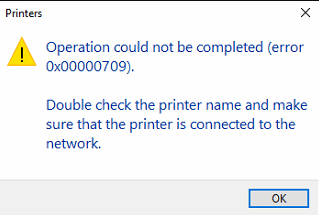
Ao tentar conectar a uma impressora compartilhada na rede local, o Windows pode exibir:
A operação não pôde ser concluída (Erro 0x00000709). Verifique o nome da impressora e certifique-se de que ela está conectada à rede.

O erro 0x00000709 é um erro de permissão ou autenticação. O Windows tenta se comunicar com o host da impressora pela rede, mas é bloqueado pela ausência de credenciais ou por uma restrição do protocolo RPC.
Por que o erro 0x00000709 ocorre?
Existem três causas principais:
- Credenciais de rede ausentes — O Windows não tem um nome de usuário/senha salvo para o computador host, então o acesso é negado.
- Restrição de protocolo RPC — Após certas atualizações de segurança do Windows, o método de comunicação RPC padrão entre computadores mudou, quebrando conexões de impressoras compartilhadas.
- Conta Convidado não reconhecida — A conta Convidado do host não é considerada confiável pelo computador cliente, causando falha silenciosa na autenticação.
Este erro aparece frequentemente em clientes Windows 10 e Windows 11 que se conectam a uma impressora compartilhada de outro PC.
Solução
A correção tem duas partes: primeiro adicionar as credenciais do host ao Gerenciador de Credenciais do Windows e depois ajustar um valor de registro RPC no computador cliente.
Parte 1 — Adicionar credenciais do Windows
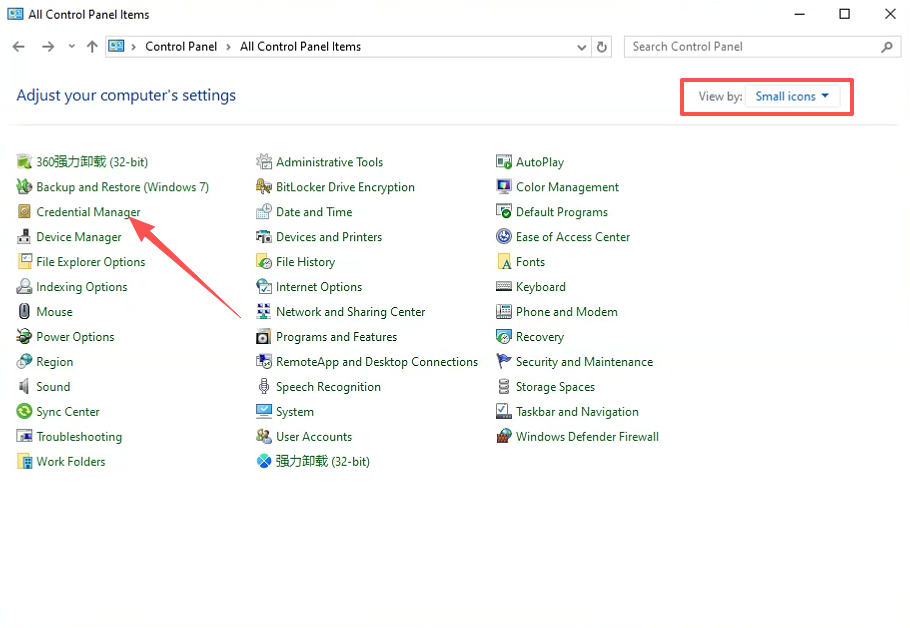
1. Abra o Painel de Controle, configure a visualização como Ícones pequenos e clique em Gerenciador de Credenciais.
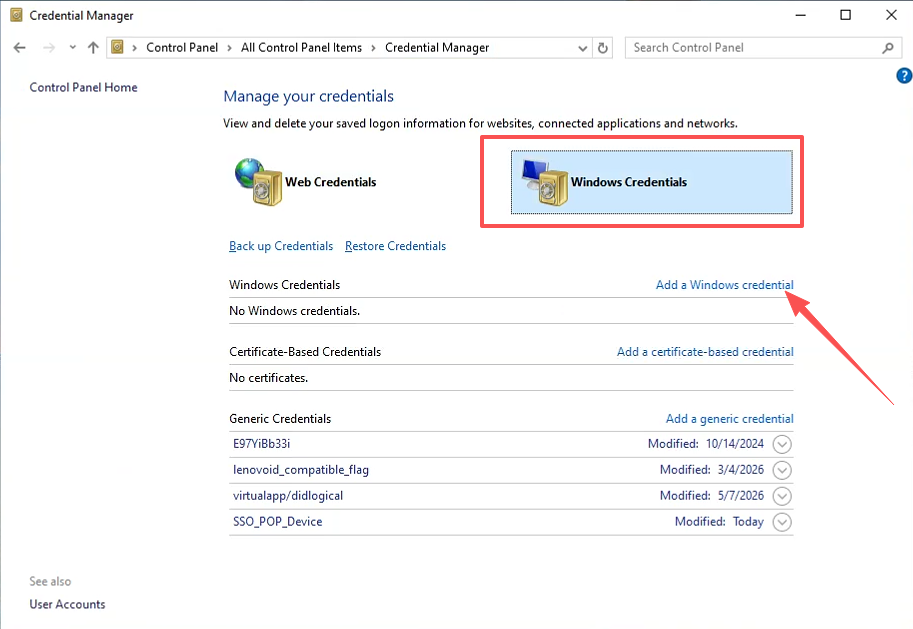
2. Selecione Credenciais do Windows e clique em Adicionar uma credencial do Windows.
3. No campo Endereço de Internet ou de rede, insira o endereço IP do PC host (ex. 192.168.1.100). Defina o Nome de usuário como guest e deixe o campo Senha em branco. Clique em OK.
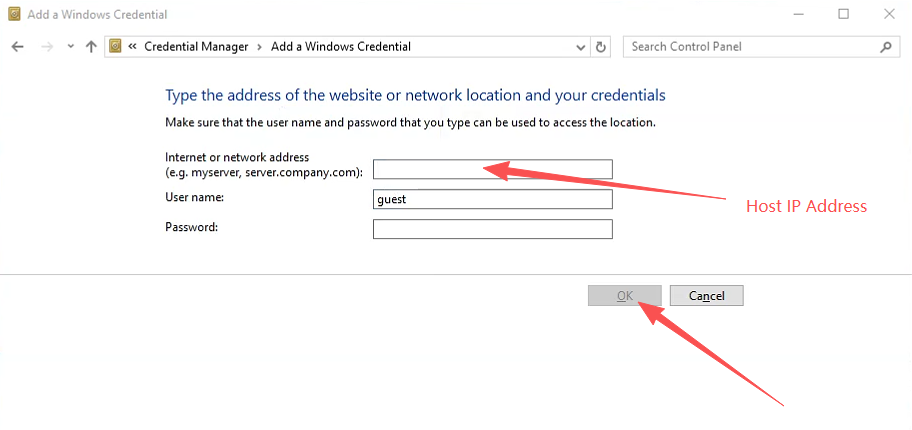
Dica: Você pode encontrar o endereço IP do PC host executando
ipconfigem um Prompt de Comando naquele computador.
Parte 2 — Modificar o registro
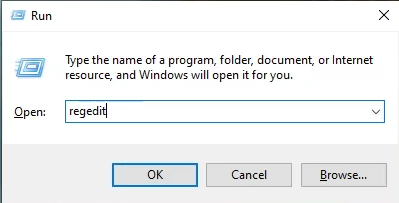
4. Pressione Win + R, digite regedit e pressione Enter para abrir o Editor do Registro.
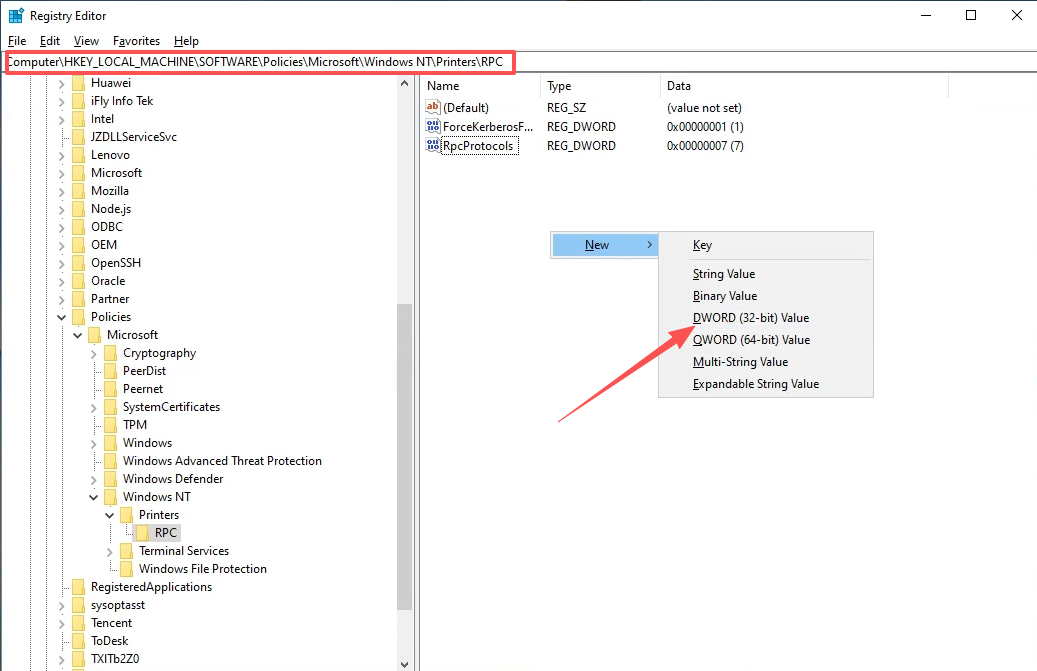
5. Navegue até a seguinte chave. Se a subchave RPC não existir, crie-a manualmente em Printers:
HKEY_LOCAL_MACHINE\SOFTWARE\Policies\Microsoft\Windows NT\Printers\RPC
Clique com o botão direito no painel direito e selecione Novo → Valor DWORD (32 bits).
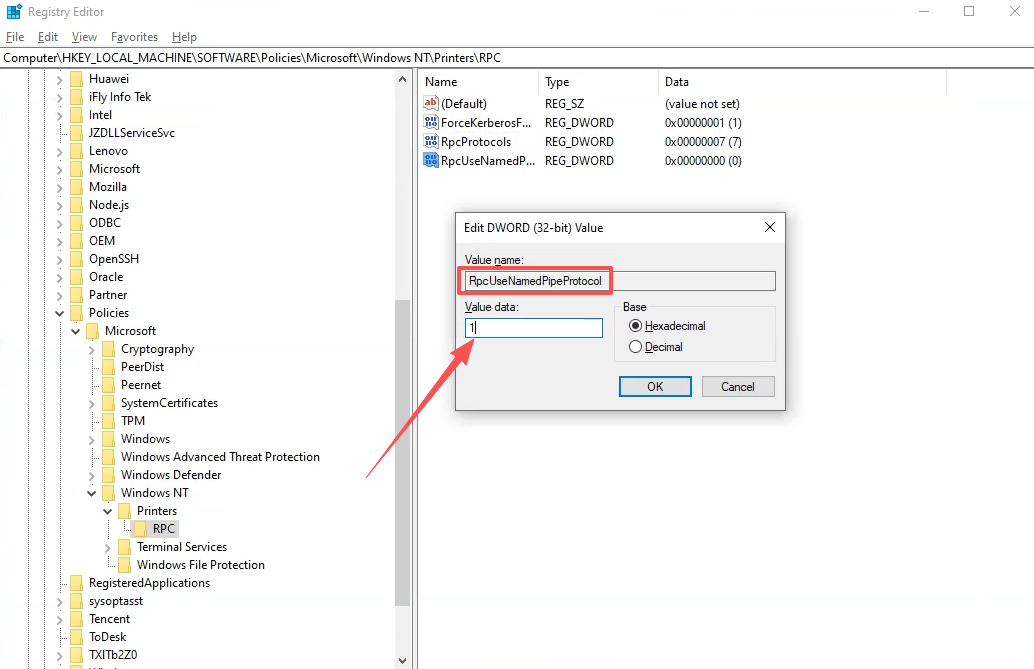
6. Renomeie o novo valor para RpcUseNamedPipeProtocol e defina seus dados do valor como 1. Clique em OK.
7. Após concluir todas as etapas, reinicie o computador e tente conectar à impressora compartilhada novamente. O erro 0x00000709 não deve mais aparecer.
Perguntas frequentes
P: Esta solução funciona no Windows 10 e no Windows 11? Sim. O erro 0x00000709 ocorre no Windows 10 e no Windows 11. Os passos descritos se aplicam a ambas as versões.
P: Preciso fazer alterações no PC host da impressora? Geralmente não. A correção é aplicada no PC cliente. Certifique-se, porém, de que a impressora está corretamente compartilhada no host e que a conta Convidado está ativada lá.
P: O erro persiste após seguir todos os passos. O que mais posso tentar?
- Verifique se o endereço IP do PC host no Gerenciador de Credenciais está correto.
- Certifique-se de que o firewall do PC host não está bloqueando o compartilhamento de arquivos e impressoras.
- Tente conectar usando o nome do PC host em vez do endereço IP.
- Desinstale e reinstale o driver da impressora no computador cliente.
Resumo
O erro 0x00000709 ao conectar uma impressora compartilhada no Windows 10 ou Windows 11 é causado geralmente por credenciais de rede ausentes ou uma restrição do protocolo RPC. A correção em dois passos:
- Adicionar o IP do host e a conta guest ao Gerenciador de Credenciais do Windows
- Criar o valor de registro RpcUseNamedPipeProtocol =
1emHKLM\SOFTWARE\Policies\Microsoft\Windows NT\Printers\RPC