Como corrigir o erro 0x000006d9 ao compartilhar uma impressora no Windows
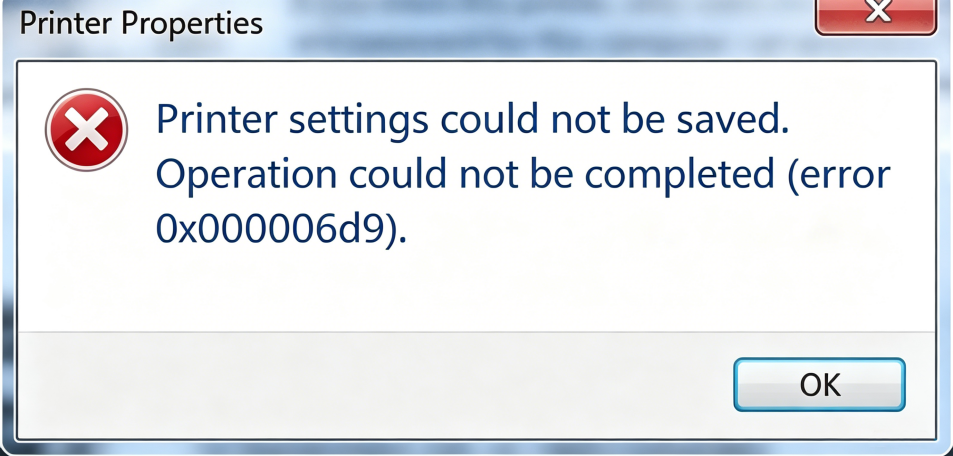
O erro 0x000006d9 é um erro comum do Windows que aparece especificamente ao tentar compartilhar uma impressora — não ao usá-la. A impressora se conecta e imprime normalmente, mas ao abrir as configurações de compartilhamento e clicar em Aplicar, o Windows exibe:
Não é possível salvar as configurações da impressora. A operação não pôde ser concluída (Erro 0x000006d9).
Este guia explica exatamente por que o erro 0x000006d9 ocorre e fornece uma correção clara passo a passo para Windows 10 e Windows 11.
O que é o erro 0x000006d9?
Quando você ativa o compartilhamento de impressora no Windows, o sistema depende do serviço Firewall do Windows para registrar e expor a impressora compartilhada na rede — mesmo que o próprio firewall esteja desativado. Se o serviço Firewall do Windows estiver parado ou desabilitado, o Windows não consegue concluir a configuração do compartilhamento e retorna o erro 0x000006d9.

A mensagem de erro menciona “armazenamento insuficiente”, o que é enganoso. No contexto do compartilhamento de impressoras, o erro 0x000006d9 não tem nada a ver com espaço em disco — ele sempre indica que o serviço Firewall do Windows não está em execução.
Por que o erro 0x000006d9 ocorre?
Existem quatro causas comuns:
- O serviço Firewall do Windows está parado — O compartilhamento de impressora requer que este serviço esteja em execução, independentemente de o firewall estar ativado ou não.
- O serviço Firewall do Windows está desabilitado — Ferramentas de otimização do sistema, instalações enxutas do Windows ou ajustes manuais frequentemente desabilitam este serviço completamente.
- Serviços dependentes não estão em execução — Serviços que dependem do Firewall do Windows também podem estar parados ou em estado anômalo.
- Arquivos do sistema corrompidos — Em casos raros, arquivos do sistema ausentes ou danificados impedem a inicialização do serviço.
Solução
Etapa 1 — Abrir o Gerenciador de Serviços
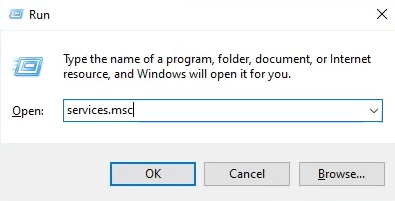
Pressione Win + R, digite services.msc e pressione Enter para abrir a janela Serviços.
Etapa 2 — Localizar o serviço Firewall do Windows
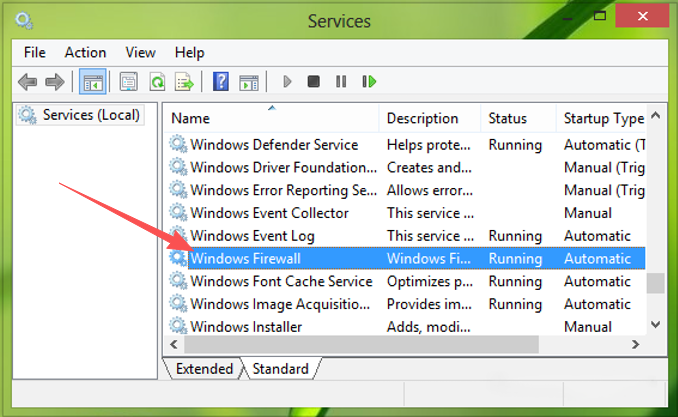
Role a lista para localizar Firewall do Windows (também listado como MpsSvc em algumas versões).
Etapa 3 — Habilitar e iniciar o serviço
Clique duas vezes em Firewall do Windows para abrir suas propriedades. Defina o Tipo de inicialização como Automático e clique em Iniciar. Clique em OK para salvar.
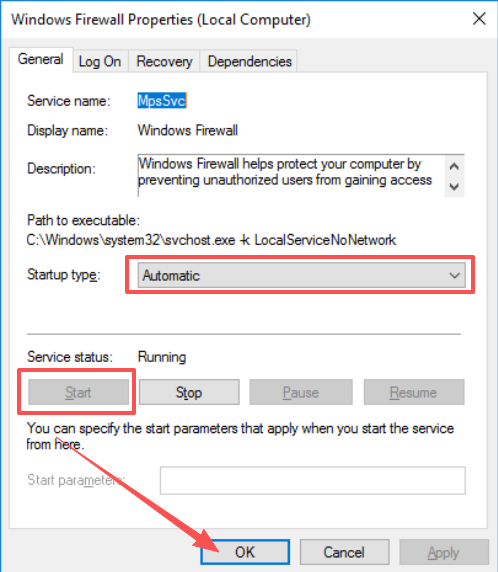
Importante: Iniciar o serviço Firewall do Windows não ativa o próprio firewall. Você ainda pode manter o firewall desativado nas configurações de Segurança do Windows — o serviço só precisa estar em execução para que o compartilhamento de impressora funcione.
Etapa 4 — Se Firewall do Windows não aparecer na lista
Em algumas instalações personalizadas ou enxutas do Windows, o serviço Firewall do Windows pode estar ausente da lista. Nesse caso, inicie primeiro estes dois serviços relacionados:
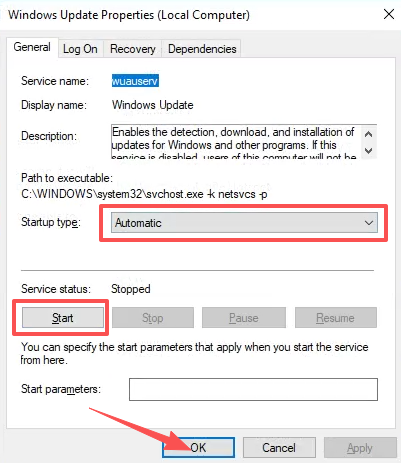
Windows Update: Clique duas vezes em Windows Update, defina o tipo de inicialização como Automático, clique em Iniciar e depois em OK.
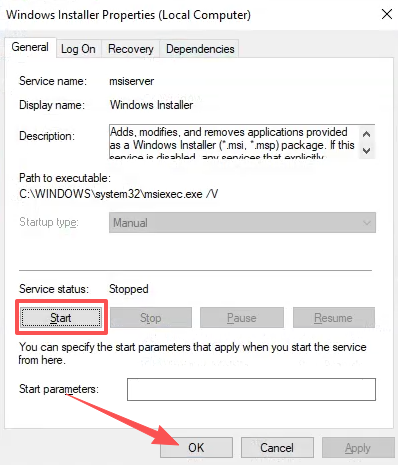
Windows Installer: Localize Windows Installer, clique duas vezes, defina o tipo de inicialização como Automático, clique em Iniciar e depois em OK.
Etapa 5 — Reiniciar e tentar novamente
Reinicie o computador. Após reiniciar, abra Serviços e verifique se Firewall do Windows agora aparece na lista. Se aparecer, defina-o como Automático e inicie-o (como na Etapa 3). Em seguida, volte às configurações da impressora e ative o compartilhamento — o erro 0x000006d9 deve ter desaparecido.
Perguntas frequentes
P: O erro 0x000006d9 significa que o disco está cheio? Não. Embora a mensagem mencione “armazenamento insuficiente”, no contexto do compartilhamento de impressoras este código de erro indica exclusivamente que o serviço Firewall do Windows não está em execução. Não tem nada a ver com espaço em disco.
P: Já desativei o firewall — por que o erro ainda aparece? Porque o compartilhamento de impressoras não verifica se o firewall está ativado ou não, apenas se o serviço Firewall do Windows está em execução. O serviço deve estar iniciado mesmo que o firewall esteja desativado.
P: Iniciar o serviço Firewall do Windows afetará minhas configurações de segurança? Não. Você ainda pode manter o firewall desativado em Segurança do Windows → Firewall e proteção de rede. Iniciar o serviço não ativa automaticamente o firewall.
P: O serviço Firewall do Windows precisa ficar em execução permanentemente? Sim, para que o compartilhamento de impressora continue funcionando. Ao definir o tipo de inicialização como Automático, garante-se que ele seja iniciado com o Windows sempre.
Resumo
O erro 0x000006d9 ao compartilhar uma impressora no Windows tem uma única causa: o serviço Firewall do Windows não está em execução. A correção:
- Abrir Serviços (
services.msc) - Localizar Firewall do Windows, definir o tipo de inicialização como Automático e clicar em Iniciar
- Reiniciar o computador e reativar o compartilhamento de impressora