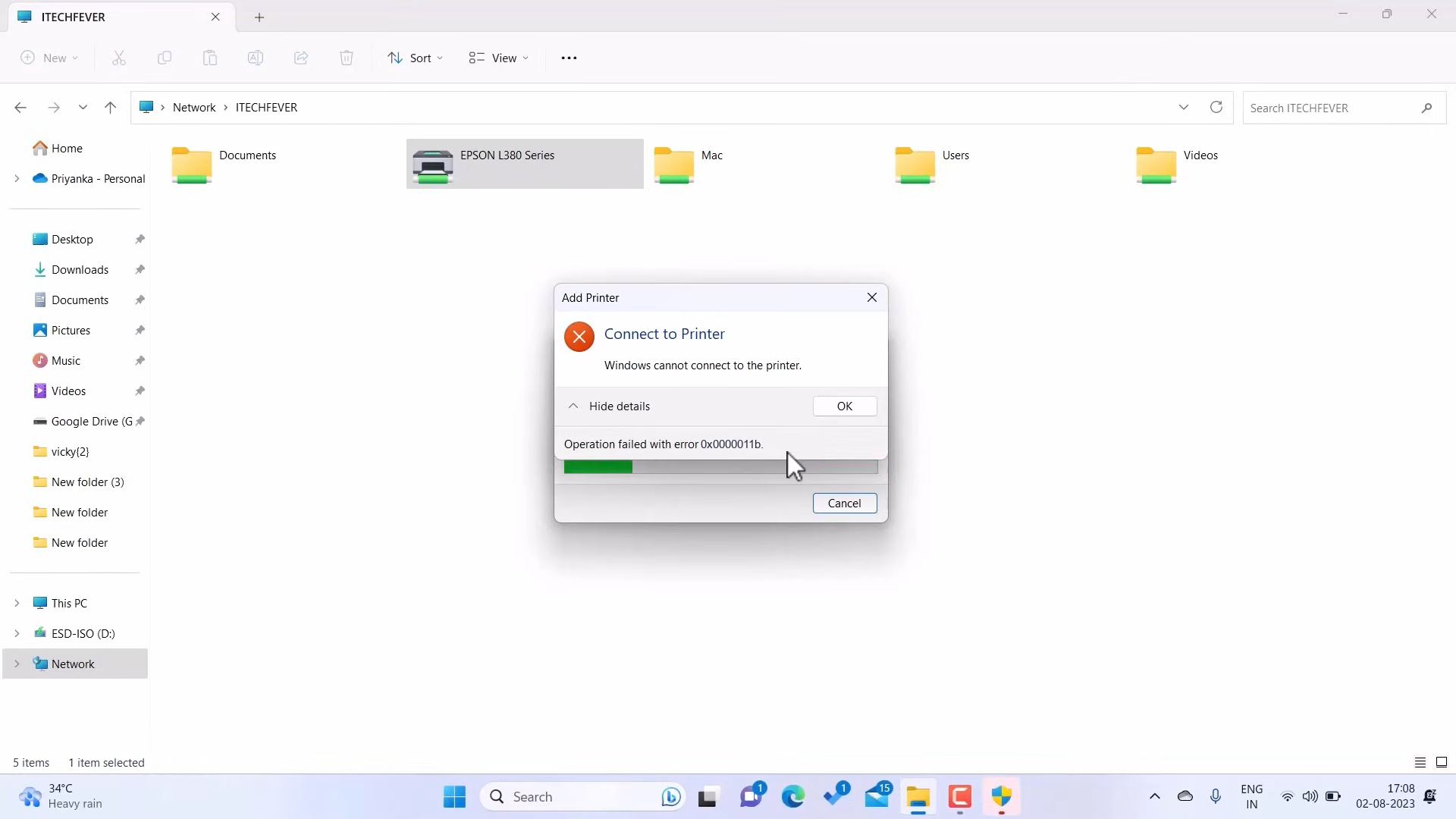
As impressoras compartilhadas são essenciais em ambientes de escritório e redes domésticas. No entanto, um erro frustrante impede muitos usuários de se conectar:
«O Windows não consegue se conectar à impressora. Falha na operação com erro 0x0000011b.»

Este erro surgiu em massa após uma atualização de segurança da Microsoft (KB5005565, final de 2021). A solução leva menos de dois minutos.
Por que o erro 0x0000011b ocorre?
A causa é uma mudança na privacidade de autenticação RPC. Após a atualização, o Windows exige um nível de autenticação mais rigoroso que sistemas mais antigos nem sempre conseguem negociar, causando o erro 0x0000011b.
Solução — Editar o Registro do Windows
⚠️ Antes de começar: Faça backup do registro: Arquivo → Exportar.
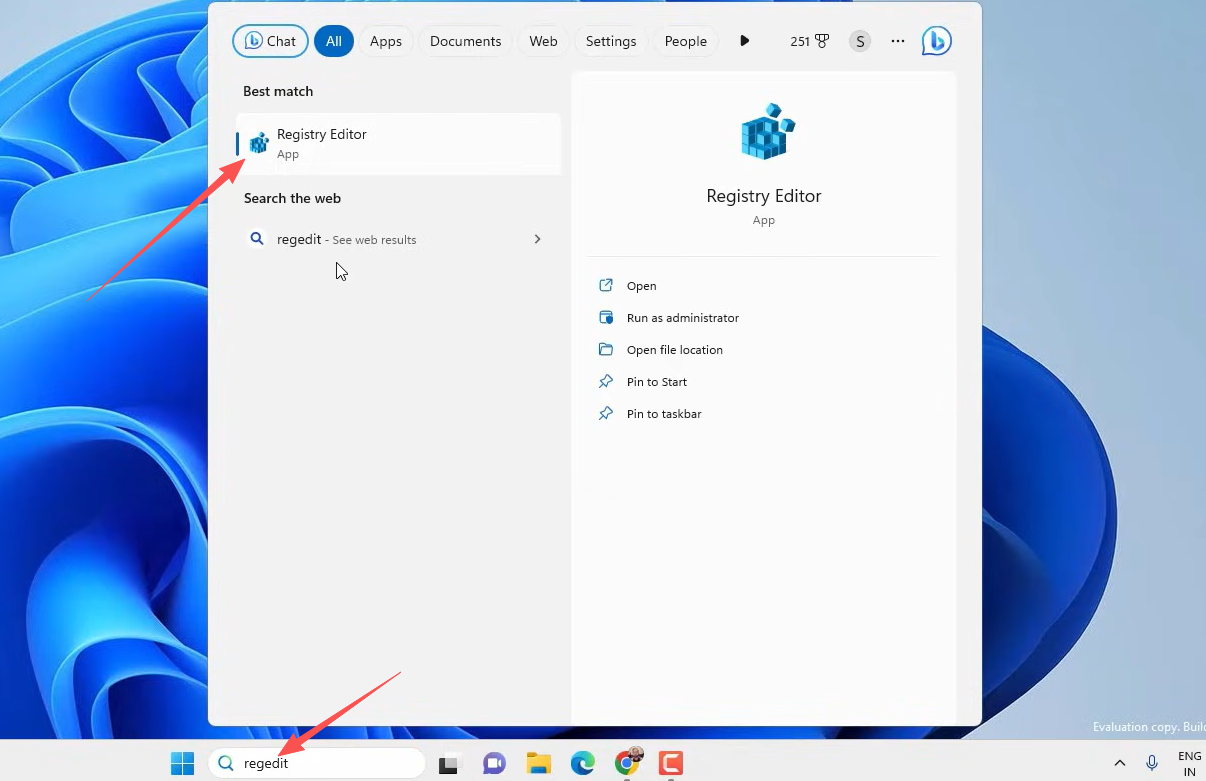
Passo 1 — Abrir o Editor do Registro
Pressione Win + R, digite regedit e pressione Enter.
Passo 2 — Navegar até a chave Print
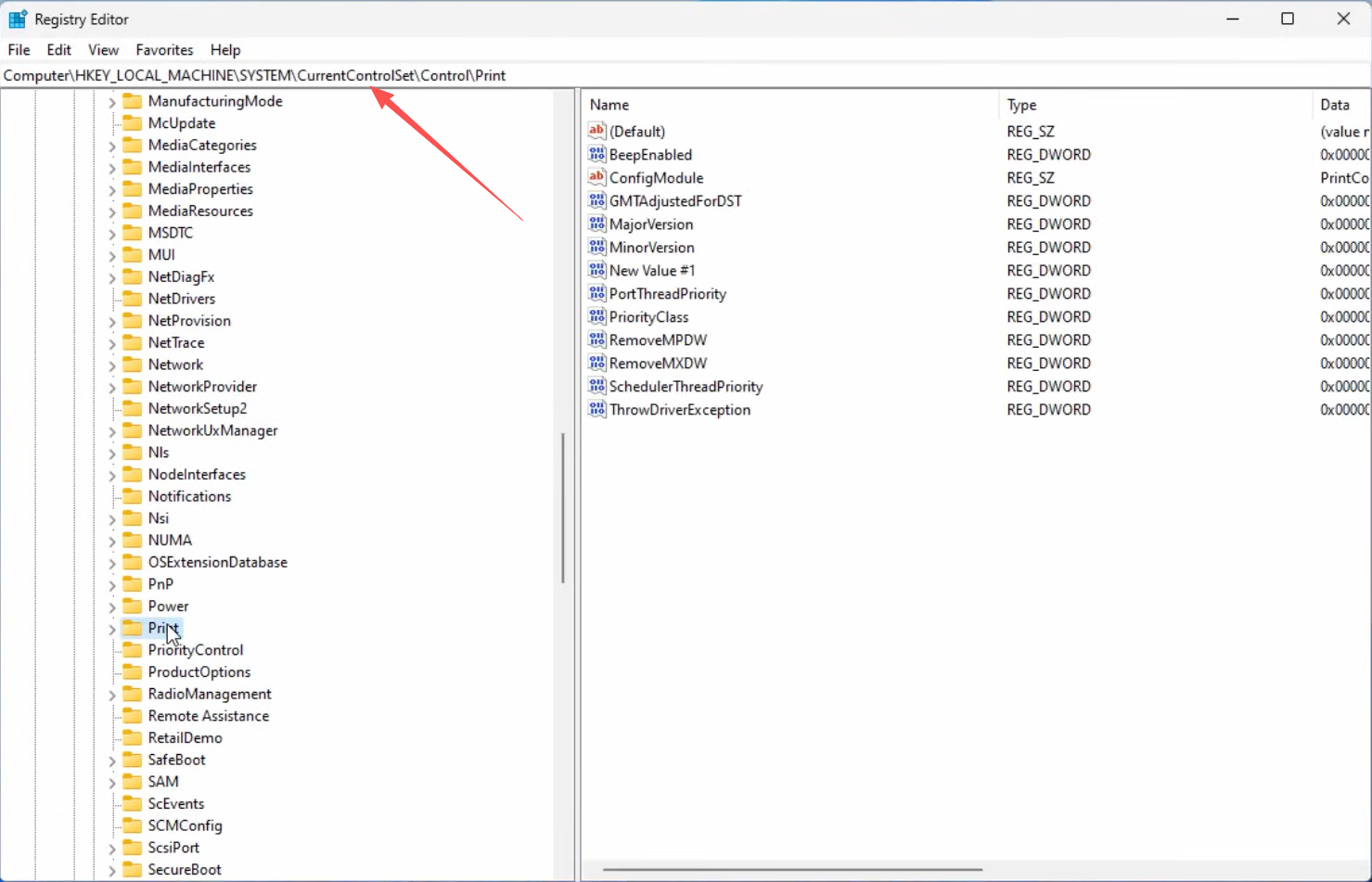
Cole o seguinte caminho na barra de endereços e pressione Enter:
HKEY_LOCAL_MACHINE\SYSTEM\CurrentControlSet\Control\Print
Passo 3 — Criar um novo valor DWORD
- Clique com o botão direito em área vazia do painel direito.
- Selecione Novo → Valor DWORD (32 bits).
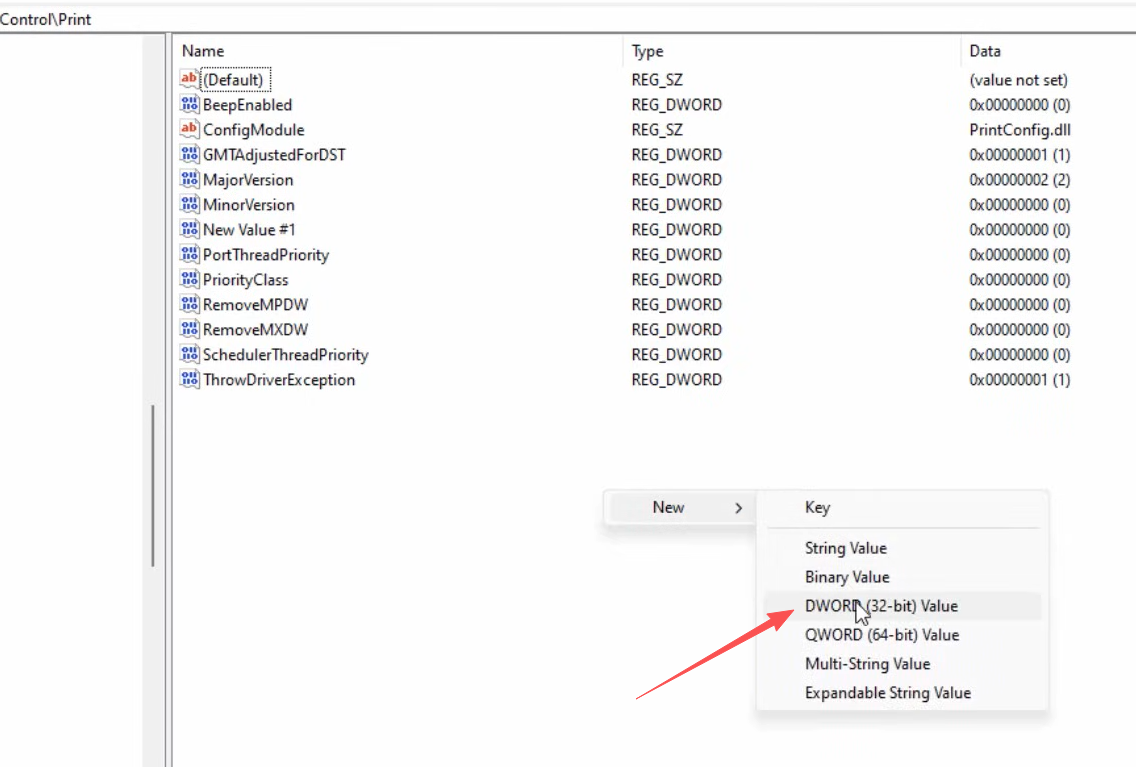
- Nomeie o valor exatamente:
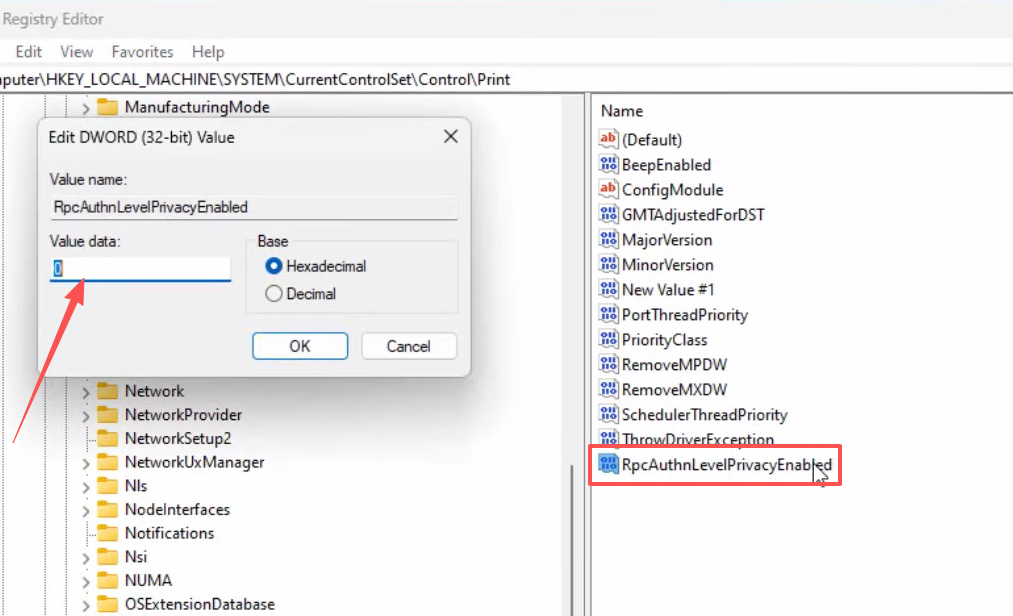
RpcAuthnLevelPrivacyEnabled
Passo 4 — Definir o valor como 0
- Clique duas vezes em
RpcAuthnLevelPrivacyEnabled. - Insira
0no campo Dados do valor. - Clique em OK.
Passo 5 — Reiniciar e verificar
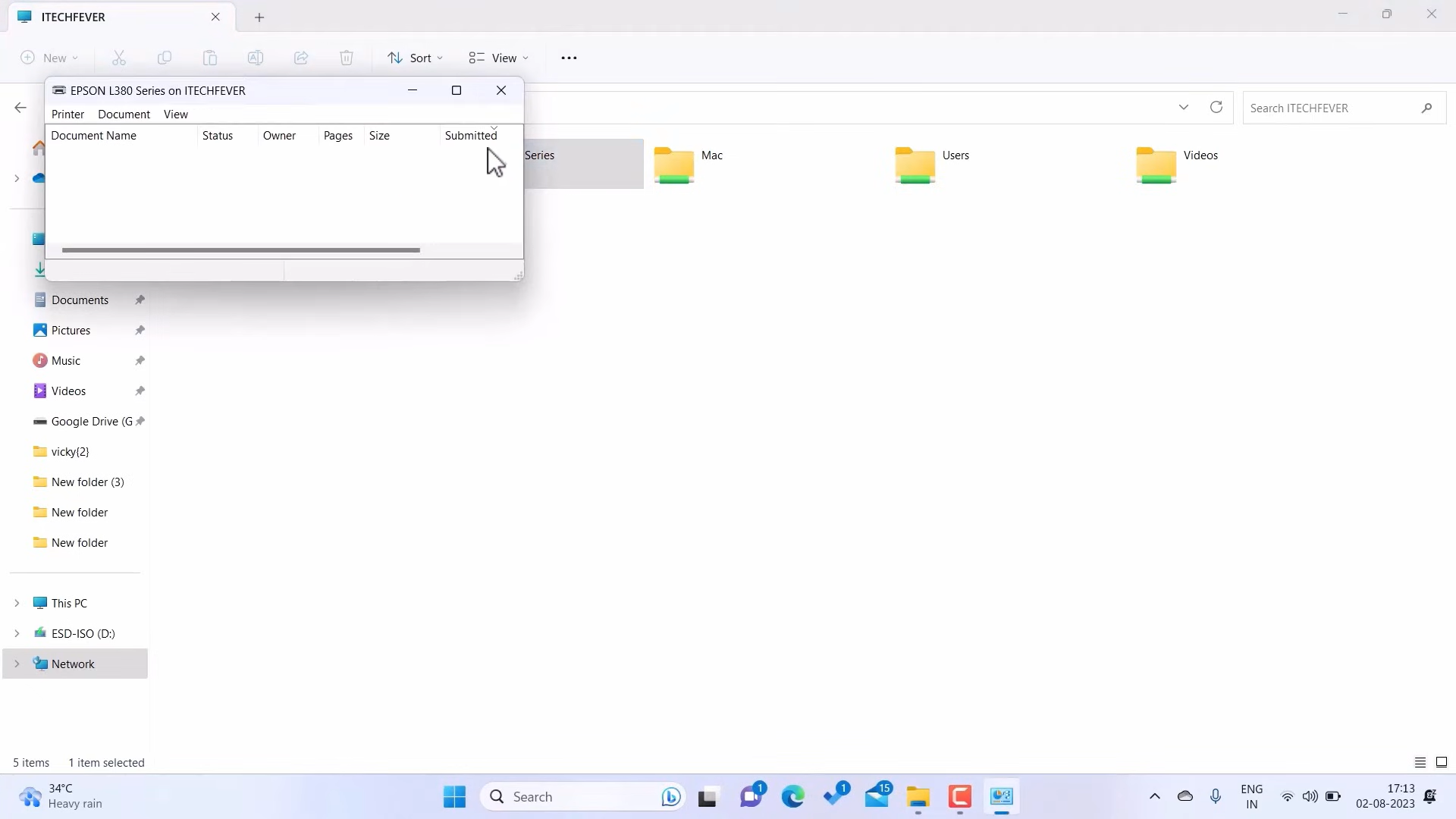
Reinicie o PC e conecte-se novamente à impressora compartilhada.
O erro persiste?
- Aplique a solução no computador host — mesma alteração no PC que compartilha a impressora.
- Verifique o Firewall — permitir compartilhamento de arquivos e impressoras nos dois lados.
- Mesma rede — ambos os computadores devem estar na mesma sub-rede.
- Reinicie o Spooler de Impressão —
services.msc→ Spooler de Impressão → Reiniciar.
Resumo
| Passo | Ação |
|---|---|
| 1 | Abrir o Editor do Registro (Win + R → regedit) |
| 2 | Navegar até HKEY_LOCAL_MACHINE\SYSTEM\CurrentControlSet\Control\Print |
| 3 | Criar novo valor DWORD (32 bits) |
| 4 | Nomear RpcAuthnLevelPrivacyEnabled e definir como 0 |
| 5 | Reiniciar o computador |