Como Corrigir o Erro de Impressora Compartilhada 0x0000007c no Windows 10 e 11
O erro 0x0000007c — “A operação não pôde ser concluída” — é um erro comum de impressora compartilhada no Windows 10 e Windows 11. Ele ocorre quando o PC cliente se conecta a uma impressora compartilhada na LAN e o Windows não consegue carregar o driver de impressora remoto. Este é um problema de compatibilidade de driver e protocolo SMB, não uma falha de hardware ou interrupção de rede. Este guia explica cada causa e percorre cada solução em ordem.
O Que É o Erro 0x0000007c?
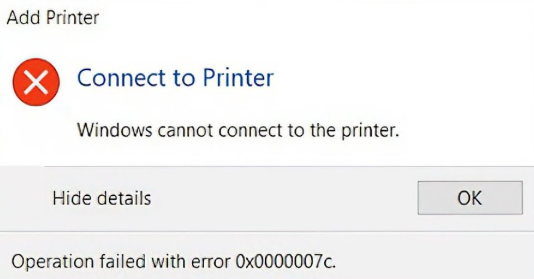
Ao conectar a uma impressora compartilhada na rede local, o Windows exibe:
A operação não pôde ser concluída (Erro 0x0000007c).

Os sintomas típicos incluem:
- O erro aparece imediatamente ao tentar adicionar uma impressora compartilhada na LAN
- Os compartilhamentos de arquivos de rede no mesmo PC host estão acessíveis — somente a impressora falha
- PCs mais antigos conectam à impressora compartilhada sem problemas; apenas PCs com Windows 10/11 mais novos recebem o erro
- Excluir e readicionar a impressora não resolve o problema
Por Que o Erro 0x0000007c Acontece?
Existem seis causas comuns:
- Incompatibilidade de driver remoto — A versão do driver de impressora ou a arquitetura (32 bits vs. 64 bits) no PC host não corresponde ao que o PC cliente requer. O cliente rejeita o driver enviado como inválido.
- Incompatibilidade de versão do protocolo SMB — O Windows 10/11 usa SMB 3.0 por padrão, enquanto PCs host mais antigos ou drivers legados dependem do SMB 1.0. A incompatibilidade de protocolo faz com que a validação da transferência de driver falhe.
- Bloqueio de verificação de assinatura de driver — Versões mais recentes do Windows impõem estritamente os requisitos de assinatura digital do driver. Drivers de impressora compartilhada mais antigos sem uma assinatura válida são bloqueados de carregar.
- Conflito de driver residual no cliente — Um driver instalado anteriormente para o mesmo modelo de impressora deixou arquivos residuais que impedem o carregamento do novo driver remoto.
- Corrupção do cache do Spooler de Impressão — Dados de cache do Spooler corrompidos impedem que o serviço receba e instale o driver compartilhado remoto.
- PC host sem drivers bidirecionais — O host tem apenas um driver instalado para sua própria versão do Windows e não adicionou um pacote de driver correspondente para a arquitetura do PC cliente.
Solução
Siga os passos abaixo em ordem. A maioria dos casos é resolvida pelos Passos 1 e 2.
Passo 1 — Limpar o Cache de Impressão e Reiniciar o Spooler de Impressão
1. Pressione Win + R, digite services.msc e pressione Enter. Encontre o Spooler de Impressão na lista, clique com o botão direito e selecione Parar.
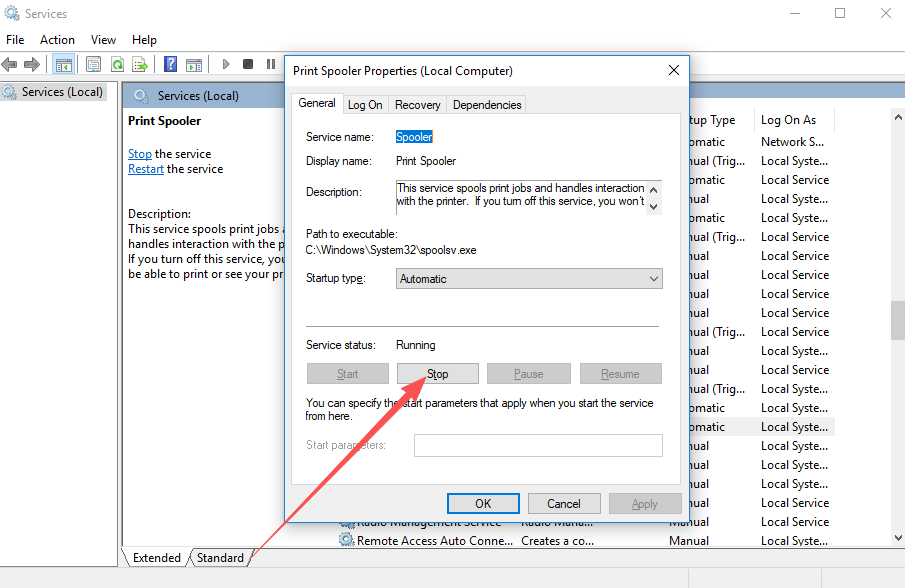
2. Pressione Win + R, digite C:\Windows\System32\spool\PRINTERS e pressione Enter. Exclua todos os arquivos dentro da pasta (não exclua a pasta em si). Em seguida, volte para Serviços e inicie o Spooler de Impressão novamente, definindo o Tipo de inicialização como Automático.
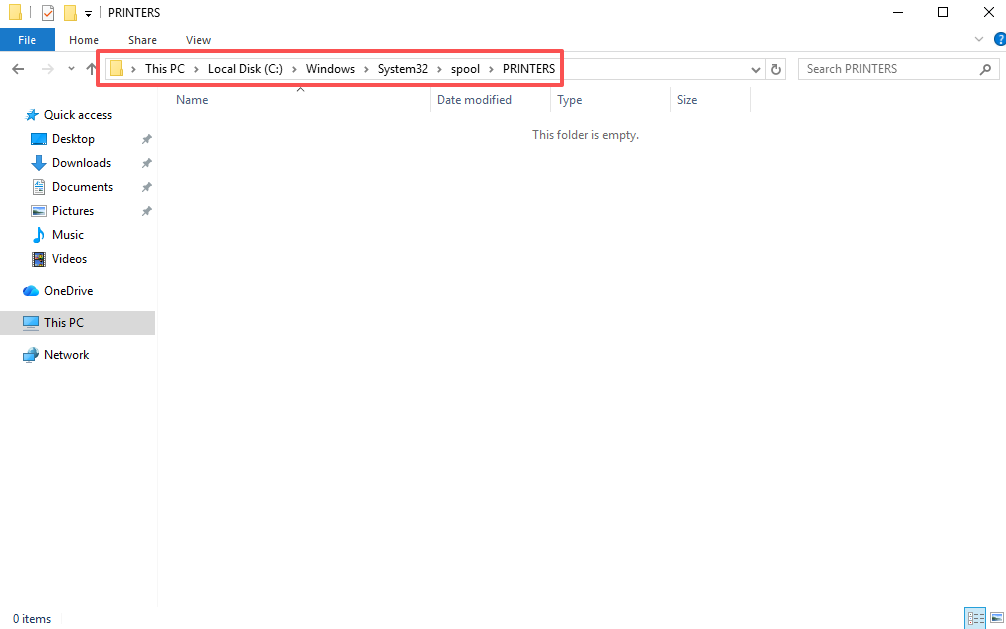
Passo 2 — Remover Completamente o Driver Antigo do PC Cliente
1. Abra o Painel de Controle → Dispositivos e Impressoras. Clique com o botão direito em cada impressora com falha e selecione Remover dispositivo.
2. Pressione Win + R, digite printui /s /t2 e pressione Enter para abrir as Propriedades do Servidor de Impressão. Vá para a aba Drivers, selecione o driver de impressora correspondente, clique em Remover e escolha Remover driver e pacote de driver para excluir completamente todos os arquivos do driver.
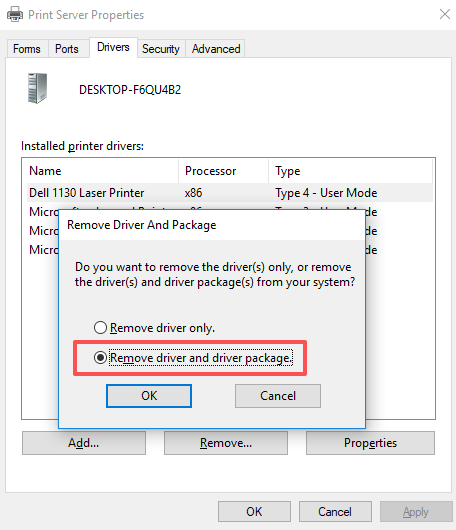
3. Reinicie o computador. Baixe o driver completo correto do site do fabricante e instale-o manualmente antes de reconectar à impressora compartilhada.
Passo 3 — Habilitar o Protocolo SMB 1.0/CIFS
Se o PC host estiver executando uma versão mais antiga do Windows ou usar pacotes de driver mais antigos que dependem do SMB 1.0:
1. Abra o Painel de Controle → Programas → Ativar ou desativar recursos do Windows.
2. Role para baixo e marque Suporte a Compartilhamento de Arquivos SMB 1.0/CIFS. Clique em OK e reinicie o computador.
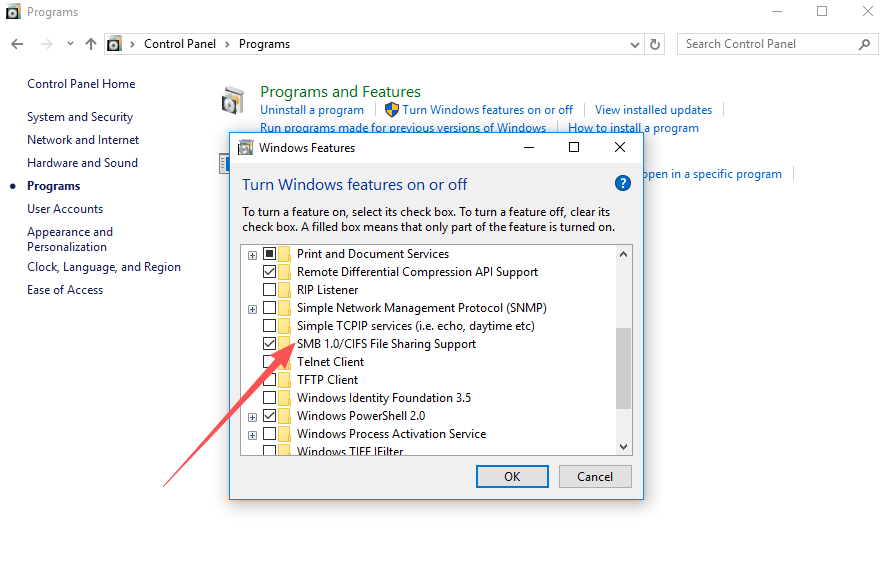
Nota de segurança: O SMB 1.0 tem vulnerabilidades conhecidas. Habilite-o apenas como medida temporária e desative-o assim que o problema da impressora for resolvido ou atualize o driver do PC host para uma versão compatível com SMB 2.0/3.0.
Passo 4 — Adicionar Drivers Bidirecionais no PC Host
Se o PC cliente tiver uma arquitetura Windows diferente (32 bits vs. 64 bits) do host:
1. No PC host, abra Dispositivos e Impressoras, clique com o botão direito na impressora compartilhada e selecione Propriedades da impressora → aba Compartilhamento → Drivers Adicionais.
2. Marque a arquitetura que corresponde ao PC cliente (por exemplo, marque x86 se o cliente for de 32 bits e o host for de 64 bits), clique em OK e instale o pacote de driver correspondente.
Após o host ter o driver correspondente, reconecte à impressora compartilhada a partir do PC cliente.
Perguntas Frequentes
P: O que significa o erro 0x0000007c? O significado oficial é “o driver de impressora é inválido ou o driver de impressora remoto não pode ser carregado.” Em termos simples, o sistema Windows do PC cliente não aceita o driver enviado pelo host. Isso é causado por incompatibilidade de protocolo ou incompatibilidade de versão do driver, não por falha de hardware.
P: Consigo fazer ping no host e acessar pastas compartilhadas, mas a impressora apresenta o erro 0x0000007c. Por quê? Acessar pastas compartilhadas requer apenas conectividade de rede SMB. Conexões de impressora compartilhada requerem tanto compatibilidade de protocolo quanto compatibilidade de driver. Uma rede funcionando não garante compatibilidade de driver. Habilite o SMB 1.0 e instale manualmente o driver de impressora local para resolver isso.
P: PCs antigos conectam à impressora compartilhada sem problemas. Por que meu novo PC com Windows 10/11 recebe o erro 0x0000007c? O Windows 10/11 desabilita o SMB 1.0 por padrão e impõe uma validação de assinatura de driver mais rigorosa do que as versões mais antigas do Windows. Os PCs mais antigos funcionam porque usam configurações de compatibilidade mais permissivas. O novo sistema bloqueia o driver compartilhado legado.
P: Continuo excluindo e readicionando a impressora, mas o erro persiste. O que estou perdendo?
Excluir o dispositivo de impressora sozinho não remove os arquivos do driver. Você deve excluir o pacote de driver usando printui /s /t2. Reinicie o computador e pré-instale o driver correto manualmente antes de reconectar à impressora compartilhada.
P: Preciso editar o registro para corrigir o erro 0x0000007c? Não, na grande maioria dos casos. O erro 0x0000007c é resolvido habilitando o SMB 1.0, limpando o pacote de driver antigo e instalando manualmente o driver correto — sem necessidade de editar o registro.
Resumo
O erro 0x0000007c ao conectar a uma impressora compartilhada no Windows 10 ou Windows 11 significa que o cliente não consegue carregar o driver de impressora remoto devido a incompatibilidade de driver ou protocolo SMB. Não está relacionado ao hardware da impressora ou danos ao sistema. Corrija-o nesta ordem:
- Limpar o cache de impressão e reiniciar o Spooler de Impressão
- Remover completamente o pacote de driver antigo via
printui /s /t2e reinstalar manualmente - Habilitar SMB 1.0/CIFS se o host usar pacotes de driver legados
- Adicionar drivers bidirecionais no host se o cliente e o host tiverem arquiteturas Windows diferentes