Como corrigir o erro 0x00000035 de impressora compartilhada no Windows 10 e 11
O erro 0x00000035 — «O caminho de rede não foi encontrado» — é um dos erros de impressora compartilhada mais comuns no Windows 10 e Windows 11. Ao contrário de outros erros de impressora causados por uma única configuração, o erro 0x00000035 pode ter múltiplas causas. Este guia percorre cada causa e sua solução em ordem lógica.
O que é o erro 0x00000035?
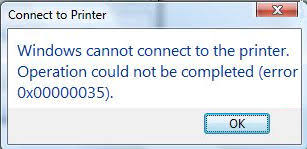
Ao tentar conectar a uma impressora compartilhada na rede local, o Windows exibe:
A operação não pôde ser concluída (Erro 0x00000035). O caminho de rede não foi encontrado.

Sintomas típicos:
- Inserir o IP do host ou o nome do computador na caixa Executar retorna o erro imediatamente
- Alguns dispositivos conseguem fazer ping no IP do host, mas não conseguem acessar recursos compartilhados
- Reiniciar o PC ou reconfigurar o compartilhamento da impressora não resolve o problema
- Outros dispositivos na mesma rede se conectam normalmente — apenas PCs específicos acionam o erro
O erro 0x00000035 também é reportado como 0x80070035 em alguns sistemas; ambos os códigos significam «caminho de rede não encontrado» e são corrigidos da mesma forma.
Por que o erro 0x00000035 ocorre?
Existem seis causas comuns:
- Problema de ambiente de rede — O host e o cliente não estão na mesma rede local ou sub-rede.
- Descoberta de rede e compartilhamento de arquivos desabilitados — O host ou o cliente não ativou a descoberta de rede ou o compartilhamento de arquivos e impressoras.
- Serviços principais de compartilhamento não estão em execução — Os serviços Servidor, Estação de Trabalho ou Auxiliar NetBIOS sobre TCP/IP estão parados ou desabilitados.
- Firewall ou software de segurança está bloqueando o tráfego — O Firewall do Windows ou um antivírus de terceiros está bloqueando a porta SMB 445.
- Falha de protocolo de rede ou resolução de nomes — NetBIOS está desabilitado, SMB 1.0/CIFS não está instalado ou a resolução do nome do host falha.
- Credenciais de rede desatualizadas — O cliente possui credenciais incorretas em cache para o PC host.
Solução
Etapa 1 — Verificar a conectividade de rede
No PC host, abra o Prompt de Comando e execute ipconfig. Anote o endereço IPv4.
No PC cliente, abra o Prompt de Comando e execute:
ping <endereço IP do host>
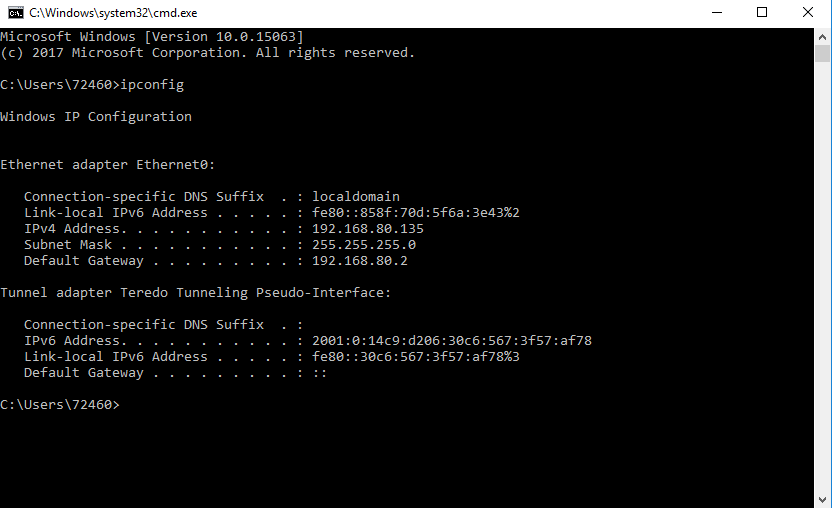
Se o ping falhar, verifique o roteador e os cabos de rede e certifique-se de que ambos os dispositivos estejam conectados à mesma rede e sub-rede.
Etapa 2 — Ativar a descoberta de rede e o compartilhamento de arquivos
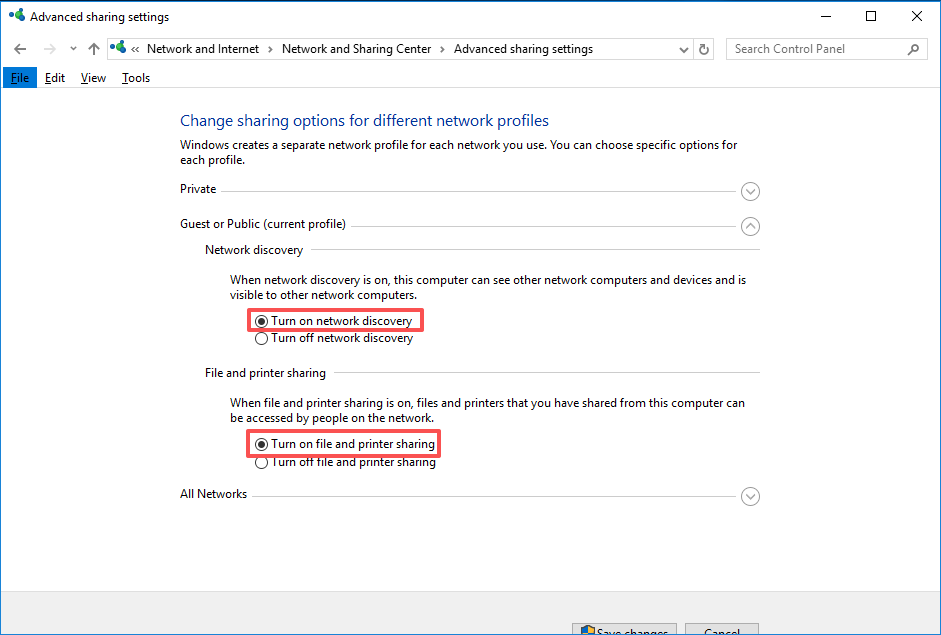
No host e no cliente, vá para Painel de Controle → Central de Rede e Compartilhamento → Alterar as configurações de compartilhamento avançadas. Em Rede privada, ative:
- Ativar a descoberta de rede
- Ativar o compartilhamento de arquivos e impressoras
Salve as configurações e tente novamente conectar à impressora compartilhada.
Etapa 3 — Permitir o compartilhamento de impressoras no firewall
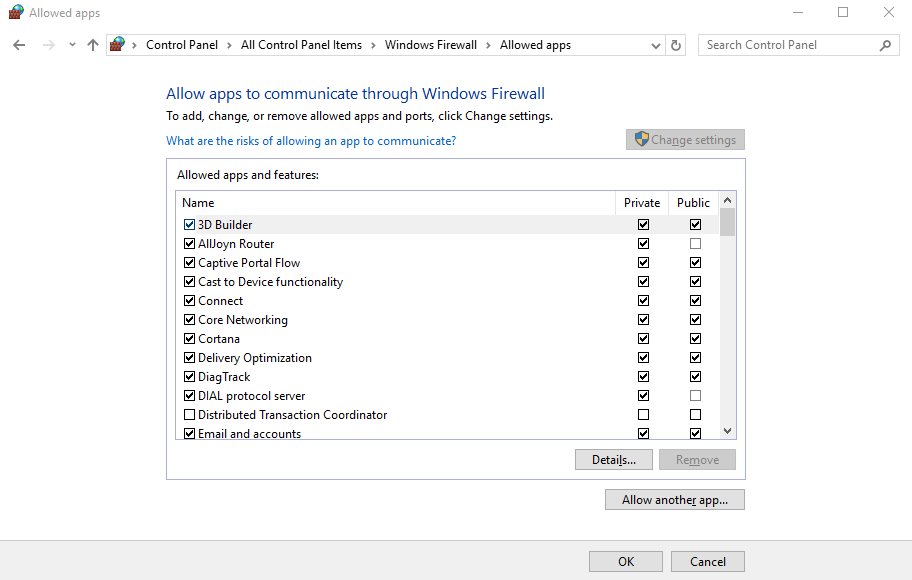
Abra Firewall do Windows Defender → Permitir um aplicativo ou recurso pelo Firewall do Windows Defender. Encontre Compartilhamento de Arquivos e Impressoras e marque as caixas Privado e Público.
Se você usa software antivírus de terceiros, desative-o temporariamente para verificar se está bloqueando a conexão.
Etapa 4 — Corrigir protocolos de rede e configurações de acesso
Abra as propriedades do adaptador de rede e certifique-se de que Cliente para Redes Microsoft e Compartilhamento de Arquivos e Impressoras para Redes Microsoft estejam marcados.
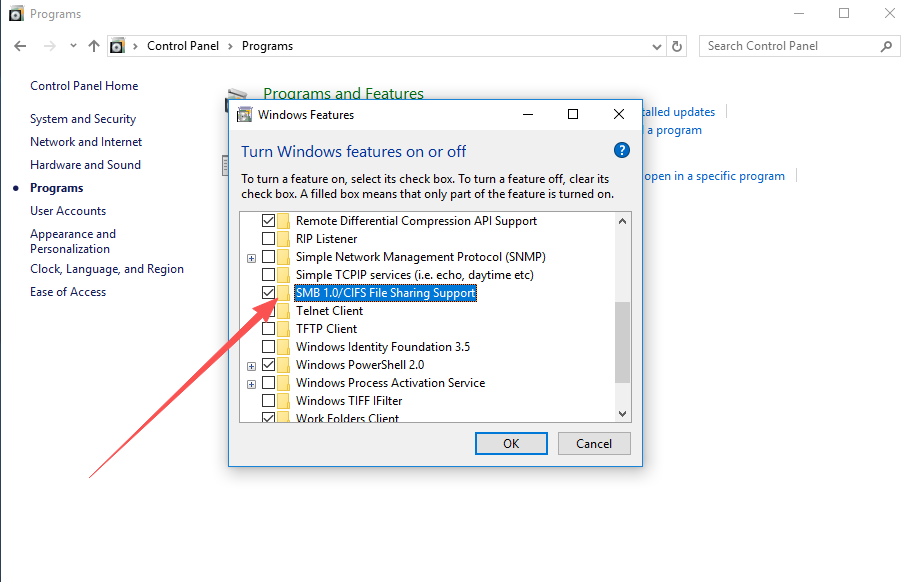
Também abra Ativar ou desativar recursos do Windows e habilite Suporte ao Compartilhamento de Arquivos SMB 1.0/CIFS, depois reinicie.
Etapa 5 — Limpar credenciais de rede desatualizadas
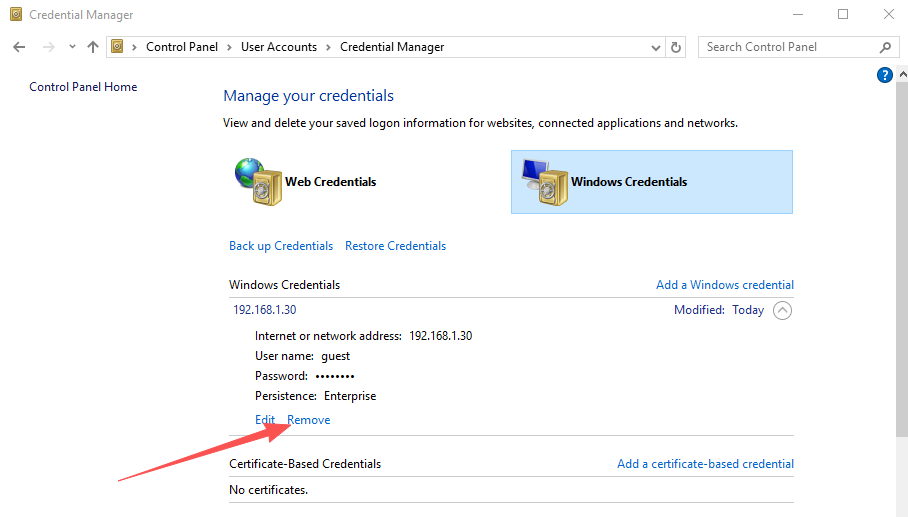
Pressione Win + R, digite control keymgr.dll e abra o Gerenciador de Credenciais. Em Credenciais do Windows, exclua todas as entradas relacionadas ao endereço IP ou nome do computador do PC host.
Perguntas frequentes
P: O ping funciona mas o erro 0x00000035 ainda aparece. Por quê? Um ping bem-sucedido confirma apenas a conectividade IP básica. O erro 0x00000035 é causado por serviços de compartilhamento, regras de firewall ou problemas de protocolo. Verifique o serviço Servidor, as regras de firewall e o protocolo SMB.
P: O erro 0x00000035 é o mesmo que o erro 0x80070035? Sim. Ambos significam «O caminho de rede não foi encontrado». A única diferença é o formato do código de erro. As causas e correções são idênticas.
P: Apenas um PC cliente tem o erro — os demais funcionam bem. O que devo fazer? O problema é específico daquele PC cliente. Limpe suas credenciais desatualizadas, reinicie seus serviços de compartilhamento locais e ative o protocolo SMB. Nenhuma alteração é necessária no PC host.
P: Como evitar que o erro volte a aparecer? Configure os serviços Servidor, Estação de Trabalho e Auxiliar NetBIOS sobre TCP/IP para iniciar automaticamente. Evite também caracteres especiais no nome de compartilhamento da impressora.
Resumo
O erro 0x00000035 ao conectar uma impressora compartilhada no Windows 10 ou Windows 11 significa que o Windows não consegue localizar o caminho de rede compartilhado. Não está relacionado ao hardware ou driver da impressora. Corrija-o nesta ordem:
- Verificar a conectividade de rede — fazer ping no IP do host; garantir que ambos os dispositivos estejam na mesma sub-rede
- Ativar a descoberta de rede e o compartilhamento de arquivos e impressoras
- Permitir o compartilhamento de arquivos e impressoras no Firewall do Windows
- Habilitar SMB 1.0/CIFS e verificar as configurações de protocolo do adaptador de rede
- Limpar credenciais desatualizadas no Gerenciador de Credenciais