Como Corrigir o Erro de Impressora 0x00000032 no Windows 10 e 11
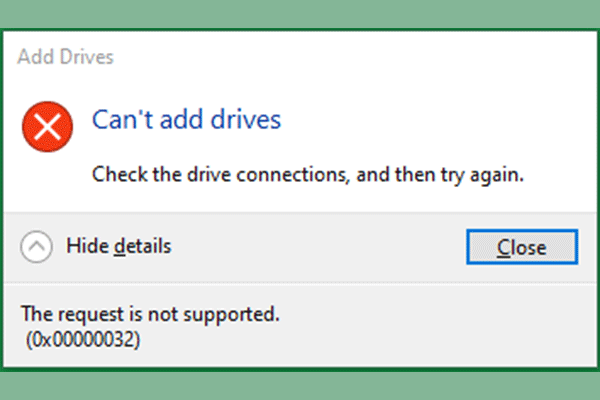
O erro 0x00000032 — “A solicitação não é suportada” — é um dos erros de driver de impressora mais comuns no Windows 10 e Windows 11. Ele ocorre ao instalar uma impressora USB local, conectar a uma impressora de rede compartilhada ou atualizar um driver de impressora. Diferente dos erros de rede, o erro 0x00000032 é uma falha de classe de driver: o Windows está se recusando a carregar, substituir ou instalar o driver de impressora atual. Este guia explica cada causa e percorre cada solução em uma ordem lógica.
O Que É o Erro 0x00000032?
Quando você instala ou conecta a uma impressora, o Windows exibe:
A operação não pôde ser concluída (Erro 0x00000032). A solicitação não é suportada.

Os sintomas típicos incluem:
- Adicionar uma impressora USB local falha imediatamente com este erro
- Conectar a uma impressora compartilhada na LAN falha em um PC cliente, mas funciona em outros
- Atualizar o driver da impressora aciona o erro mesmo após um download novo
- O driver genérico/universal instala corretamente, mas o driver oficial retorna 0x00000032
Por Que o Erro 0x00000032 Acontece?
Existem seis causas comuns:
- Incompatibilidade de driver (mais comum) — A versão do driver não corresponde ao driver do PC host, um driver de 32 bits é misturado com um sistema de 64 bits (ou vice-versa), ou o driver não suporta a versão do Windows. O Windows julga a solicitação de instalação inválida e a bloqueia.
- Arquivos de driver residuais bloqueando a instalação — Arquivos e entradas de registro de um driver instalado anteriormente não foram completamente removidos. O driver está retido pelo sistema e não pode ser sobrescrito, acionando o 0x00000032.
- Falha no serviço Spooler de Impressão — O processo do Spooler está congelado ou mantendo arquivos de driver abertos, impedindo que um novo driver seja gravado ou carregado.
- Bloqueio de política de instalação de driver do sistema — A política de segurança do Windows está bloqueando a instalação de drivers não assinados ou de terceiros.
- Falha de sincronização de driver compartilhado — Ao conectar a uma impressora compartilhada na LAN, o PC host não tem um driver correspondente para a versão do Windows do cliente (especialmente incompatibilidades entre 32 bits e 64 bits). O Windows recusa a solicitação de download do driver.
- Corrupção menor de arquivos do sistema — Componentes do Windows relacionados à impressão ausentes ou danificados fazem com que a interface de instalação do driver pare de funcionar.
Solução
Siga os passos abaixo em ordem. A maioria dos casos é resolvida pelos Passos 1 e 2.
Passo 1 — Reiniciar o Spooler de Impressão e Limpar o Cache de Impressão
1. Pressione Win + R, digite services.msc e pressione Enter.
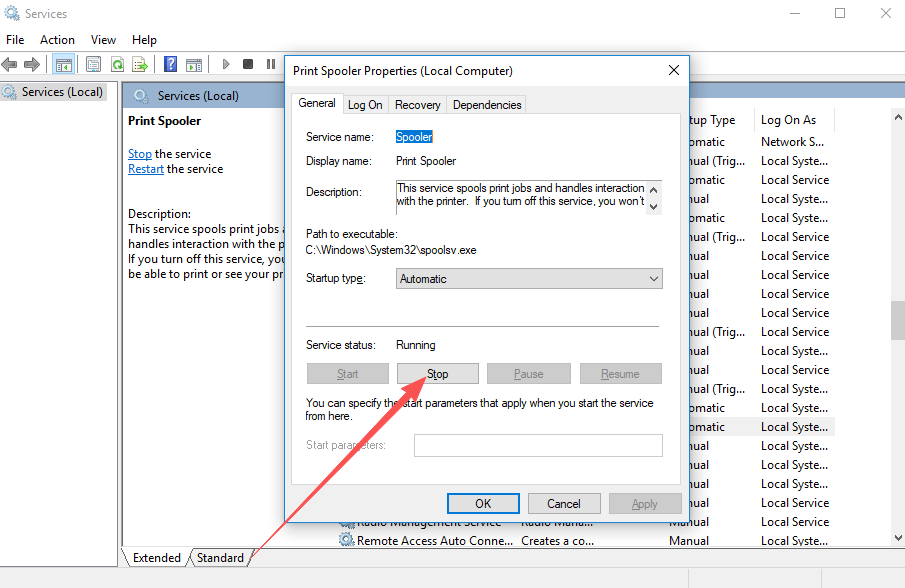
2. Encontre o Spooler de Impressão na lista, clique com o botão direito e selecione Parar.
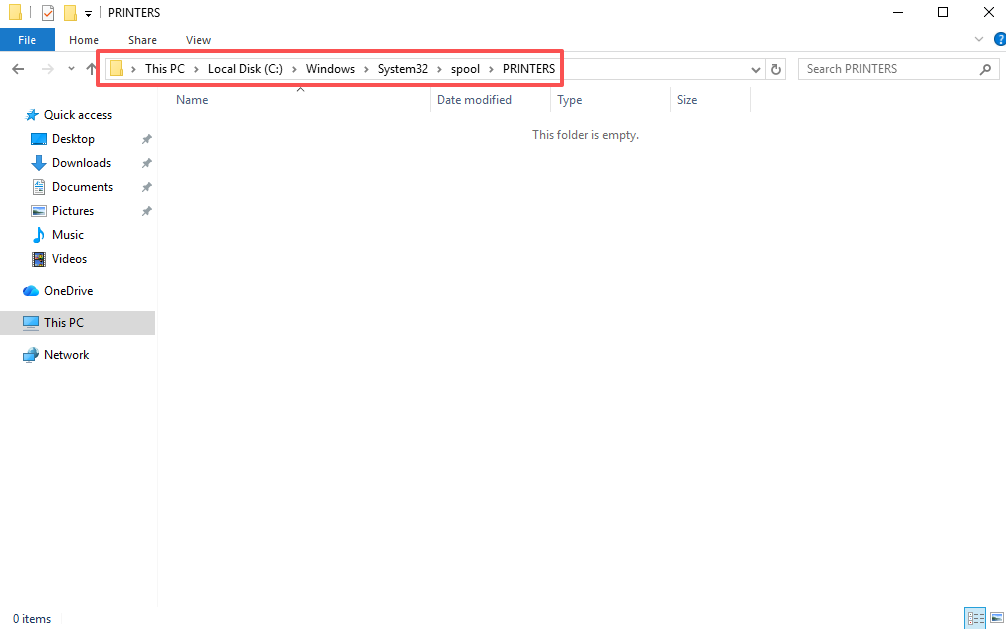
3. Pressione Win + R, digite C:\Windows\System32\spool\PRINTERS e pressione Enter. Exclua todos os arquivos dentro da pasta (não exclua a pasta em si).
4. Volte para Serviços, clique com o botão direito em Spooler de Impressão, selecione Iniciar e defina o Tipo de inicialização como Automático.
Passo 2 — Remover Completamente o Pacote de Driver Residual
O erro 0x00000032 é mais frequentemente causado por um driver antigo bloqueado. Você deve remover o pacote de driver completo — não apenas o dispositivo de impressora:
1. Abra o Painel de Controle → Dispositivos e Impressoras. Clique com o botão direito em cada impressora com falha ou duplicada e selecione Remover dispositivo.
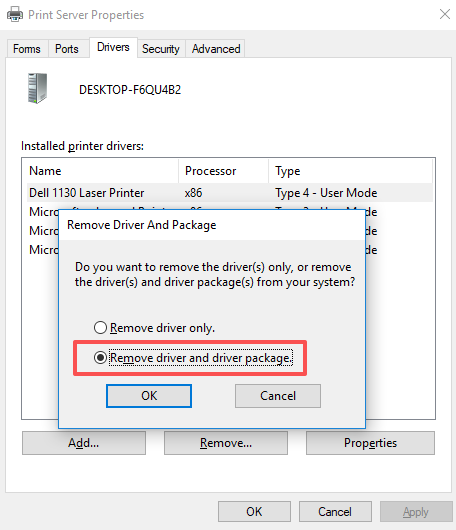
2. Pressione Win + R, digite printui /s /t2 e pressione Enter para abrir as Propriedades do Servidor de Impressão. Vá para a aba Drivers. Selecione o driver da impressora com problema, clique em Remover e escolha Remover driver e pacote de driver para excluir todos os arquivos do driver.
3. Reinicie o computador. Em seguida, baixe o driver completo correto do site do fabricante e instale-o.
Passo 3 — Ajustar a Política do Sistema para Permitir a Instalação do Driver
Nas edições Professional e Enterprise do Windows, a Política de Grupo pode estar bloqueando a instalação do driver:
1. Pressione Win + R, digite gpedit.msc e pressione Enter. Navegue até Configuração do Computador → Modelos Administrativos → Impressoras.
2. Desative Não permitir a instalação de impressoras usando drivers no modo kernel (se estiver habilitado).
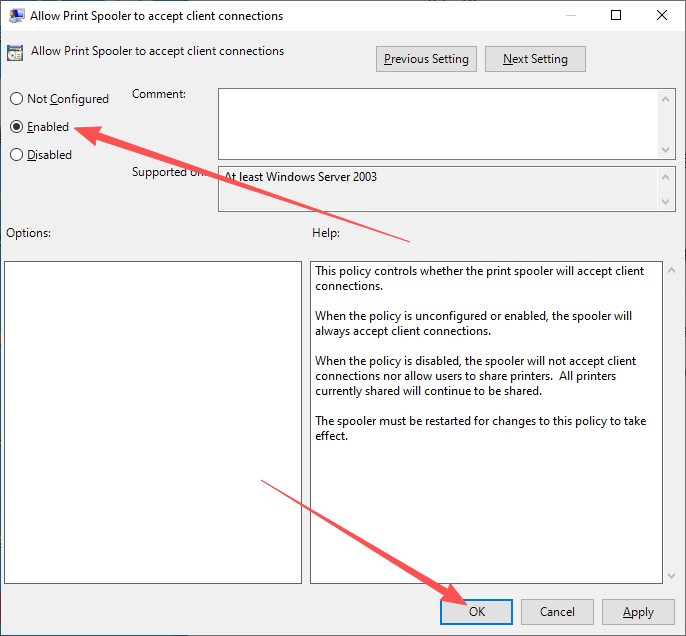
3. Habilite Permitir que o Spooler de Impressão aceite conexões de clientes.
Passo 4 — Corrigir Problemas de Impressora Compartilhada (Conexão LAN)
Se o erro 0x00000032 aparecer apenas ao conectar a uma impressora compartilhada na rede local:
1. No PC host, adicione o pacote de driver adicional que corresponde à versão do Windows do PC cliente (32 bits ou 64 bits). Faça isso em Propriedades do Servidor de Impressão → Drivers → Adicionar.
2. No PC cliente, habilite Habilitar logon de convidado inseguro: abra Política de Grupo Local → Configuração do Computador → Modelos Administrativos → Rede → Estação de Trabalho Lanman e defina Habilitar logons de convidado inseguros como Habilitado.
3. Limpe as credenciais de rede obsoletas no PC cliente: pressione Win + R, digite control keymgr.dll, abra o Gerenciador de Credenciais e exclua todas as entradas relacionadas ao endereço IP ou nome do computador do PC host.
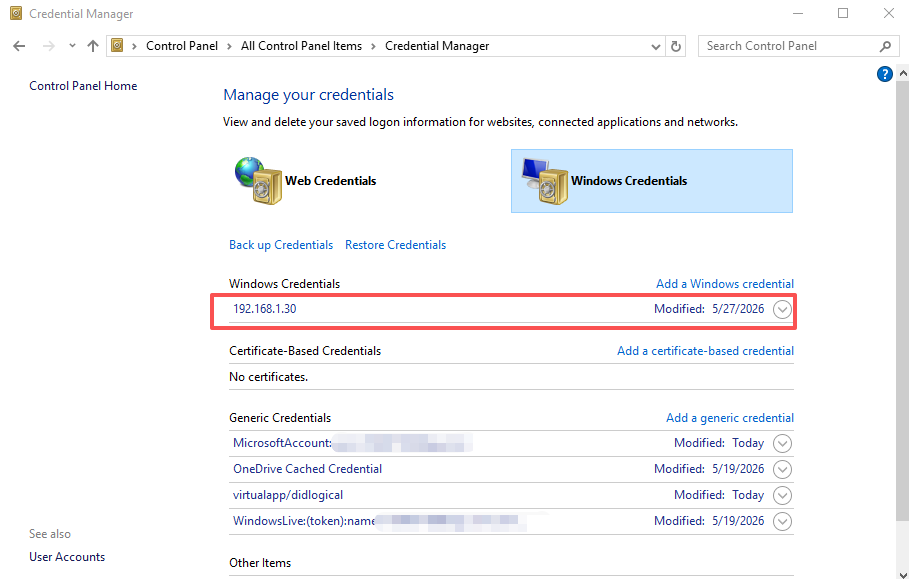
4. Reconecte usando o endereço IP do PC host diretamente: \\192.168.1.x.
Passo 5 — Reparar Arquivos do Sistema
1. Pesquise por cmd, clique com o botão direito e selecione Executar como administrador.
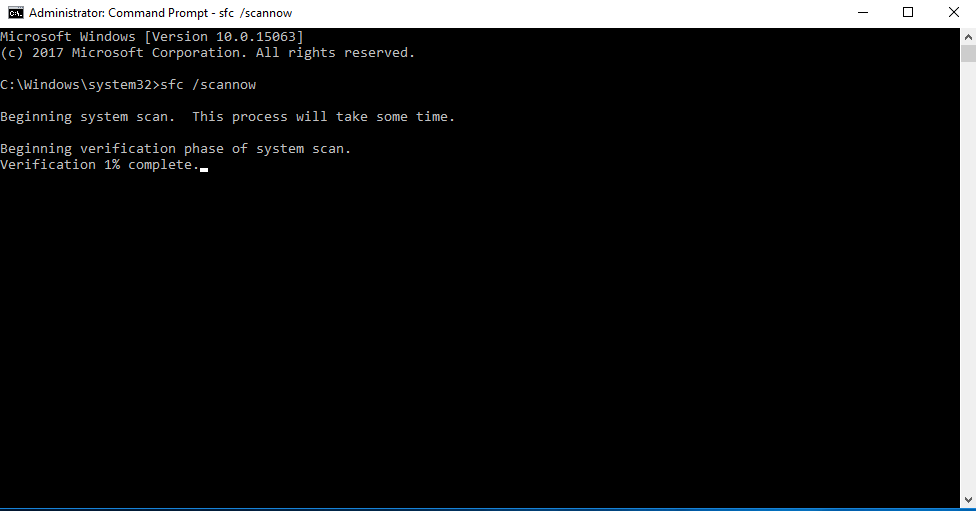
2. Execute o seguinte comando e aguarde sua conclusão:
sfc /scannow
3. Reinicie o computador e tente instalar o driver da impressora novamente.
Perguntas Frequentes
P: O que realmente significa o erro 0x00000032 “A solicitação não é suportada”? Significa que o Windows está recusando a solicitação de instalação do driver. O sistema determinou que a solicitação é inválida — mais comumente porque o driver não corresponde à versão do sistema, um driver antigo conflitante está bloqueado no lugar, ou uma política de segurança está bloqueando a instalação.
P: O driver genérico instala corretamente, mas o driver oficial gera o erro 0x00000032. Por quê?
Isso é quase sempre causado por um pacote de driver residual bloqueado de uma instalação anterior. O driver genérico usa um caminho de instalação diferente, por isso funciona. Exclua o pacote de driver completo via printui /s /t2, reinicie e instale o driver oficial.
P: Outros computadores podem conectar à impressora compartilhada — apenas o meu recebe o erro 0x00000032. O que devo fazer? O problema é específico ao ambiente de driver do seu PC cliente. Os outros PCs têm drivers compatíveis; o seu tem um conflito de driver antigo ou uma incompatibilidade de versão. Limpe o driver apenas no seu PC (Passos 1 e 2) — nenhuma alteração é necessária no PC host ou na impressora.
P: Reinstalei o driver várias vezes, mas ainda recebo o erro. O que estou perdendo?
Você provavelmente excluiu o dispositivo de impressora, mas não o pacote de driver. Simplesmente remover o dispositivo de Dispositivos e Impressoras deixa os arquivos do driver no lugar. Abra printui /s /t2, vá para a aba Drivers e exclua o pacote de driver completamente antes de reinstalar.
P: Uma incompatibilidade de 32 bits/64 bits entre o host e o cliente pode causar o erro 0x00000032? Sim. Se o PC host for de 64 bits e o cliente for de 32 bits, e o host não tiver adicionado um pacote de driver de 32 bits, o cliente não poderá baixar um driver correspondente e o Windows retornará “A solicitação não é suportada.” Adicione o driver da arquitetura ausente no PC host nas Propriedades do Servidor de Impressão.
Resumo
O erro 0x00000032 ao instalar ou conectar uma impressora no Windows 10 ou Windows 11 significa que o Windows está recusando a solicitação de instalação do driver. Não está relacionado à rede, ao hardware da impressora ou a danos graves no sistema. Corrija-o nesta ordem:
- Reiniciar o Spooler de Impressão e limpar o cache de impressão
- Remover completamente o pacote de driver antigo via
printui /s /t2— esta é a correção mais comum - Ajustar a Política de Grupo para permitir a instalação do driver (edições Professional/Enterprise)
- Para impressoras compartilhadas: adicione drivers de arquitetura correspondentes no host, habilite o logon de convidado no cliente e limpe as credenciais obsoletas
- Execute
sfc /scannowpara reparar quaisquer arquivos de sistema corrompidos