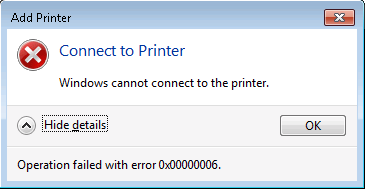
Como Corrigir o Erro de Impressora Compartilhada 0x00000006 no Windows 10 e 11
O erro 0x00000006 — “O identificador é inválido” — é um erro comum de impressora compartilhada no Windows 10 e Windows 11. Ele aparece quando o Windows não consegue gerar ou reconhecer um identificador de conexão válido para a impressora compartilhada. Ao contrário dos erros de caminho de rede, o erro 0x00000006 é causado por problemas com o serviço Print Spooler, drivers de impressora ou componentes do sistema — não pela rede em si. Este guia percorre todas as causas e suas correções em uma ordem lógica.
O Que É o Erro 0x00000006?
Quando você tenta conectar a uma impressora compartilhada na sua rede local, o Windows exibe:
A operação não pôde ser concluída (Erro 0x00000006). O identificador é inválido.

Os sintomas típicos incluem:
- Clicar em “Conectar” ao adicionar uma impressora compartilhada retorna o erro imediatamente
- A impressora é adicionada com sucesso, mas o envio de um trabalho de impressão aciona o erro
- A conexão com a impressora cai e o erro 0x00000006 aparece ao reconectar
- Outros dispositivos na mesma rede imprimem normalmente — apenas PCs específicos acionam o erro
Por Que o Erro 0x00000006 Acontece?
Existem cinco causas comuns:
- Falha no serviço Print Spooler — A causa mais comum. Se o serviço Spooler travar, congelar ou tiver arquivos de cache corrompidos, o Windows não consegue gerar um identificador de conexão válido.
- Problemas com o driver de impressora — O PC cliente não possui o driver correto, tem uma versão de driver incompatível ou possui arquivos residuais de um driver antigo que conflitam com uma nova instalação.
- Arquivos do sistema ou componentes de impressão corrompidos — Atualizações do Windows com falha, ferramentas agressivas de limpeza do sistema ou software antivírus que exclui arquivos do sistema relacionados à impressão podem causar esse erro.
- Problemas de compartilhamento de rede ou de caminho — O nome do compartilhamento da impressora contém caracteres especiais, espaços ou símbolos, ou o endereço IP do host não pode ser resolvido pelo cliente.
- Bloqueios de permissão ou política de segurança — O cliente não tem permissão para acessar recursos compartilhados no PC host, ou o Firewall do Windows / software de segurança de terceiros está bloqueando a comunicação de compartilhamento de impressora.
Solução
Siga os passos abaixo em ordem — a maioria dos casos é resolvida na Etapa 1 ou na Etapa 2.
Etapa 1 — Reiniciar o Print Spooler e Limpar a Fila de Impressão
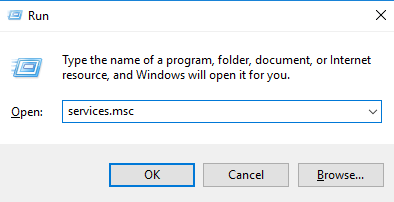
1. Pressione Win + R, digite services.msc e pressione Enter para abrir a janela Serviços.
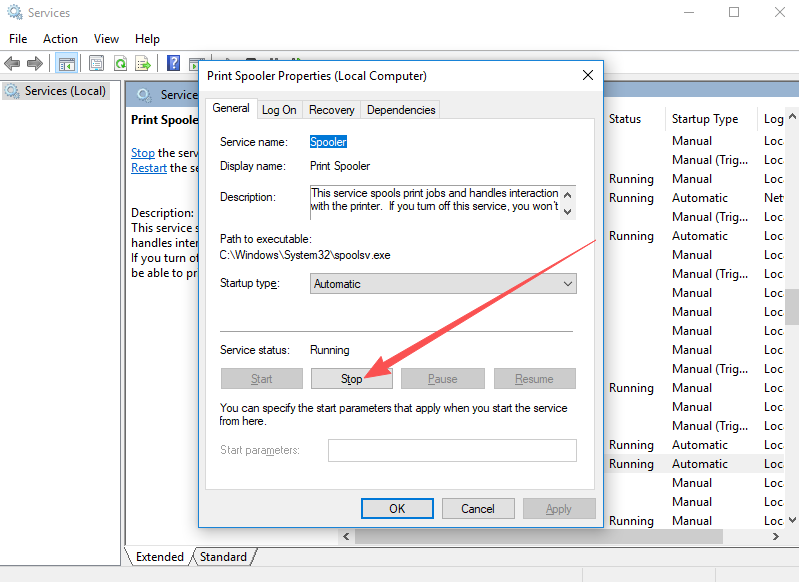
2. Localize Print Spooler na lista, clique com o botão direito e selecione Parar. Aguarde 5 a 10 segundos até o serviço parar completamente.
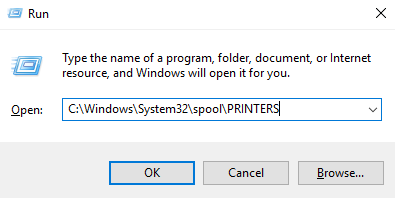
3. Pressione Win + R, digite C:\Windows\System32\spool\PRINTERS e pressione Enter. Exclua todos os arquivos dentro desta pasta (não exclua a pasta em si). Isso limpa o cache de impressão corrompido.
4. Retorne à janela Serviços, clique com o botão direito em Print Spooler, selecione Iniciar e defina o Tipo de inicialização como Automático para que o serviço inicie automaticamente após cada reinicialização.
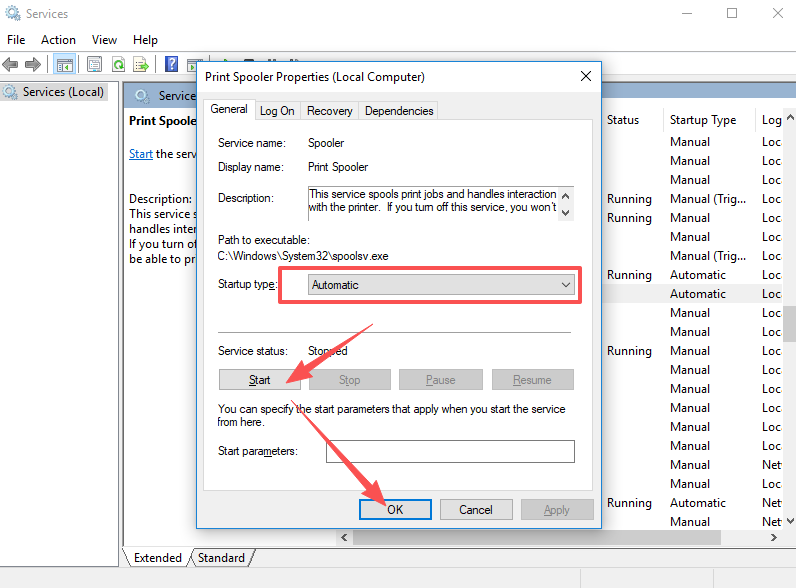
5. Reinicie o PC cliente e tente conectar à impressora compartilhada novamente.
Etapa 2 — Remover o Driver Antigo e Reinstalar um Driver Limpo
1. Abra Painel de Controle → Dispositivos e Impressoras. Clique com o botão direito em cada entrada de impressora com falha ou duplicada e selecione Remover dispositivo para limpar todas as conexões inválidas.
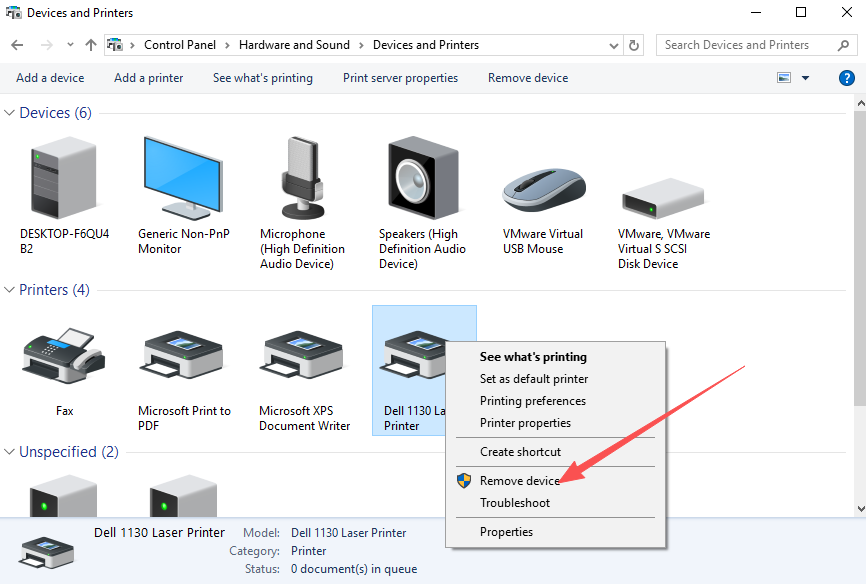
2. Pressione Win + R, digite printui /s /t2 e pressione Enter para abrir Propriedades do Servidor de Impressão. Vá para a guia Drivers.
3. Localize o driver da impressora compartilhada de destino, selecione-o, clique em Remover e na caixa de diálogo marque Remover driver e pacote de driver para excluir todos os arquivos do driver completamente.
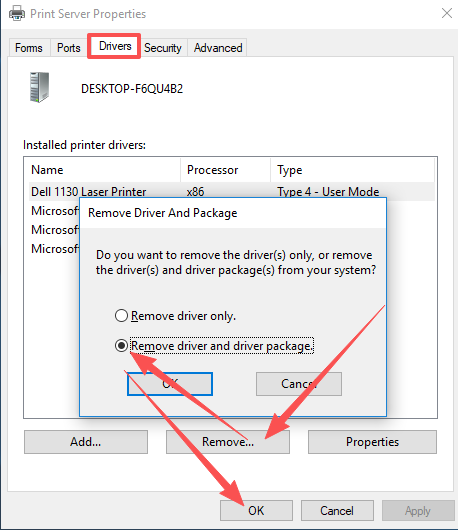
4. Reinicie o computador. Em seguida, baixe o driver completo correto para o modelo da sua impressora no site do fabricante e instale-o manualmente.
5. Após a instalação do driver, adicione a impressora compartilhada novamente — use o endereço IP do PC host para uma conexão mais confiável (por exemplo \\192.168.1.100).
Etapa 3 — Reparar Arquivos do Sistema
1. Pesquise por cmd, clique com o botão direito e selecione Executar como administrador. Clique em Sim se aparecer um prompt do Controle de Conta de Usuário.
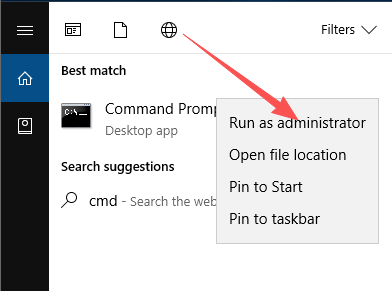
2. Digite o seguinte comando e pressione Enter. Não feche a janela enquanto ele estiver em execução:
sfc /scannow
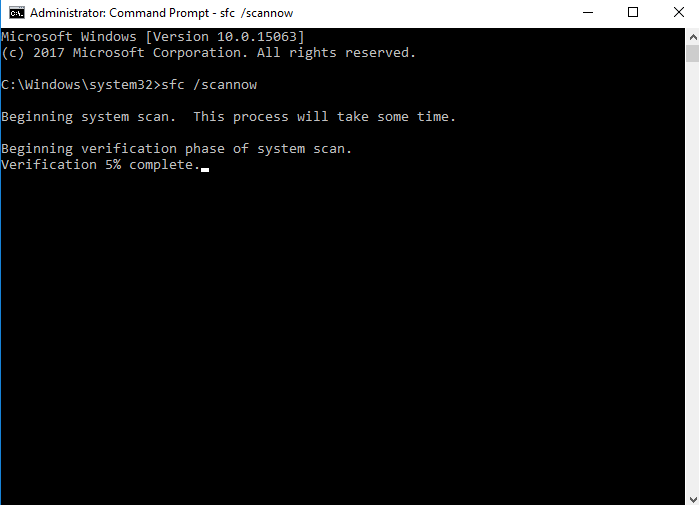
3. Após a conclusão da verificação, reinicie o computador e tente conectar à impressora compartilhada.
Perguntas Frequentes
P: O que “O identificador é inválido” significa no erro 0x00000006? No Windows, um “identificador” é um código único que o sistema usa para rastrear um recurso — neste caso, a conexão com a impressora. “Identificador inválido” significa que o Windows tentou criar ou referenciar um identificador de conexão, mas falhou, geralmente porque o serviço Print Spooler ou o driver de impressora está em um estado corrompido.
P: Outros PCs conectam normalmente, mas apenas o meu exibe o erro 0x00000006. O que devo fazer? O problema está totalmente no seu PC cliente — o PC host e a impressora estão funcionando normalmente. Execute a Etapa 1 (reiniciar o Print Spooler) e a Etapa 2 (reinstalar o driver) apenas no seu PC cliente. Não são necessárias alterações no host.
P: O ping funciona e a rede está boa, mas ainda recebo o erro 0x00000006. Por quê? Um ping bem-sucedido confirma apenas a conectividade IP básica. O erro 0x00000006 é causado pelo serviço Print Spooler ou pelo driver — não pelo caminho de rede. Concentre-se na Etapa 1 e na Etapa 2 em vez das configurações de rede.
P: Excluir drivers ou modificar serviços afetará o uso normal do computador? Não. Todas as etapas deste guia são operações padrão de solução de problemas de impressora do Windows. Elas afetam apenas serviços, drivers e configurações relacionados à impressão — não a configuração principal do sistema, acesso à internet ou outro software. São seguras tanto para ambientes domésticos quanto corporativos.
P: Depois de corrigir o erro, como evito que ele volte? Certifique-se de que o serviço Print Spooler esteja configurado para inicialização Automática. Além disso, mantenha o driver da impressora atualizado e evite caracteres especiais ou espaços no nome do compartilhamento da impressora no PC host.
Resumo
O erro 0x00000006 ao conectar a uma impressora compartilhada no Windows 10 ou Windows 11 significa que o Windows não consegue gerar um identificador válido para a conexão com a impressora. Não é causado pelo hardware da impressora e não requer a reinstalação do Windows. Corrija-o nesta ordem:
- Reinicie o Print Spooler e limpe o cache de impressão — a correção mais comum
- Remova completamente o driver antigo e reinstale um driver limpo
- Execute
sfc /scannowpara reparar arquivos do sistema corrompidos