Guia de Download e Instalação do Driver da Impressora HP LaserJet Pro P1102 para Windows
A HP LaserJet Pro P1102 é uma popular impressora laser monocromática entry-level da HP, conhecida pelo seu tamanho compacto, consumíveis econômicos e baixa taxa de falhas. É amplamente utilizada por usuários domésticos, pequenas lojas e escritórios iniciantes. Após reinstalar o Windows, trocar de computador, ocorrer corrupção de arquivos de driver ou atualizar para uma nova versão do Windows, o driver da P1102 pode parar de funcionar — fazendo com que a impressora fique indetectável ou incapaz de receber trabalhos de impressão. Este guia mostra como escolher o driver correto, baixá-lo da fonte oficial e instalá-lo corretamente.
Etapa 1 — Escolha o Tipo Correto de Driver para a HP P1102
Antes de baixar, identifique qual versão do driver atende às suas necessidades. Escolher o tipo errado pode causar ausência de recursos mesmo quando a fonte de download é legítima.
1. Full Feature Software and Driver — Inclui o driver de impressão principal, além de monitoramento de nível de toner/tinta, ferramentas de parâmetros de impressão personalizados e um utilitário de autodiagnóstico. Esta é a escolha recomendada para uso regular no escritório e para usuários que desejam controle total das configurações de impressão. É a opção de driver P1102 mais popular.
2. Basic Driver — Um pacote de instalação menor que inclui apenas os arquivos essenciais do driver de impressão, sem software adicional. Ideal para usuários domésticos que precisam apenas de impressão básica e desejam economizar espaço em disco.
A HP separa claramente esses dois pacotes de driver para a P1102, permitindo que você escolha exatamente o que precisa sem ter que descompactar um instalador all-in-one.
Etapa 2 — Baixe o Driver da HP P1102 no Site Oficial da HP
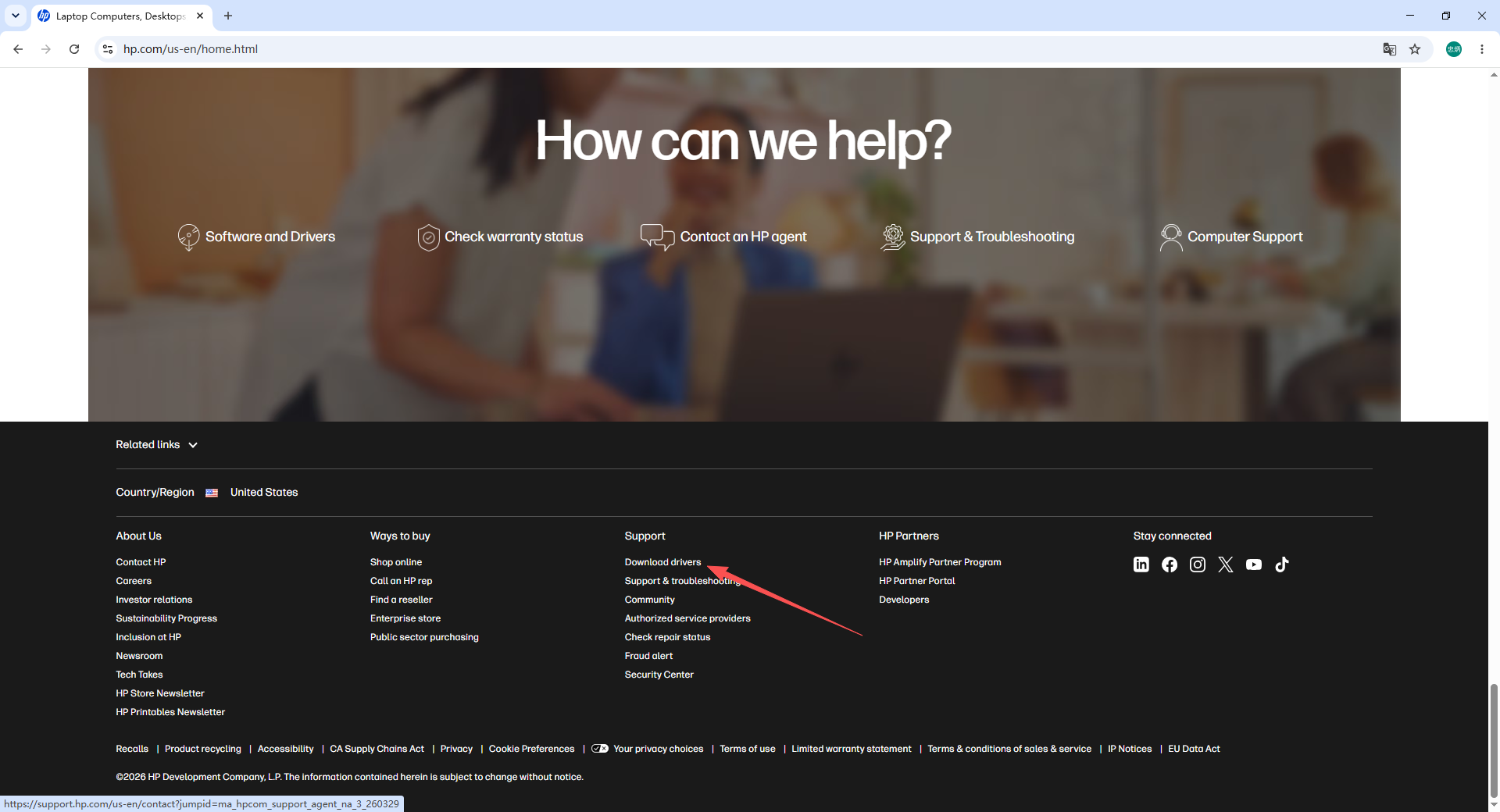
1. Abra o site oficial de suporte da HP, role até o final da página e clique no link de download do driver.

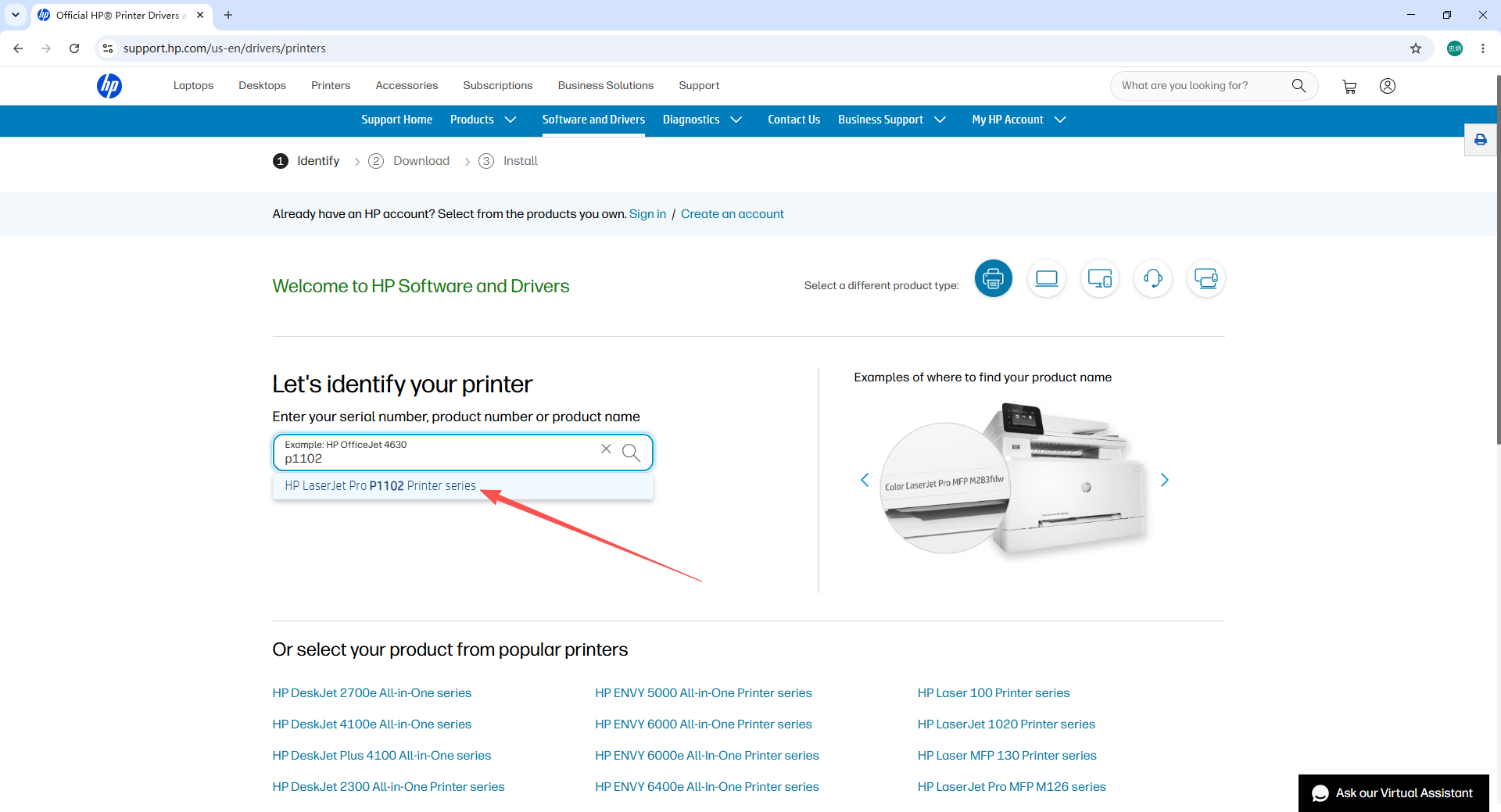
2. Digite P1102 na caixa de pesquisa. O site sugerirá automaticamente o nome completo do modelo. Clique no resultado correto para abrir a página de suporte do produto.
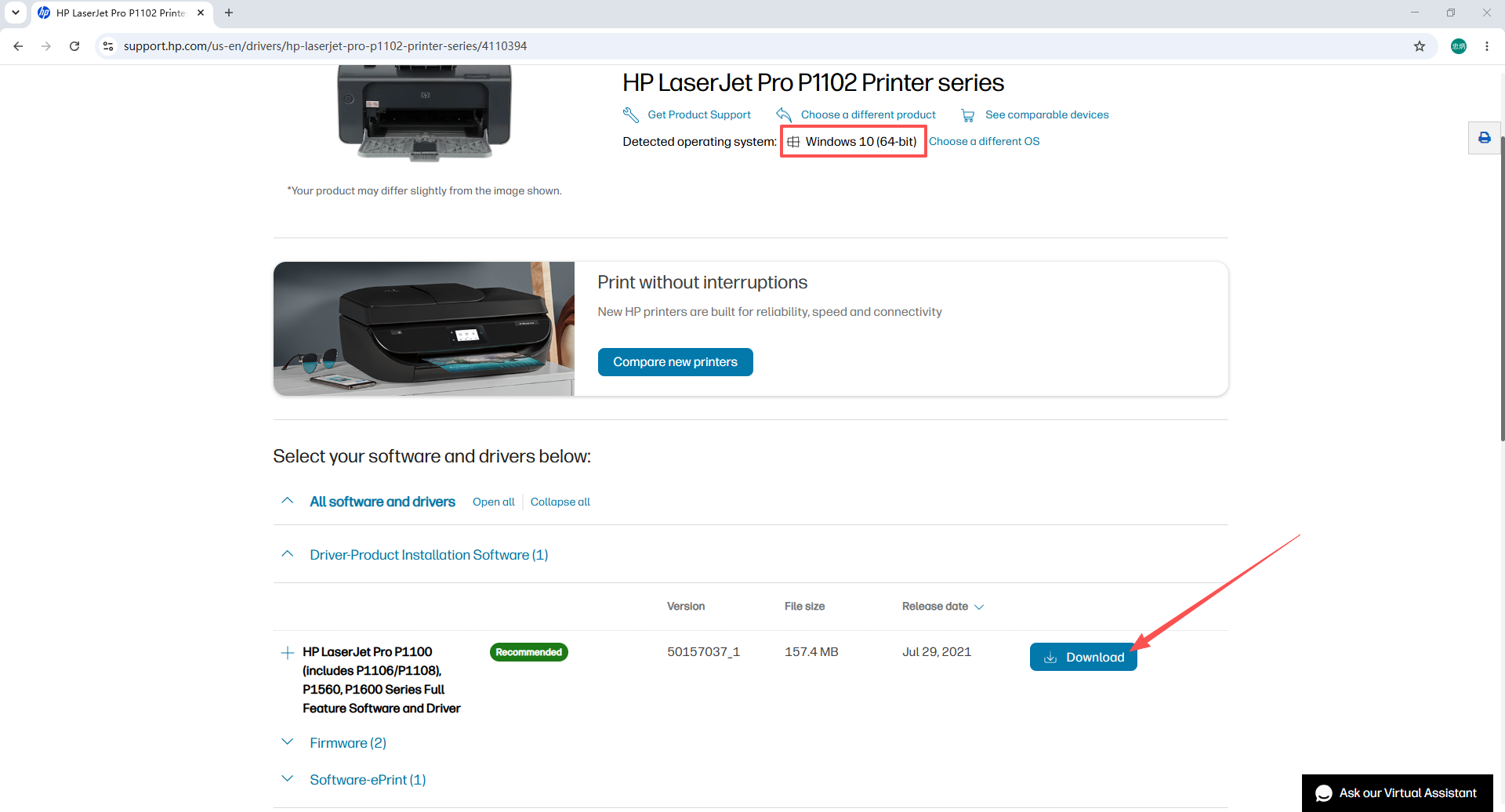
3. O site detecta automaticamente o seu sistema operacional. Confirme se o sistema operacional e a arquitetura detectados (32 bits ou 64 bits) estão corretos, selecione o tipo de driver (Full Feature ou Basic) e clique em Baixar para salvar o arquivo no seu computador.
Etapa 3 — Instale o Driver da HP P1102
1. Conecte a HP LaserJet Pro P1102 ao PC usando o cabo USB original e ligue a impressora. Desative temporariamente o antivírus ou software de segurança para evitar que ele bloqueie o instalador.
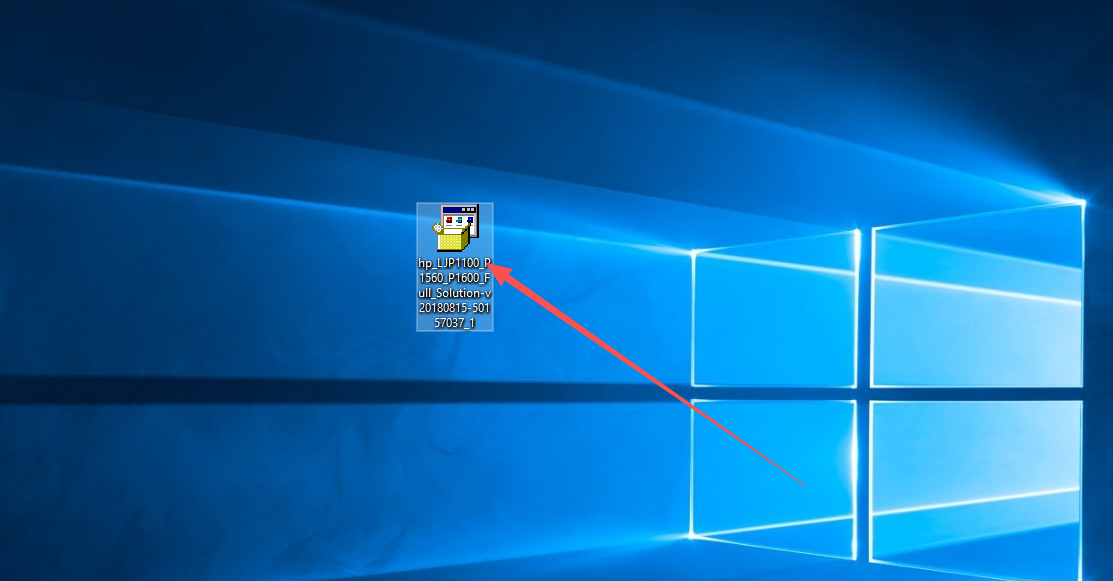
2. Localize o arquivo de driver baixado e clique duas vezes nele para iniciar o instalador.
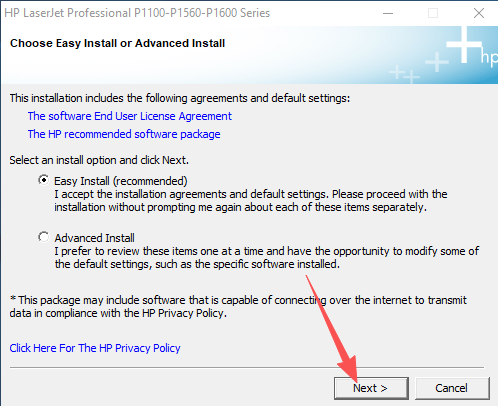
3. Selecione o método de instalação e clique em Avançar.
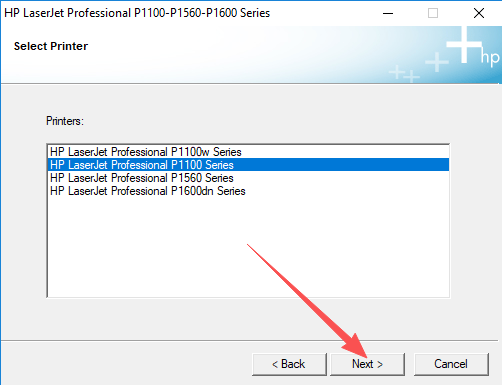
4. Selecione a série do modelo de impressora na lista e clique em Avançar.
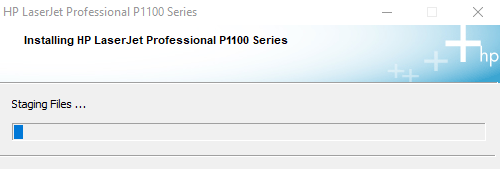
5. Aguarde a conclusão da instalação. Não desconecte o cabo USB nem feche a janela durante esse processo.
6. Quando a instalação for concluída, imprima uma página de teste para confirmar que a impressora está funcionando. Reative o seu software antivírus.
Problemas Comuns e Soluções para o Driver da HP P1102
1. O PC não consegue detectar o hardware da impressora Mude para uma porta USB traseira no desktop — as portas frontais geralmente têm energia insuficiente. Verifique também o cabo USB por danos físicos; um cabo desgastado ou quebrado é uma causa comum de falha na detecção. Substitua o cabo e reconecte.
2. A instalação mostra o erro “sistema incompatível” Verifique se o seu Windows é 32 bits ou 64 bits (clique com o botão direito em Este PC → Propriedades). Volte ao site da HP e baixe a versão do driver que corresponde exatamente à arquitetura do seu sistema.
3. A impressora aparece como offline e não consegue imprimir Abra Painel de Controle → Dispositivos e Impressoras, clique com o botão direito na HP P1102 e defina-a como impressora padrão. Em seguida, abra a fila de impressão e cancele todos os trabalhos pendentes antes de tentar novamente.
4. Conflito de driver antigo causa falha na instalação Abra Painel de Controle → Programas e Recursos, desinstale todas as entradas existentes do driver HP LaserJet, reinicie o computador e instale o driver recém-baixado.
Dicas Importantes para a Instalação do Driver da HP P1102
- Usuários do Windows 11: Algumas versões do Windows 11 incluem um driver básico integrado para a P1102, mas esse driver integrado tem funcionalidade limitada e suporta apenas impressão básica. Baixe e instale o driver HP completo para acessar todos os recursos.
- Impressão sem fio: Após instalar o driver Full Feature, você pode configurar as definições de rede sem fio através do software HP incluído. O Basic Driver não suporta configuração sem fio — você deve usar o pacote Full Feature para impressão Wi-Fi.
- Após uma atualização do Windows: As atualizações do Windows às vezes substituem ou desativam drivers de impressora de terceiros. Se a P1102 parar de funcionar após uma atualização do Windows, basta reinstalar o driver usando as etapas acima.
Perguntas Frequentes
P: Quais versões do Windows suportam o driver da HP LaserJet Pro P1102? O driver oficial da HP suporta Windows 7, Windows 10 e Windows 11 nas edições de 32 bits e 64 bits. Para Windows 8/8.1, o driver do Windows 7 geralmente é compatível.
P: Qual é a diferença entre o driver Full Feature e o Basic Driver para a P1102? O driver Full Feature inclui impressão, configuração sem fio, monitoramento de toner e ferramentas de diagnóstico. O Basic Driver inclui apenas o driver de impressão principal. Se você precisar de impressão sem fio ou alertas de nível de toner, escolha o pacote Full Feature.
P: O site da HP detectou a versão incorreta do sistema operacional — como posso alterá-la? Na página de download do driver HP, procure um link “Alterar” ou “Detectar novamente” ao lado do sistema operacional detectado. Clique nele para selecionar manualmente a versão correta do sistema operacional e a arquitetura antes de baixar.
P: Posso instalar o driver da HP P1102 sem uma conexão USB? Não — a P1102 requer uma conexão USB durante a instalação inicial do driver. Após a instalação do driver Full Feature, você pode configurar a impressão Wi-Fi através do software HP, mas a primeira instalação deve ser feita via USB.
P: Minha impressora estava funcionando bem, mas parou após uma atualização do Windows. O que devo fazer? Reinstale o driver da HP P1102. As atualizações do Windows às vezes substituem drivers de impressora. Baixe o driver mais recente no site da HP, execute o instalador e a impressora voltará a funcionar.
Resumo
Instalar o driver da HP LaserJet Pro P1102 corretamente depende de duas decisões principais: escolher o tipo de driver correto (Full Feature vs. Basic) e baixá-lo da fonte oficial da HP. Siga estas etapas:
- Escolha o tipo de driver — Full Feature para funcionalidade completa, Basic para impressão simples
- Baixe no site oficial da HP — deixe o site detectar automaticamente o sistema operacional e confirme se está correto
- Conecte via USB, desative o antivírus temporariamente e execute o instalador
- Se ocorrerem erros — verifique a porta e o cabo USB, confirme a correspondência da arquitetura do sistema operacional, remova os drivers antigos primeiro