Guia de Download e Instalação do Driver da Impressora HP LaserJet M1005 para Windows
A HP LaserJet M1005 é uma clássica impressora multifuncional a laser monocromática, conhecida pela sua confiabilidade, baixo custo operacional e facilidade de uso — tornando-a uma favorita de longa data em residências, pequenas empresas e lojas de varejo. No entanto, após reinstalar o Windows, migrar para um novo computador ou sofrer corrupção dos arquivos de driver, o driver da HP M1005 pode parar de funcionar, fazendo com que a impressora não seja reconhecida, não consiga imprimir ou perca a função de digitalização.
Este guia mostra como baixar o driver oficial correto da HP M1005, instalá-lo passo a passo e corrigir os erros mais comuns — sem necessidade de conhecimento técnico.
Por Que Usar o Driver Oficial da HP M1005
O driver oficial da HP LaserJet M1005 possui três vantagens críticas em relação a alternativas de terceiros:
- Compatibilidade total com o sistema — Suporta Windows 7, Windows 10 e Windows 11 nas edições de 32 bits e 64 bits, bem como todas as versões do macOS, sem conflitos de compatibilidade.
- Funcionalidade completa — Desbloqueia as três funções principais: imprimir, digitalizar e copiar. Drivers simplificados de terceiros frequentemente omitem o componente de digitalização.
- Seguro e limpo — Sem adware, sem software adicional, sem riscos de privacidade ou lentidão do sistema.
Como Baixar o Driver da HP M1005 no Site Oficial da HP
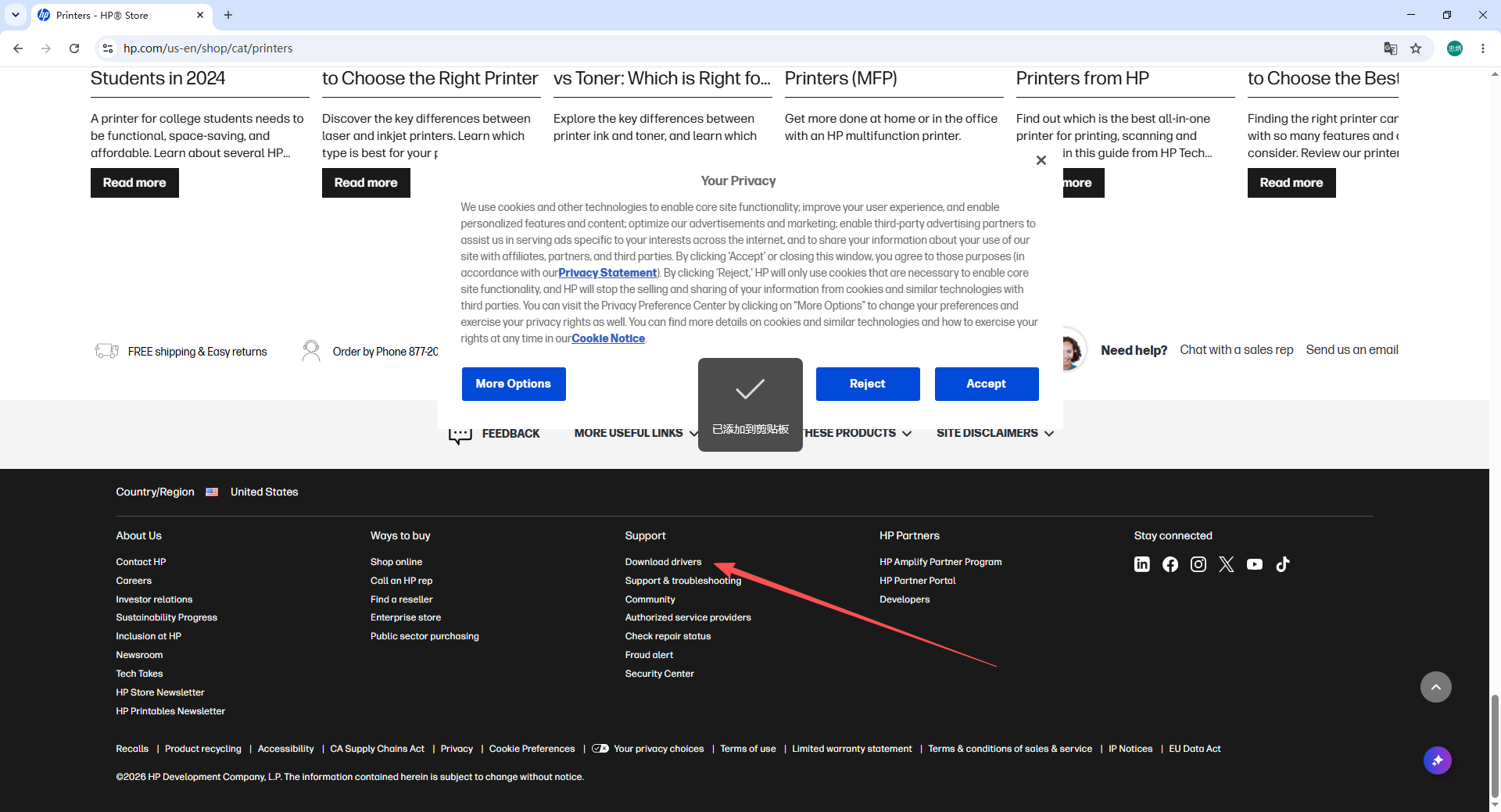
1. Abra o site oficial de suporte da HP e navegue até a página de download de drivers.

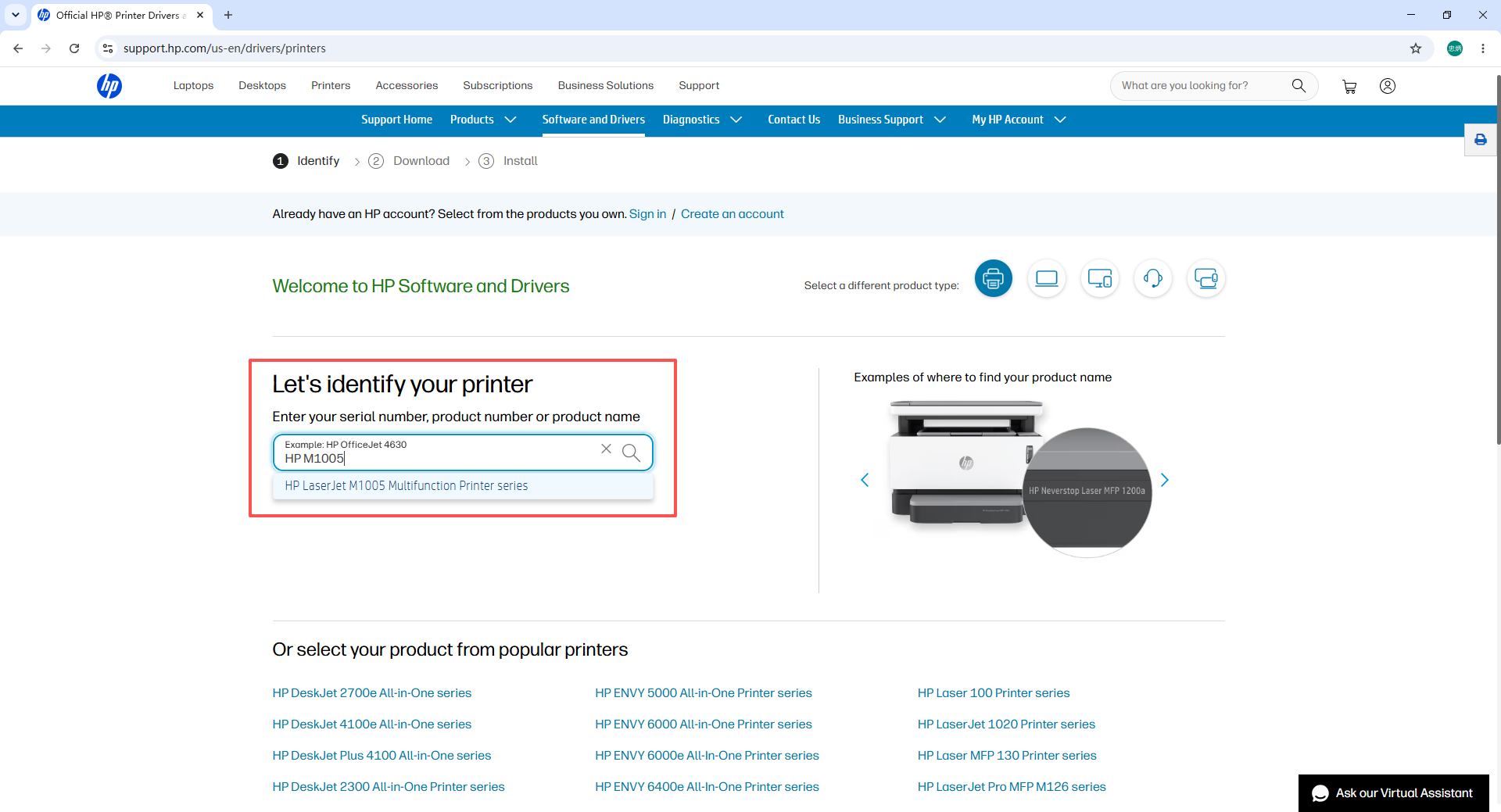
2. Digite HP LaserJet M1005 na caixa de pesquisa e abra a página de suporte do produto.
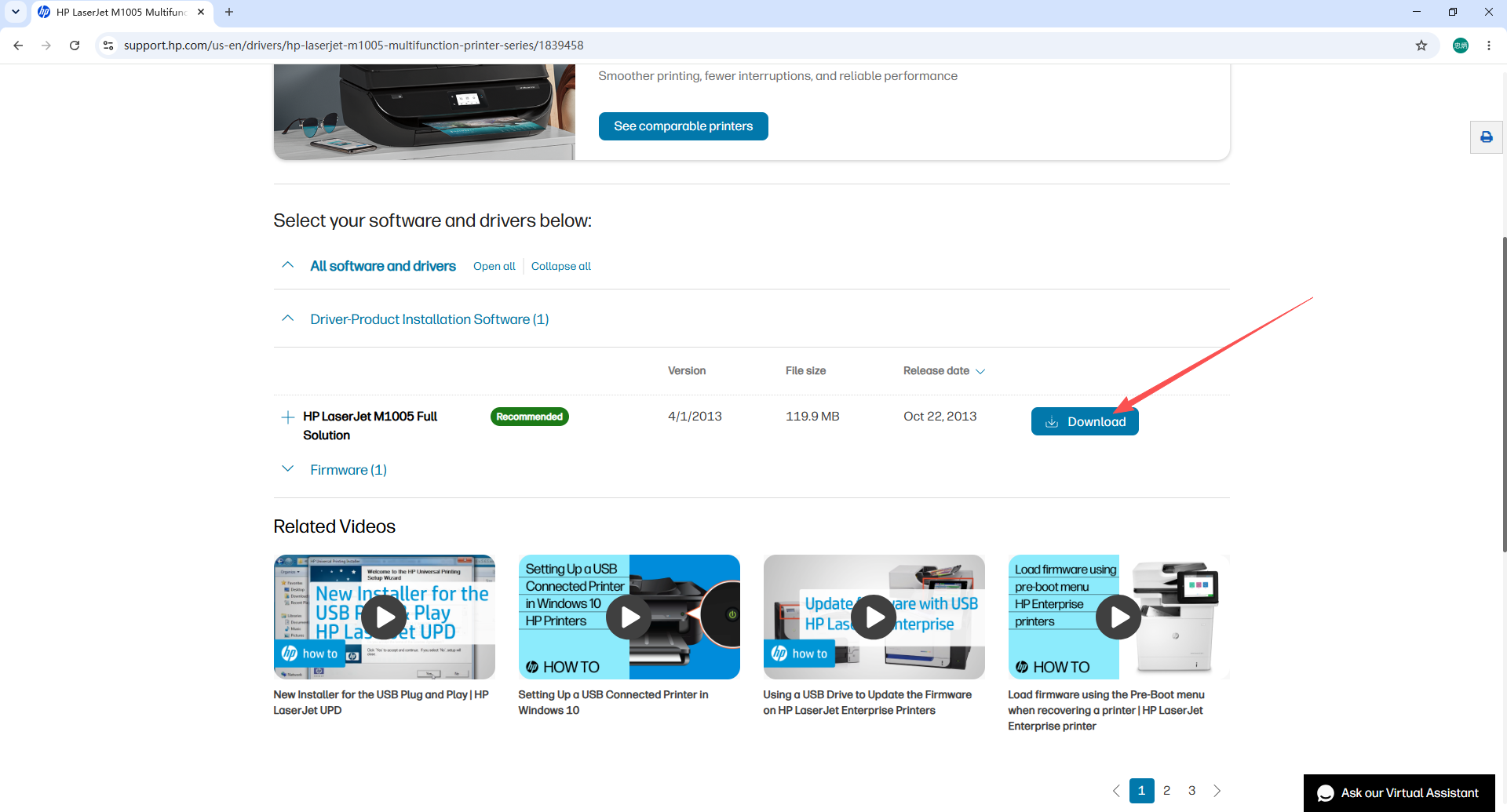
3. Filtre por Basic Driver ou Full Feature Software and Driver, selecione a versão que corresponde à sua versão e arquitetura do Windows (32 bits ou 64 bits), clique em Baixar e salve o arquivo na área de trabalho.
Instalação do Driver da HP M1005 Passo a Passo
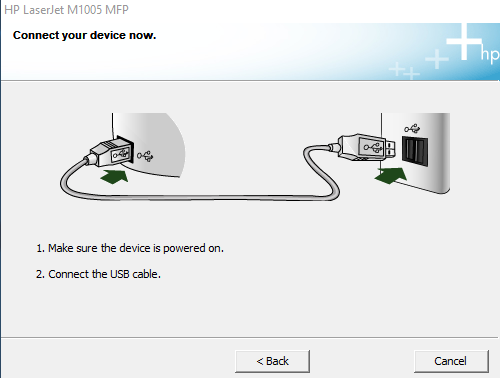
1. Salve o pacote de driver da HP M1005 baixado na sua área de trabalho. Desative temporariamente o antivírus para evitar que ele bloqueie o instalador. Conecte a impressora ao computador com um cabo USB e ligue a impressora.
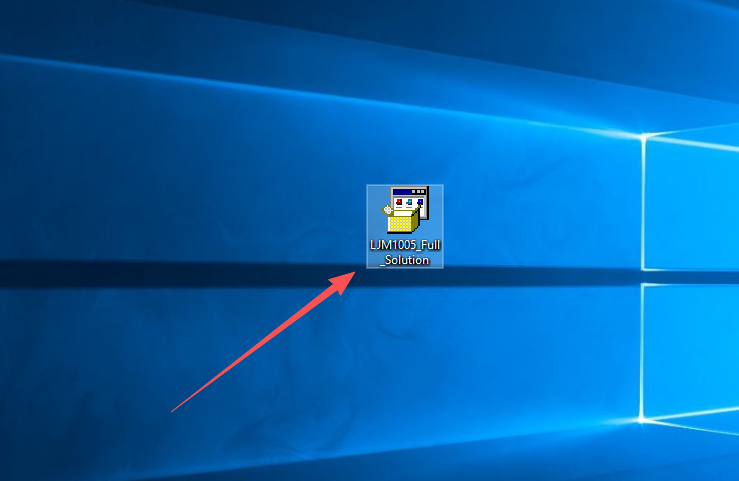
2. Clique duas vezes no arquivo do instalador para iniciar o assistente de configuração.
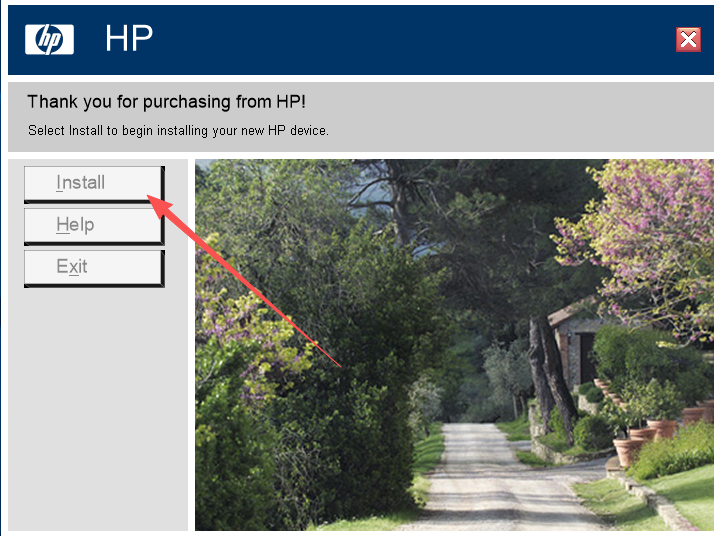
3. Clique em Instalar para iniciar a instalação.
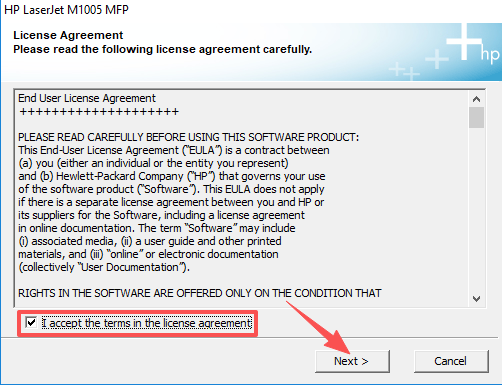
4. Selecione Aceito para concordar com o contrato de licença e clique em Avançar.
5. O instalador detectará automaticamente a impressora HP M1005 conectada ao computador via USB.
6. Siga as instruções restantes na tela para concluir a instalação. Após terminar, reinicie o computador se solicitado e imprima uma página de teste para confirmar que a impressora está funcionando corretamente.
Erros Comuns na Instalação do Driver da HP M1005 e Soluções
1. Driver incompatível com a versão do Windows Confirme se a instalação do Windows é de 32 bits ou 64 bits (clique com o botão direito em Este Computador → Propriedades). Baixe a versão do driver exatamente correspondente no site da HP. Nunca misture drivers de 32 bits e 64 bits.
2. Conflito com driver antigo — instalação falha Abra Painel de Controle → Programas e Recursos, desinstale quaisquer entradas existentes do driver HP LaserJet M1005, reinicie o computador e instale o driver novo.
3. Conexão USB não reconhecida Mude para uma porta USB diferente na parte traseira do desktop (as portas traseiras têm energia mais estável). Verifique se o cabo USB está danificado. Reconecte o cabo firmemente em ambas as extremidades e tente a instalação novamente.
4. Pacote do instalador corrompido Exclua o arquivo baixado e faça o download novamente no site oficial da HP. Evite retomar downloads interrompidos, pois arquivos parciais costumam estar corrompidos.
A HP M1005 Ainda Não Imprime Após a Instalação do Driver? Lista de Verificação Final
Se o driver foi instalado com sucesso, mas a impressora ainda não imprime:
- Defina a HP M1005 como impressora padrão — Abra Painel de Controle → Dispositivos e Impressoras, clique com o botão direito na HP M1005 e selecione Definir como impressora padrão.
- Limpe a fila de impressão — Clique com o botão direito na HP M1005 em Dispositivos e Impressoras, abra a fila de impressão e cancele todos os trabalhos pendentes.
- Reinicie o computador e a impressora — Desligue os dois dispositivos, aguarde 30 segundos e ligue-os novamente.
- Verifique o serviço Print Spooler — Pressione Win + R, digite
services.msc, localize o Print Spooler e certifique-se de que está em execução e configurado para inicialização Automática.
Perguntas Frequentes
P: Quais versões do Windows são suportadas pelo driver da HP LaserJet M1005? O driver oficial da HP M1005 suporta Windows 7, Windows 10 e Windows 11 nas edições de 32 bits e 64 bits. A HP não fornece driver oficial para Windows 8/8.1, mas o driver do Windows 7 normalmente funciona nessas versões.
P: Posso usar a função de digitalização da HP M1005 no Windows 10 ou 11? Sim, mas somente se você instalar o pacote Full Feature Software and Driver em vez do driver básico. O pacote completo inclui o software HP Scan que habilita as funções de digitalização e cópia.
P: Meu computador não reconhece a HP M1005 de forma alguma — o que devo fazer? Primeiro verifique o cabo USB e tente uma porta USB diferente. Em seguida, abra o Gerenciador de Dispositivos e procure um dispositivo desconhecido com um ícone de aviso amarelo. Se encontrado, clique com o botão direito, selecione Atualizar driver e aponte para a pasta do driver baixado. Se o problema persistir, reinicie os dois dispositivos e reconecte.
P: É seguro desativar o antivírus durante a instalação? Sim, temporariamente. Alguns programas antivírus identificam erroneamente instaladores de drivers de impressora como ameaças porque modificam arquivos do sistema. Reative o antivírus imediatamente após a conclusão da instalação.
P: O driver da HP M1005 pode ser usado sem conexão USB (Wi-Fi)? Não. A HP LaserJet M1005 não possui capacidade Wi-Fi e deve ser conectada via USB. Ela não suporta impressão sem fio ou em rede.
Resumo
Instalar o driver da HP LaserJet M1005 é simples quando se usa o driver oficial correto e segue um processo de instalação limpo. As etapas principais são:
- Baixe o driver oficial no site de suporte da HP — escolha a versão correspondente à sua edição do Windows (32 bits ou 64 bits)
- Remova qualquer driver antigo se houver uma instalação anterior
- Conecte a impressora via USB, execute o instalador, aceite o contrato e siga o assistente
- Se os problemas persistirem, verifique a conexão USB, limpe a fila de impressão e confirme que o serviço Print Spooler está em execução