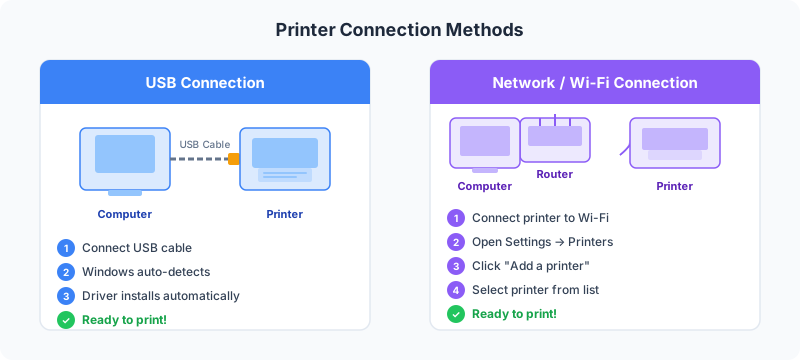
Instalar corretamente um driver de impressora é a base de uma configuração de impressão funcional. Este guia apresenta todos os métodos — desde o simples plug-and-play até a instalação totalmente manual — e mostra como resolver os problemas mais comuns.
Antes de começar
Reúna as seguintes informações antes de começar:
| O que você precisa | Onde encontrar |
|---|---|
| Número do modelo da impressora | Etiqueta na parte frontal ou inferior da impressora |
| Versão do Windows (10 ou 11) | Configurações → Sistema → Sobre |
| Tipo de sistema (32 bits / 64 bits) | Configurações → Sistema → Sobre → Tipo de sistema |
| Tipo de conexão (USB ou Wi-Fi) | Decida antes de começar |
Método 1 — USB Plug-and-Play (O mais simples)
Este método funciona para a maioria das impressoras modernas.
Passos:
- Certifique-se de que a impressora está desligada.
- Conecte o cabo USB da impressora a uma porta USB do computador.
- Ligue a impressora.
- O Windows detecta automaticamente a impressora e baixa o driver.
- Aguarde a notificação: «O dispositivo está pronto» no canto inferior direito.
Dica: Use um cabo USB com menos de 3 metros. Cabos mais longos podem causar erros de conexão.
Método 2 — Configurações do Windows (USB ou rede)
Use este método se o plug-and-play não funcionou, ou para adicionar uma impressora de rede.
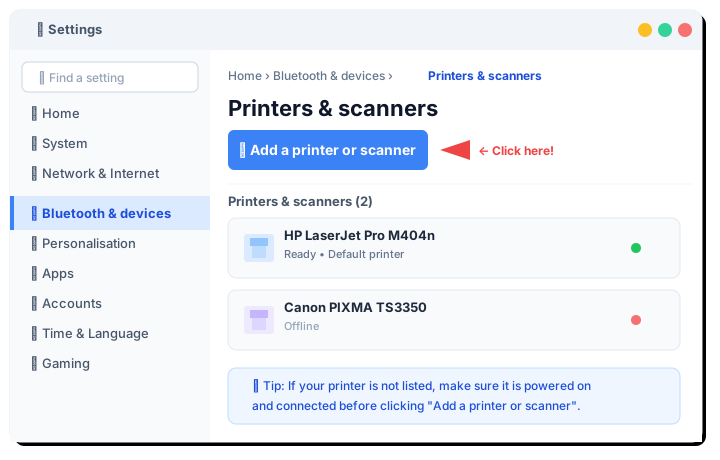
Passos:
- Abra Iniciar → Configurações (ícone ⚙).
- Clique em Bluetooth e dispositivos → Impressoras e scanners.
- Clique em Adicionar uma impressora ou scanner (botão azul no topo).
- O Windows procura impressoras próximas. Aguarde 20–30 segundos.
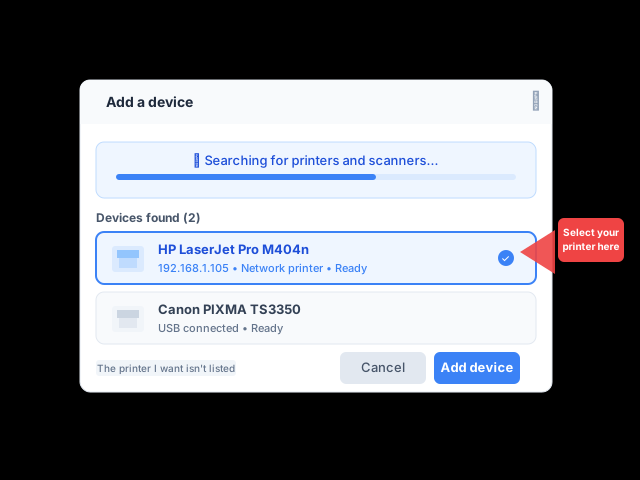
- Quando sua impressora aparecer na lista, clique nela.
- Clique em Adicionar dispositivo.
- O Windows instala o driver automaticamente.
Impressora de rede não aparece? Certifique-se de que a impressora e o computador estejam conectados à mesma rede Wi-Fi.
Método 3 — Download manual do driver
Use este método quando o Windows não encontrar o driver automaticamente.
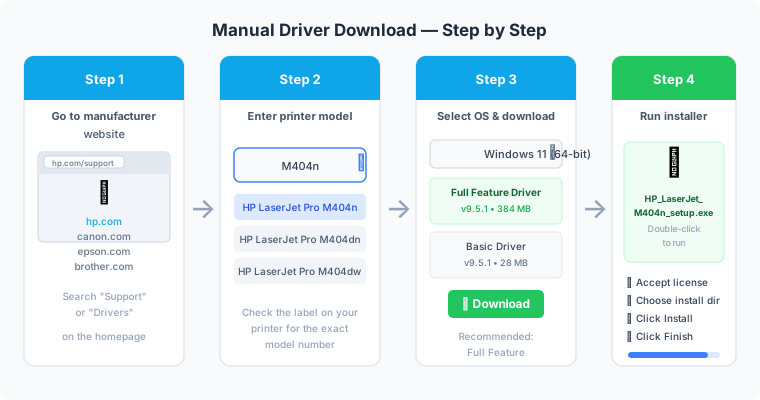
Passos:
- Encontre o modelo da sua impressora — verifique a etiqueta na impressora.
- Acesse o site do fabricante:
- HP:
support.hp.com - Canon:
canon.com/support - Epson:
epson.com/support - Brother:
support.brother.com
- HP:
- Pesquise pelo número exato do modelo.
- Em Software e drivers, selecione seu sistema operacional.
- Baixe o driver completo (recomendado) ou o driver básico.
- Abra o arquivo
.exebaixado e siga o assistente de instalação.
Método 4 — Impressora de rede via endereço IP
Use este método quando a impressora de rede não for detectada automaticamente.
Passos:
- Imprima uma página de configuração pelo painel de controle da impressora. Ela mostra o endereço IP.
- Abra Configurações → Bluetooth e dispositivos → Impressoras e scanners → Adicionar uma impressora ou scanner.
- Clique em «A impressora que desejo não está listada».
- Selecione «Adicionar uma impressora usando um endereço TCP/IP ou nome do host» → Avançar.
- Insira o endereço IP da impressora (ex:
192.168.1.105). - Clique em Avançar — o Windows se conecta e instala o driver.
Solução de problemas
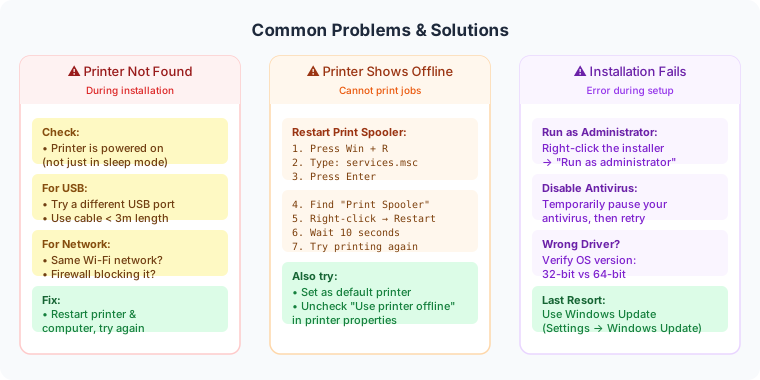
Impressora não encontrada durante a instalação
- Verifique se a impressora está ligada (não em modo de economia de energia).
- Para USB: tente uma porta USB diferente; evite hubs USB.
- Para rede: confirme que ambos os dispositivos estão na mesma rede Wi-Fi.
- Desative temporariamente o firewall e tente novamente.
Impressora aparece como «Offline»
- Pressione
Win + R, digiteservices.msce pressione Enter. - Role até Spooler de Impressão.
- Clique com o botão direito → Reiniciar.
- Abra Dispositivos e Impressoras, clique com o botão direito na impressora → Ver o que está sendo impresso.
- No menu, clique em Impressora e desmarque Usar impressora offline.
Falha na instalação do driver
- Clique com o botão direito no instalador → Executar como administrador.
- Desative temporariamente o antivírus e tente novamente.
- Verifique se baixou o driver correto (64 bits ou 32 bits).
Resumo
| Método | Ideal para | Fonte do driver |
|---|---|---|
| USB Plug-and-Play | Impressoras novas, configuração rápida | Windows Update |
| Configurações do Windows | Impressora USB ou de rede | Windows Update |
| Download manual | Recursos completos, falha na instalação automática | Site do fabricante |
| Endereço IP | Impressoras de rede não detectadas automaticamente | Windows / Fabricante |
Após a instalação, sempre imprima uma página de teste: clique com o botão direito na impressora → Propriedades da impressora → Imprimir página de teste.