Como Baixar e Instalar Drivers de Impressora Canon — Guia Oficial para Windows
As impressoras Canon estão entre as mais utilizadas em residências, pequenas empresas e escritórios de médio porte — abrangendo multifuncionais jato de tinta, impressoras laser monocromáticas e dispositivos multifuncionais digitais comerciais. Após reinstalar o Windows, trocar de computador, sofrer corrupção de arquivos de driver ou fazer upgrade para uma nova versão do Windows, o driver da impressora pode parar de funcionar — fazendo com que a impressora não seja reconhecida, não consiga imprimir ou perca a função de digitalização. Este guia orienta você na escolha do driver correto, no download a partir da fonte oficial da Canon e na conclusão correta da instalação.
Etapa 1 — Escolha o Tipo Correto de Driver Canon
Antes de baixar, identifique qual versão do driver atende às suas necessidades. Selecionar o tipo errado pode deixar recursos ausentes mesmo ao baixar de uma fonte legítima.
1. Full Feature Software and Driver — Inclui componentes de impressão, digitalização, fax e monitoramento de consumíveis em um único pacote. Compatível com a série MX (multifuncional com fax), a série TS (jato de tinta de alta qualidade) e a série MF (multifuncional laser). Esta é a escolha recomendada para usuários de escritório que precisam de funcionalidades multifuncionais completas e é a opção de driver Canon mais popular para a maioria dos usuários.
2. Basic Driver — Um pacote leve que inclui apenas o driver de impressão principal, sem software adicional. O tamanho reduzido do arquivo ocupa menos espaço em disco e é adequado para impressoras domésticas simples que precisam apenas de impressão básica.
A Canon separa claramente esses dois pacotes para a maioria dos modelos, permitindo que você baixe exatamente o que precisa sem precisar instalar um conjunto completo de aplicativos.
Etapa 2 — Baixe o Driver da Impressora Canon pelo Site Oficial da Canon
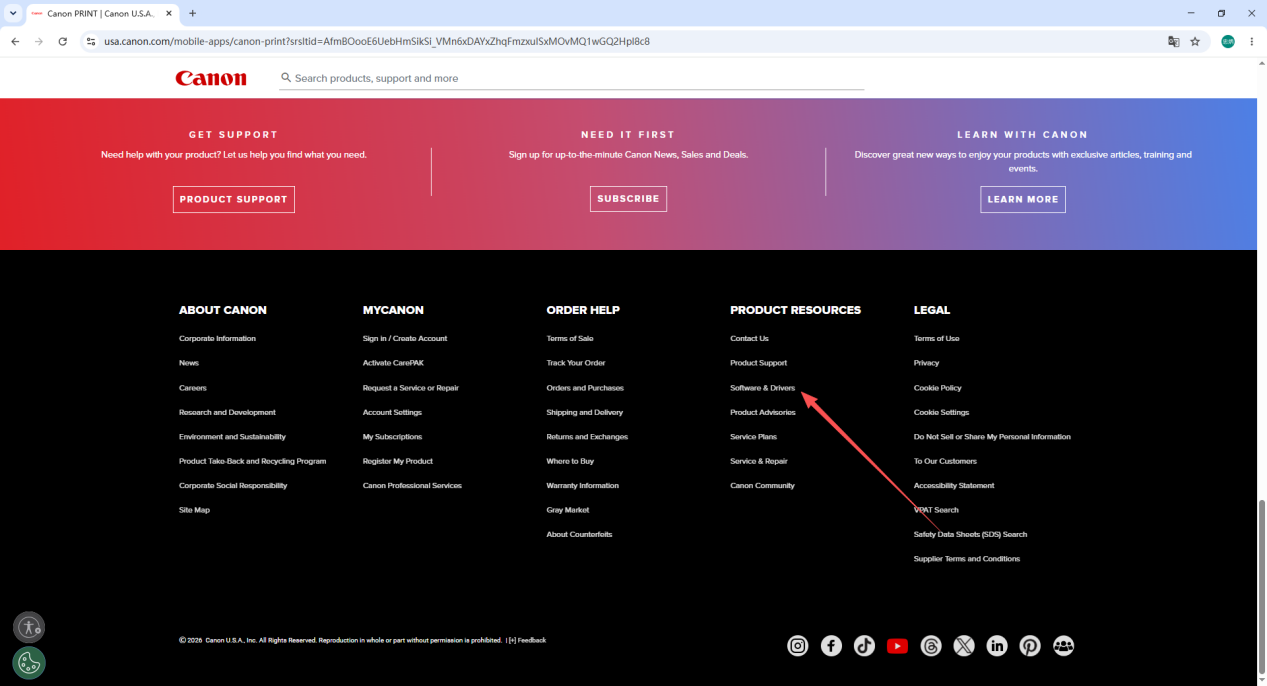
1. Abra a página oficial de suporte a produtos da Canon e navegue até a seção de Software e Drivers.

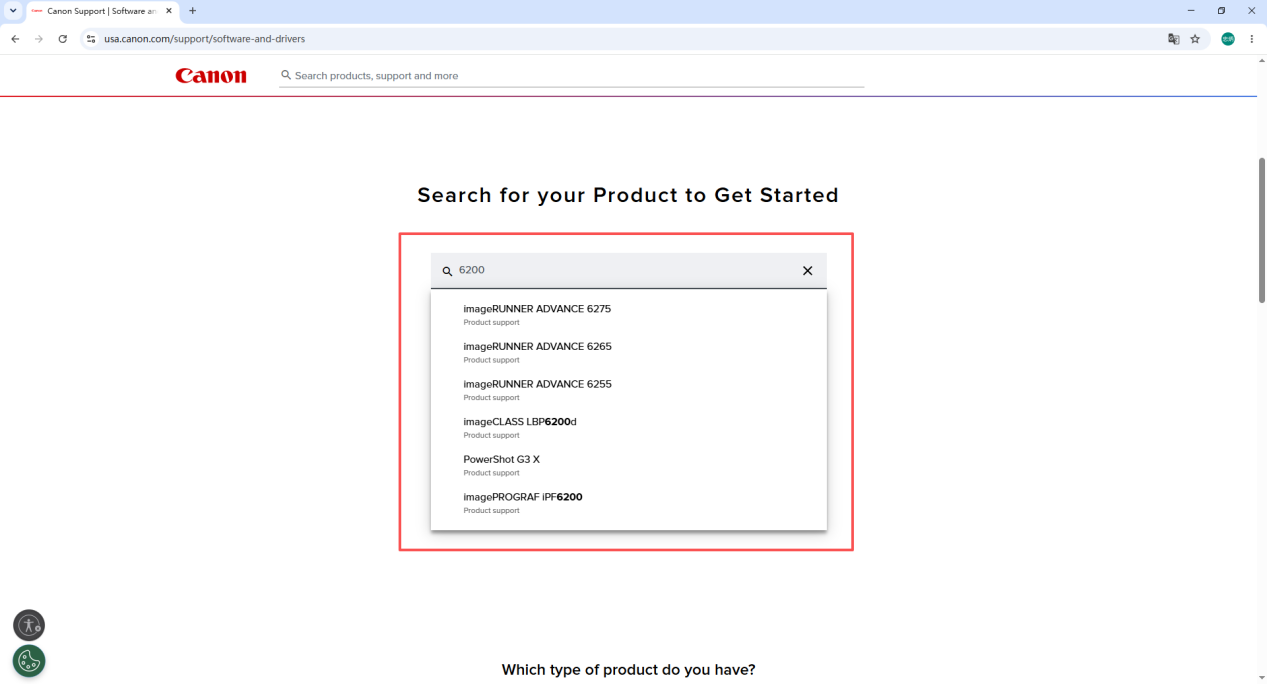
2. Digite o número exato do modelo da sua impressora na caixa de pesquisa e confirme o resultado para abrir a página de suporte do produto.
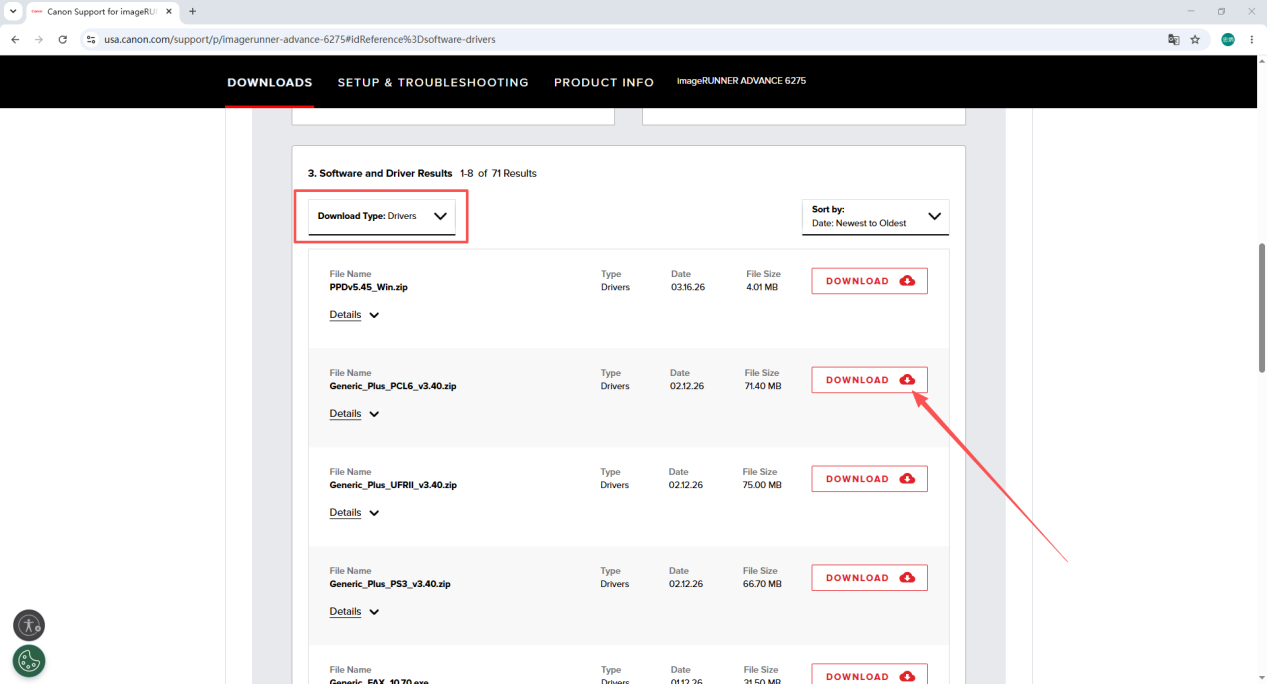
3. Na página de download do driver, defina o tipo de download como Driver, confirme a versão do driver de que você precisa e clique em Download para salvar o arquivo no seu computador.
Etapa 3 — Instale o Driver da Impressora Canon
1. Conecte a impressora Canon ao PC usando o cabo USB original e ligue a impressora. Desative temporariamente o antivírus ou o software de segurança para evitar que ele bloqueie o instalador.
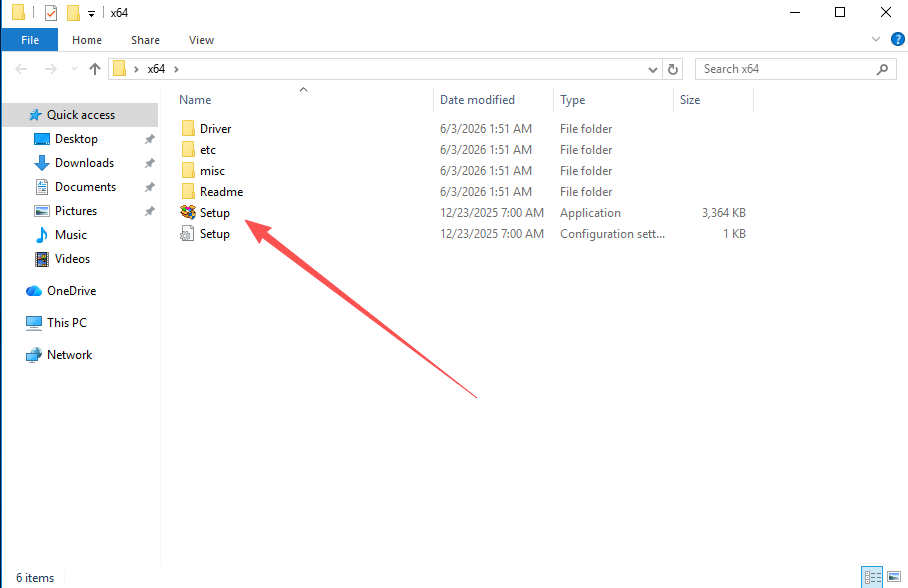
2. Localize o pacote de driver baixado, clique com o botão direito e extraia-o para a área de trabalho, em seguida clique duas vezes no arquivo Setup dentro da pasta extraída para iniciar o instalador.
3. Leia o contrato de licença de software, marque a caixa para aceitá-lo e prossiga com o caminho de instalação padrão — não é necessário alterar a unidade de destino manualmente.
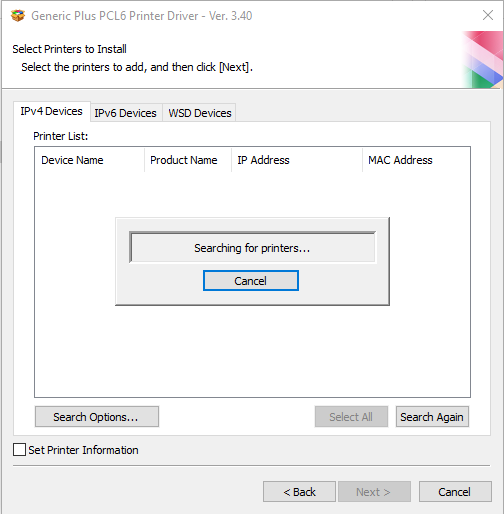
4. O assistente de configuração detectará automaticamente o hardware Canon conectado. Aguarde a conclusão da implantação dos arquivos. Assim que a mensagem de êxito na instalação aparecer, você poderá imprimir uma página de teste imediatamente para confirmar que tudo está funcionando.
Problemas Comuns com Driver Canon e Soluções
1. O PC não reconhece o hardware da impressora Troque para uma porta USB traseira no PC desktop — as portas frontais frequentemente têm energia insuficiente. Verifique também se o cabo USB original está desgastado ou danificado, pois a deterioração do cabo é uma causa comum de falha de conexão. Substitua o cabo e reinstale o driver.
2. A instalação do driver exibe um erro de incompatibilidade de versão Verifique se a instalação do Windows é de 32 ou 64 bits (clique com o botão direito em Este PC → Propriedades). Acesse o site da Canon e baixe o pacote de driver que corresponde exatamente à arquitetura do seu sistema.
3. A impressora aparece como offline após a instalação e não consegue imprimir Abra Painel de Controle → Dispositivos e Impressoras, clique com o botão direito na impressora Canon e defina-a como impressora padrão. Em seguida, abra a fila de impressão e limpe todos os trabalhos pendentes antes de tentar novamente.
4. O componente de digitalização está ausente após a instalação Você baixou o Basic Driver, que não inclui o módulo de digitalização. Baixe o pacote Full Feature Software and Driver do site da Canon e instale-o para restaurar a funcionalidade completa de digitalização.
Dicas de Download de Driver Canon por Série de Impressora
O portfólio de produtos da Canon abrange uma ampla variedade de modelos. Há alguns detalhes específicos de cada série que vale a pena observar ao baixar o driver:
- Série TS (jato de tinta doméstico) — Os pacotes de driver para a série TS são relativamente pequenos e baixam rapidamente. O driver Full Feature adiciona configuração sem fio e funcionalidade de impressão em nuvem.
- Série MF (multifuncional laser para negócios) — Sempre baixe o driver Full Feature para impressoras da série MF a fim de desbloquear impressão, digitalização, cópia e (em modelos aplicáveis) fax. O Basic Driver omite os componentes de digitalização e cópia.
- Série MX (multifuncional com fax) — A série MX requer o componente de fax incluído no driver Full Feature. Nunca use o Basic Driver para modelos MX — as funções de fax e digitalização não estarão disponíveis.
Antes de baixar, localize o número completo do modelo da sua impressora na plaqueta de identificação (etiqueta na parte inferior ou traseira do dispositivo) e insira-o exatamente na página de suporte da Canon para evitar baixar o driver errado.
Dicas Importantes para a Instalação do Driver Canon
- Compatibilidade com o Windows 11: A Canon fornece drivers para Windows 11 para a maioria dos modelos atuais das séries TS e MF. Se a página de suporte da Canon não listar um driver para Windows 11 para o seu modelo, experimente o driver do Windows 10 — ele geralmente é compatível na maioria dos casos.
- Após uma atualização do Windows: As atualizações do Windows às vezes substituem ou desativam drivers de impressora de terceiros. Se a sua impressora Canon parar de funcionar após uma atualização do Windows, basta reinstalar o driver seguindo as etapas acima.
- Configuração de impressão sem fio: Após instalar o driver Full Feature, você pode configurar a impressão por Wi-Fi por meio do software de configuração da Canon. O Basic Driver não inclui ferramentas de configuração sem fio.
Perguntas Frequentes
P: Quais versões do Windows são suportadas pelo driver de impressora Canon? A maioria dos drivers Canon suporta oficialmente o Windows 7, Windows 10 e Windows 11 nas edições de 32 e 64 bits. Para Windows 8/8.1, o driver do Windows 7 geralmente é compatível. Sempre verifique a página de suporte da Canon para o seu modelo específico a fim de confirmar as versões de SO suportadas.
P: Qual é a diferença entre o driver Full Feature e o Basic Driver para impressoras Canon? O driver Full Feature inclui impressão, digitalização, cópia, fax (em modelos aplicáveis), monitoramento de consumíveis e ferramentas de configuração sem fio. O Basic Driver inclui apenas o driver de impressão principal. Se você precisar de qualquer função além da impressão básica, escolha o pacote Full Feature.
P: Não consigo encontrar um driver para o meu modelo Canon — o que devo fazer? Certifique-se de que está inserindo o número completo do modelo (por exemplo, PIXMA TS8320 ou imageCLASS MF445dw) e não apenas um nome parcial. Na página de suporte da Canon, verifique se o SO exibido corresponde à sua versão e arquitetura reais do Windows.
P: Posso instalar o driver Canon sem uma conexão USB? Sim, para modelos compatíveis com Wi-Fi: o instalador Full Feature inclui uma opção de configuração sem fio que permite configurar a impressora pela rede doméstica ou corporativa sem um cabo USB. Para modelos somente USB, uma conexão USB é necessária durante a instalação inicial.
P: Minha impressora Canon funcionava bem, mas parou após uma atualização do Windows. O que devo fazer? Reinstale o driver da impressora Canon. As atualizações do Windows às vezes substituem os drivers de impressora por alternativas genéricas. Baixe o driver mais recente para o seu modelo no site de suporte da Canon, execute o instalador e a impressora voltará a funcionar normalmente.
Resumo
Para fazer a impressora Canon funcionar corretamente, há dois passos principais: escolher o tipo certo de driver e baixá-lo da fonte oficial da Canon. Siga este checklist:
- Escolha o tipo de driver — Full Feature para uso multifuncional (digitalização, fax, sem fio); Basic para impressão simples apenas
- Baixe do site oficial da Canon — insira o número exato do modelo, confirme a versão do SO e clique em Download
- Conecte via USB, desative temporariamente o antivírus, extraia o pacote e execute o arquivo Setup
- Se ocorrerem erros — verifique a porta USB e o cabo, confirme a correspondência da arquitetura do SO, limpe os drivers antigos ou troque para o pacote Full Feature se a digitalização estiver ausente