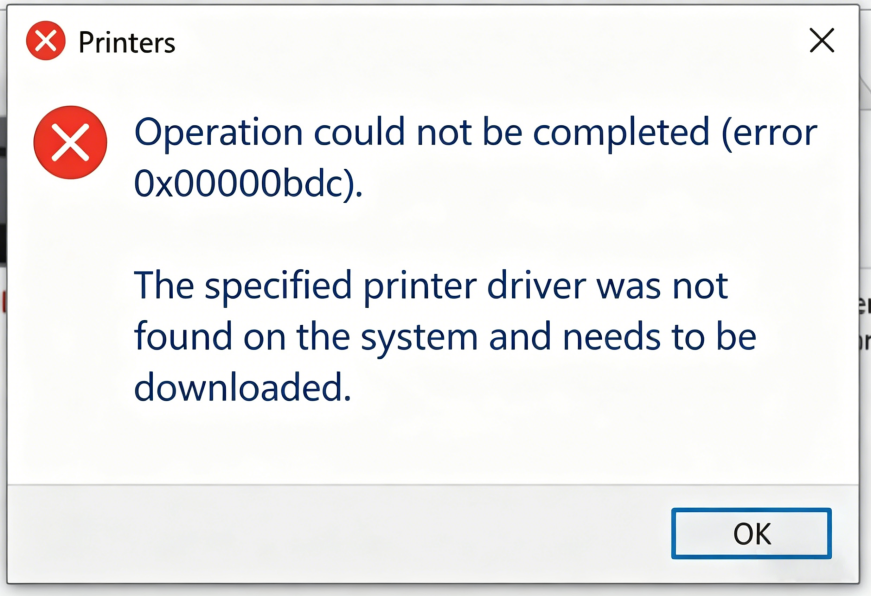
Come correggere l’errore 0x00000bcb della stampante condivisa su Windows 10 e 11
L’errore 0x00000bcb è un errore di connessione comune alle stampanti condivise su Windows 10 e Windows 11. Windows visualizza un messaggio che indica che il driver di stampa specificato non è stato trovato e deve essere scaricato — ma il download fallisce. Questo articolo spiega esattamente perché si verifica l’errore 0x00000bcb e come correggerlo passo dopo passo.
Cos’è l’errore 0x00000bcb?
Quando si tenta di connettersi a una stampante condivisa sulla rete locale, Windows visualizza:
Impossibile completare l’operazione (Errore 0x00000bcb). Il driver di stampa specificato non è stato trovato in questo sistema e deve essere scaricato.

Windows tenta automaticamente di installare il driver della stampante dal PC host quando ci si connette a una stampante condivisa. L’errore 0x00000bcb significa che questa installazione automatica è stata bloccata — nella maggior parte dei casi da una politica di sicurezza introdotta nei recenti aggiornamenti di Windows.
Perché si verifica l’errore 0x00000bcb?
Esistono cinque cause comuni:
- L’aggiornamento di Windows ha rafforzato la sicurezza RPC — Le patch di sicurezza di Microsoft hanno limitato l’installazione dei driver Point and Print ai soli amministratori, bloccando il download automatico dalle stampanti condivise.
- Driver di stampa mancante o incompatibile — Il PC client non dispone del driver corretto, o la versione installata non corrisponde a quella dell’host.
- Errore del servizio Spooler di stampa o cache di stampa danneggiata — Un processo di stampa bloccato può impedire l’installazione di nuovi driver.
- Autorizzazioni LAN insufficienti — Il PC client non dispone dei diritti necessari per recuperare e installare i driver dall’host.
- Firewall o software di sicurezza che blocca la comunicazione condivisa — Regole di antivirus di terze parti o del Firewall di Windows possono bloccare il traffico di condivisione delle stampanti.
Soluzione
Passaggio 1 — Modificare il registro (restrizione Point and Print)
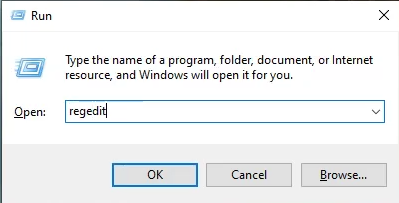
1. Premere Win + R, digitare regedit e premere Invio per aprire l’Editor del Registro di sistema.
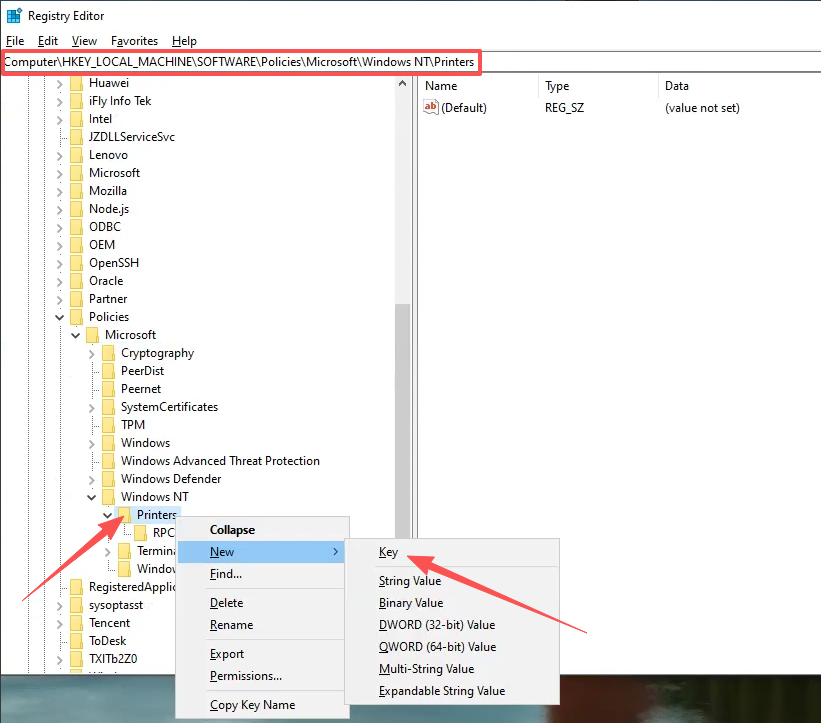
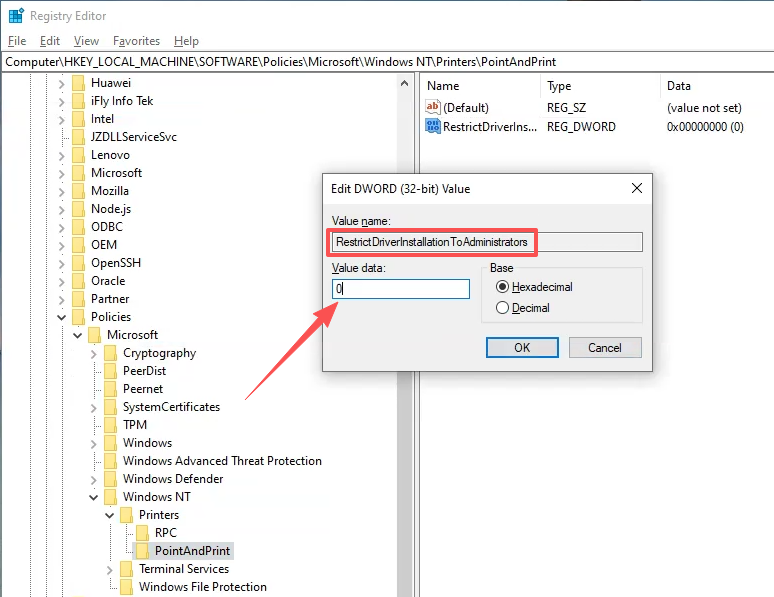
2. Passare al percorso seguente. Se una parte del percorso non esiste, creare le sottochiavi mancanti manualmente: clic destro sulla chiave padre → Nuovo → Chiave.
HKEY_LOCAL_MACHINE\SOFTWARE\Policies\Microsoft\Windows NT\Printers\PointAndPrint
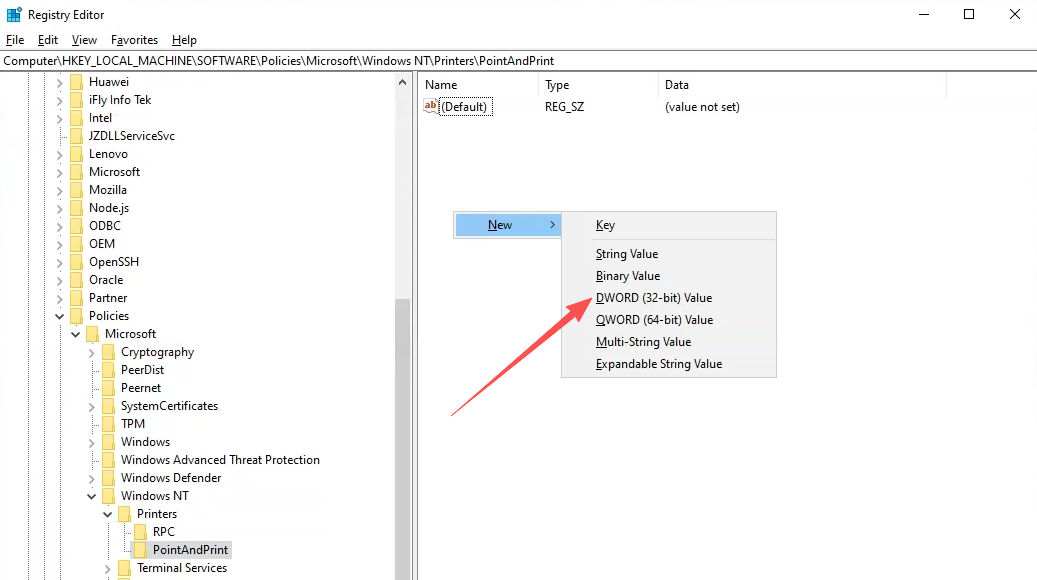
3. Nel riquadro di destra, fare clic con il pulsante destro e selezionare Nuovo → Valore DWORD (32 bit). Denominarlo RestrictDriverInstallationToAdministrators.
4. Fare doppio clic sul nuovo valore e impostare i dati del valore su 0. Fare clic su OK.
Passaggio 2 — Rimuovere il vecchio driver della stampante
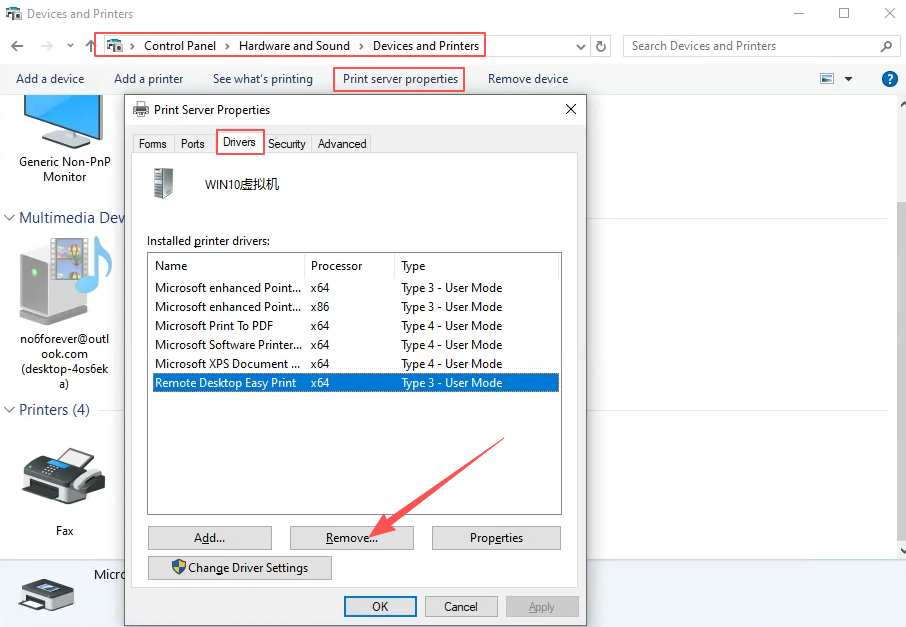
5. Aprire Pannello di controllo → Hardware e suoni → Dispositivi e stampanti. Fare clic su Proprietà server di stampa nella barra dei menu superiore, quindi accedere alla scheda Driver. Selezionare il vecchio driver della stampante condivisa e fare clic su Rimuovi.
Passaggio 3 — Riavviare e riconnettere
6. Riavviare il computer. Dopo il riavvio, provare ad aggiungere nuovamente la stampante condivisa. Windows dovrebbe ora essere in grado di scaricare e installare il driver senza visualizzare l’errore 0x00000bcb.
Domande frequenti
D: L’errore 0x00000bcb riguarda solo Windows 10 o anche Windows 11? Entrambi. L’errore 0x00000bcb compare su Windows 10 e Windows 11, poiché la causa sottostante — una politica di sicurezza Point and Print rafforzata — è stata applicata a entrambi i sistemi tramite Windows Update.
D: È sicuro impostare RestrictDriverInstallationToAdministrators su 0? Sì, in un ambiente LAN domestico o d’ufficio. Questo valore del registro allenta solo il permesso di installazione dei driver per le stampanti condivise sulla rete locale. Non disabilita nessun’altra funzionalità di sicurezza.
D: Ho seguito tutti i passaggi ma l’errore 0x00000bcb persiste. Cos’altro posso provare? Installare manualmente il driver della stampante sul PC client (scaricarlo dal sito del produttore), quindi connettere la stampante condivisa. Questo bypassa completamente il download automatico del driver.
D: L’errore 0x00000bcb è lo stesso dell’errore 0x00000709? Sono codici diversi, ma le cause sono molto simili — entrambi coinvolgono restrizioni della politica RPC e problemi di autorizzazione dei driver. Se i passaggi sopra non risolvono 0x00000bcb, consultare la guida per la correzione di 0x00000709.
Riepilogo
L’errore 0x00000bcb durante la connessione a una stampante condivisa su Windows 10 o Windows 11 è causato principalmente da una politica di sicurezza di Windows Update che limita l’installazione automatica dei driver di stampa. La correzione in tre passaggi:
- Impostare
RestrictDriverInstallationToAdministrators=0nel registro sottoHKLM\SOFTWARE\Policies\Microsoft\Windows NT\Printers\PointAndPrint - Rimuovere il vecchio driver in Proprietà server di stampa → Driver
- Riavviare il computer e riconnettere la stampante condivisa