Come correggere l’errore 0x00000709 della stampante condivisa su Windows
L’errore 0x00000709 è uno degli errori di stampante condivisa più comuni su Windows 10 e Windows 11. Impedisce la connessione a una stampante condivisa in rete e può comparire improvvisamente — spesso dopo un aggiornamento di Windows. La buona notizia è che questo errore si risolve in pochi minuti senza software di terze parti.
Cos’è l’errore 0x00000709?
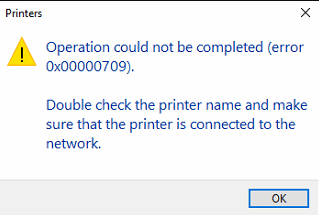
Quando si tenta di connettersi a una stampante condivisa sulla rete locale, Windows può visualizzare:
Impossibile completare l’operazione (Errore 0x00000709). Verificare il nome della stampante e assicurarsi che sia connessa alla rete.

L’errore 0x00000709 è un errore di autorizzazione o autenticazione. Windows tenta di comunicare con il PC host della stampante tramite la rete, ma viene bloccato a causa di credenziali mancanti o di una restrizione del protocollo RPC.
Perché si verifica l’errore 0x00000709?
Esistono tre cause principali:
- Credenziali di rete mancanti — Windows non dispone di un nome utente/password salvato per il PC host, quindi l’accesso viene negato.
- Restrizione del protocollo RPC — Dopo alcuni aggiornamenti di sicurezza di Windows, il metodo di comunicazione RPC predefinito tra i computer è cambiato, interrompendo le connessioni alle stampanti condivise.
- Account Guest non riconosciuto — L’account Guest dell’host non è considerato attendibile dal PC client, causando un errore di autenticazione silenzioso.
Questo errore compare frequentemente su client Windows 10 e Windows 11 che si connettono a una stampante condivisa da un altro PC.
Soluzione
La correzione si articola in due parti: prima aggiungere le credenziali dell’host alla Gestione credenziali di Windows, poi modificare un valore del registro RPC sul PC client.
Parte 1 — Aggiungere le credenziali Windows
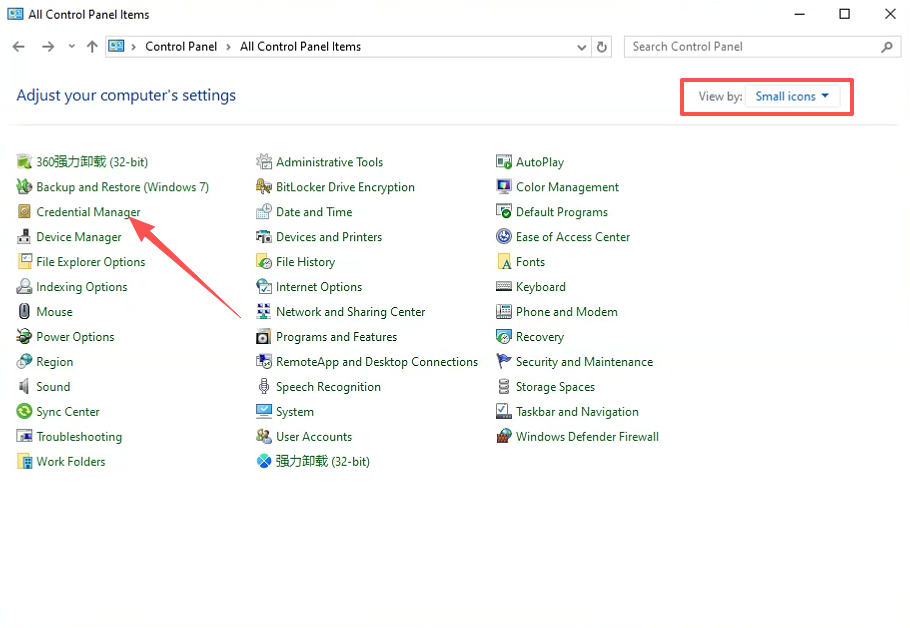
1. Aprire il Pannello di controllo, impostare la visualizzazione su Icone piccole e fare clic su Gestione credenziali.
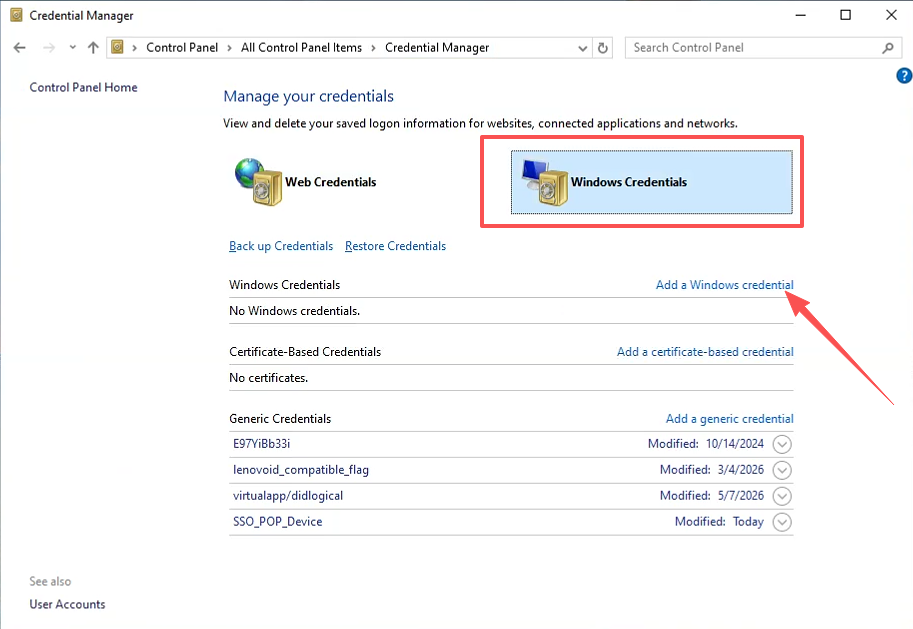
2. Selezionare Credenziali Windows e fare clic su Aggiungi credenziali Windows.
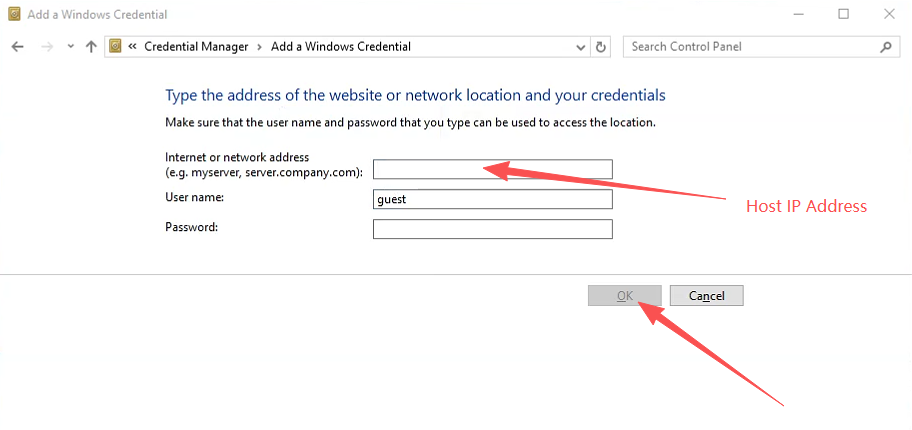
3. Nel campo Indirizzo Internet o di rete, inserire l’indirizzo IP del PC host (es. 192.168.1.100). Impostare il Nome utente su guest e lasciare il campo Password vuoto. Fare clic su OK.
Suggerimento: È possibile trovare l’indirizzo IP del PC host eseguendo
ipconfigin un Prompt dei comandi su quel computer.
Parte 2 — Modificare il registro
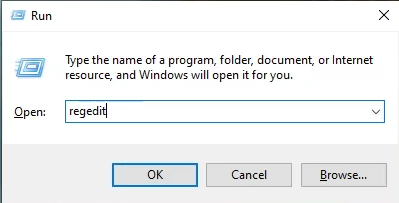
4. Premere Win + R, digitare regedit e premere Invio per aprire l’Editor del Registro di sistema.
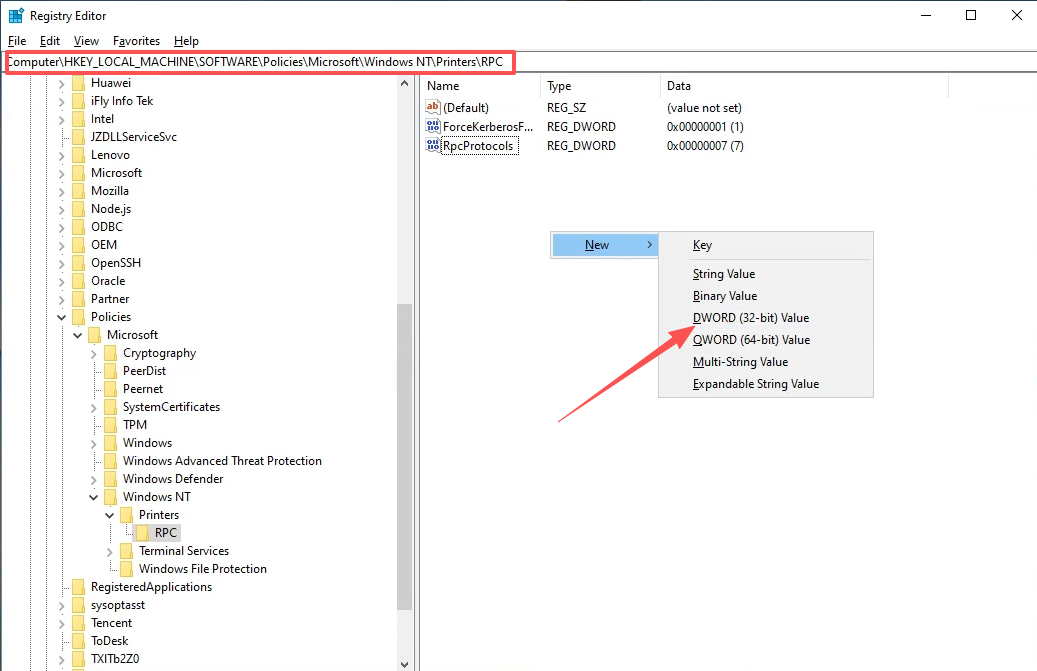
5. Passare alla chiave seguente. Se la sottochiave RPC non esiste, crearla manualmente sotto Printers:
HKEY_LOCAL_MACHINE\SOFTWARE\Policies\Microsoft\Windows NT\Printers\RPC
Fare clic con il pulsante destro nel riquadro di destra e selezionare Nuovo → Valore DWORD (32 bit).
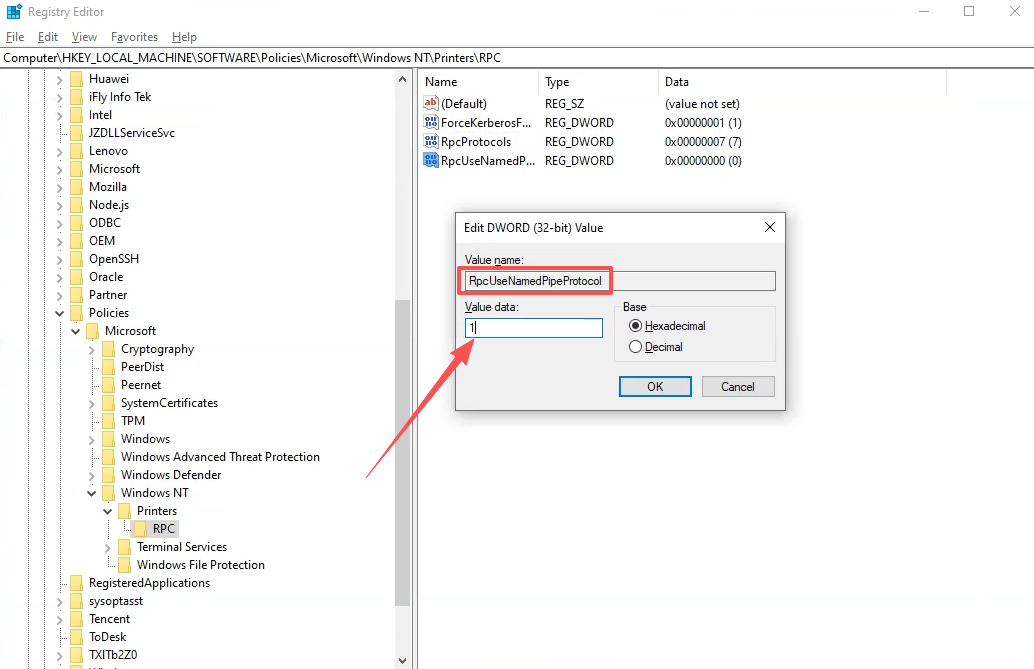
6. Rinominare il nuovo valore in RpcUseNamedPipeProtocol e impostare i dati del valore su 1. Fare clic su OK.
7. Dopo aver completato tutti i passaggi, riavviare il computer e provare a connettersi nuovamente alla stampante condivisa. L’errore 0x00000709 non dovrebbe più comparire.
Domande frequenti
D: Questa soluzione funziona su Windows 10 e Windows 11? Sì. L’errore 0x00000709 si verifica su Windows 10 e Windows 11. I passaggi descritti si applicano a entrambe le versioni.
D: È necessario apportare modifiche anche sul PC host della stampante? In genere no. La correzione viene applicata sul PC client. Assicurarsi tuttavia che la stampante sia correttamente condivisa sull’host e che l’account Guest sia abilitato.
D: L’errore persiste dopo tutti i passaggi. Cosa altro posso provare?
- Verificare che l’indirizzo IP del PC host nella Gestione credenziali sia corretto.
- Assicurarsi che il firewall del PC host non stia bloccando la condivisione di file e stampanti.
- Provare a connettersi usando il nome del PC host anziché l’indirizzo IP.
- Disinstallare e reinstallare il driver della stampante sul PC client.
Riepilogo
L’errore 0x00000709 durante la connessione a una stampante condivisa su Windows 10 o Windows 11 è generalmente causato da credenziali di rete mancanti o da una restrizione del protocollo RPC. La correzione in due passaggi:
- Aggiungere l’IP dell’host e l’account guest alla Gestione credenziali Windows
- Creare il valore di registro RpcUseNamedPipeProtocol =
1inHKLM\SOFTWARE\Policies\Microsoft\Windows NT\Printers\RPC