Come correggere l’errore 0x000006d9 nella condivisione della stampante su Windows
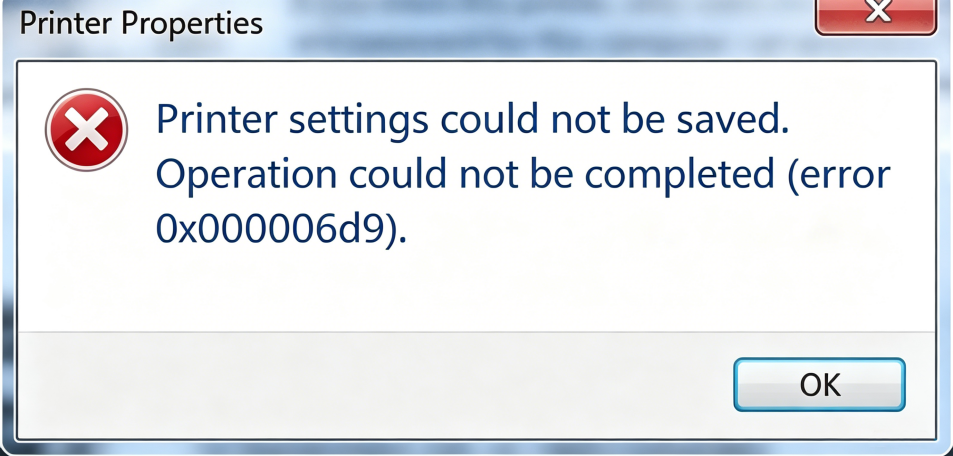
L’errore 0x000006d9 è un errore Windows comune che compare specificamente quando si tenta di condividere una stampante — non durante il suo utilizzo normale. La stampante si connette e stampa normalmente, ma nel momento in cui si aprono le impostazioni di condivisione e si fa clic su Applica, Windows visualizza:
Impossibile salvare le impostazioni della stampante. Impossibile completare l’operazione (Errore 0x000006d9).
Questa guida spiega esattamente perché si verifica l’errore 0x000006d9 e fornisce una correzione chiara passo dopo passo per Windows 10 e Windows 11.
Cos’è l’errore 0x000006d9?
Quando si attiva la condivisione della stampante su Windows, il sistema si affida al servizio Windows Firewall per registrare ed esporre la stampante condivisa sulla rete — anche se il firewall stesso è disabilitato. Se il servizio Windows Firewall è arrestato o disabilitato, Windows non riesce a completare la configurazione della condivisione e restituisce l’errore 0x000006d9.

Il messaggio di errore menziona “spazio di archiviazione insufficiente”, il che è fuorviante. Nel contesto della condivisione delle stampanti, l’errore 0x000006d9 non ha nulla a che fare con lo spazio su disco — indica sempre che il servizio Windows Firewall non è in esecuzione.
Perché si verifica l’errore 0x000006d9?
Esistono quattro cause comuni:
- Il servizio Windows Firewall è arrestato — La condivisione della stampante richiede che questo servizio sia in esecuzione, indipendentemente dal fatto che il firewall sia abilitato o disabilitato.
- Il servizio Windows Firewall è disabilitato — Strumenti di ottimizzazione del sistema, installazioni Windows ridotte o modifiche manuali spesso disabilitano completamente questo servizio.
- I servizi dipendenti non sono in esecuzione — I servizi che dipendono da Windows Firewall possono anch’essi essere arrestati o in stato anomalo.
- File di sistema corrotti — In rari casi, file di sistema mancanti o danneggiati impediscono l’avvio del servizio.
Soluzione
Passaggio 1 — Aprire il Gestore dei servizi
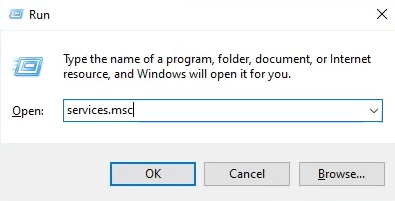
Premere Win + R, digitare services.msc e premere Invio per aprire la finestra Servizi.
Passaggio 2 — Trovare il servizio Windows Firewall
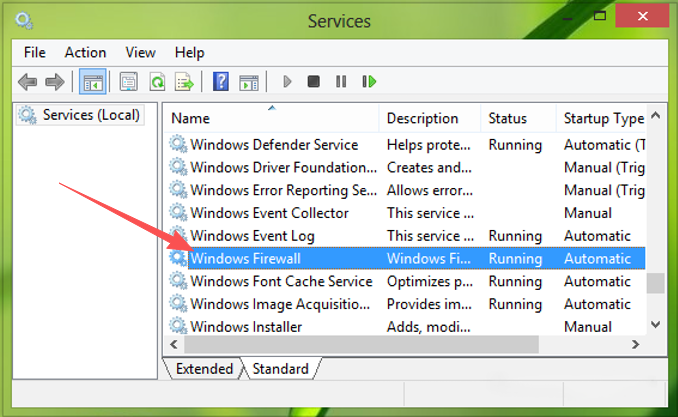
Scorrere l’elenco per individuare Windows Firewall (elencato anche come MpsSvc in alcune versioni).
Passaggio 3 — Abilitare e avviare il servizio
Fare doppio clic su Windows Firewall per aprire le proprietà. Impostare il Tipo di avvio su Automatico, quindi fare clic su Avvia. Fare clic su OK per salvare.
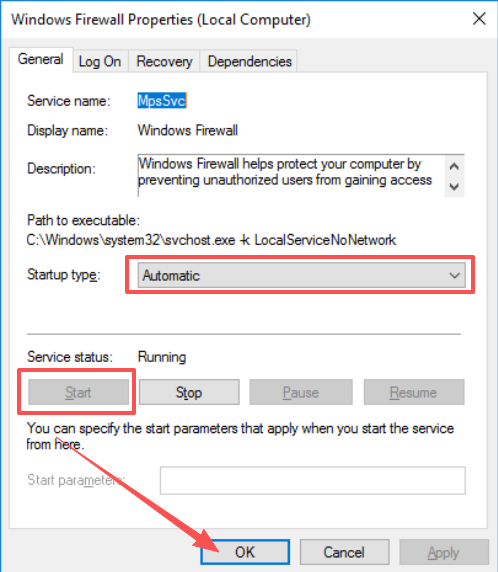
Importante: Avviare il servizio Windows Firewall non attiva il firewall stesso. È possibile mantenere il firewall disabilitato nelle impostazioni di Sicurezza di Windows — il servizio deve semplicemente essere in esecuzione affinché la condivisione della stampante funzioni.
Passaggio 4 — Se Windows Firewall non è presente nell’elenco
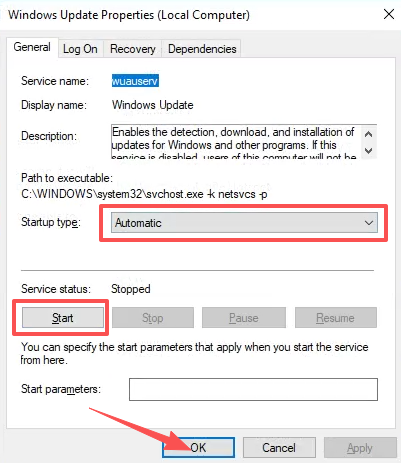
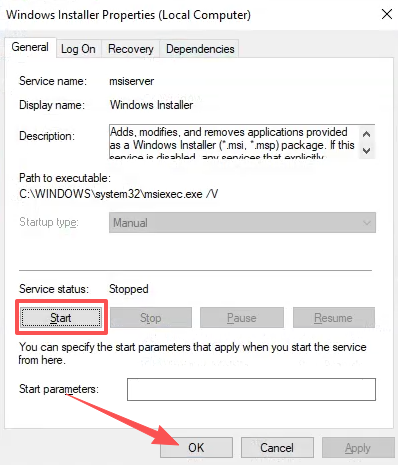
In alcune installazioni Windows personalizzate o ridotte, il servizio Windows Firewall potrebbe non comparire nell’elenco. In tal caso, avviare prima questi due servizi correlati:
Windows Update: Fare doppio clic su Windows Update, impostare il tipo di avvio su Automatico, fare clic su Avvia e poi su OK.
Windows Installer: Individuare Windows Installer, fare doppio clic, impostare il tipo di avvio su Automatico, fare clic su Avvia e poi su OK.
Passaggio 5 — Riavviare e riprovare
Riavviare il computer. Dopo il riavvio, aprire Servizi e verificare se Windows Firewall compare ora nell’elenco. In caso affermativo, impostarlo su Automatico e avviarlo (come al passaggio 3). Tornare quindi alle impostazioni della stampante e abilitare nuovamente la condivisione — l’errore 0x000006d9 dovrebbe essere scomparso.
Domande frequenti
D: L’errore 0x000006d9 significa che il disco è pieno? No. Sebbene il messaggio menzioni “spazio di archiviazione insufficiente”, nel contesto della condivisione delle stampanti questo codice di errore indica esclusivamente che il servizio Windows Firewall non è in esecuzione. Non ha nulla a che fare con lo spazio su disco.
D: Ho già disabilitato il firewall — perché l’errore compare ugualmente? Perché la condivisione della stampante non verifica se il firewall è attivato o meno, ma solo se il servizio Windows Firewall è in esecuzione. Il servizio deve essere avviato anche se il firewall è disabilitato.
D: Avviare il servizio Windows Firewall influirà sulle mie impostazioni di sicurezza? No. È possibile mantenere il firewall disabilitato in Sicurezza di Windows → Firewall e protezione della rete. Avviare il servizio non attiva automaticamente il firewall.
D: Il servizio Windows Firewall deve rimanere in esecuzione in modo permanente? Sì, affinché la condivisione della stampante continui a funzionare. Impostando il tipo di avvio su Automatico si garantisce che il servizio venga avviato con Windows ogni volta.
Riepilogo
L’errore 0x000006d9 durante la condivisione di una stampante su Windows ha un’unica causa: il servizio Windows Firewall non è in esecuzione. La correzione:
- Aprire Servizi (
services.msc) - Trovare Windows Firewall, impostare il tipo di avvio su Automatico e fare clic su Avvia
- Riavviare il computer e riabilitare la condivisione della stampante