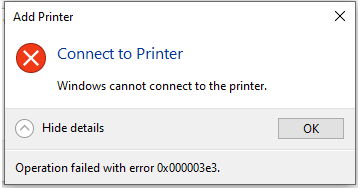
Descrizione del problema
Su Windows 10, quando si tenta di connettersi a una stampante condivisa nella rete locale, la connessione non riesce con il seguente codice di errore:
Errore 0x000003e3

Si tratta di un errore comune di autorizzazione o autenticazione durante la connessione a stampanti condivise. È tipicamente causato da accesso negato, un’anomalia del servizio o un problema di protocollo di rete. Seguire i passaggi seguenti per risolvere il problema.
Soluzione
Passaggio 1 — Modificare i criteri di sicurezza locali
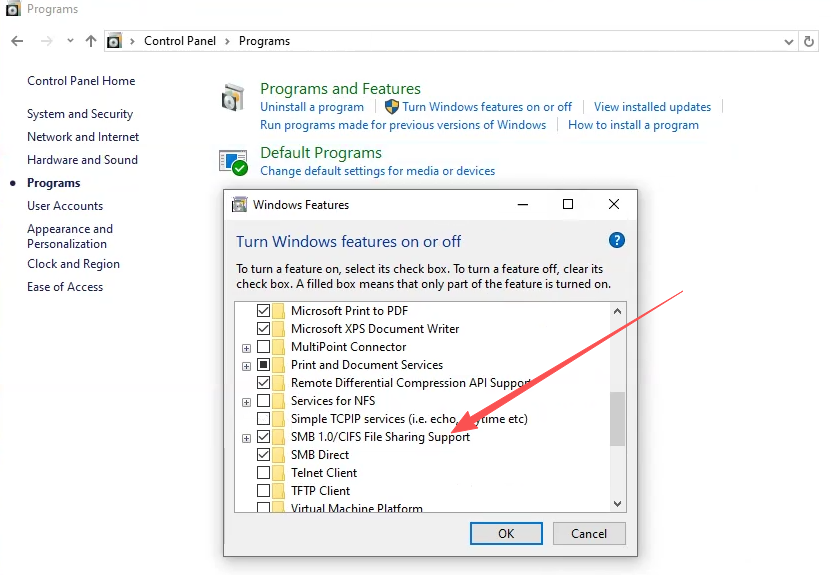
1. Aprire Pannello di controllo → Programmi → Attiva o disattiva funzionalità di Windows e abilitare Supporto per la condivisione di file SMB 1.0/CIFS.
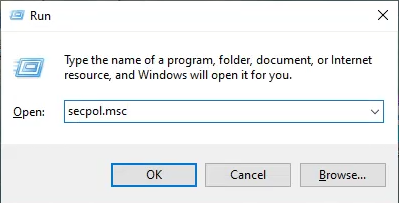
2. Premere Win + R, digitare secpol.msc e premere Invio per aprire l’editor dei Criteri di sicurezza locali.
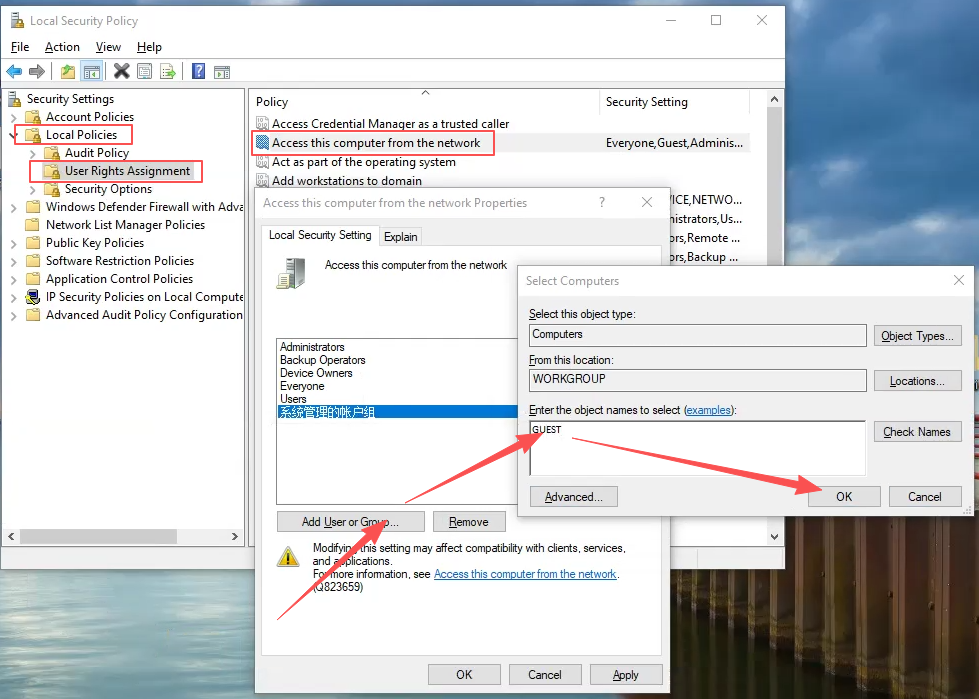
3. Passare a Criteri locali → Assegnazione diritti utente → Accedi al computer dalla rete. Aggiungere l’account Guest locale.
Quindi andare a Nega accesso al computer dalla rete e rimuovere l’account Guest da tale elenco.
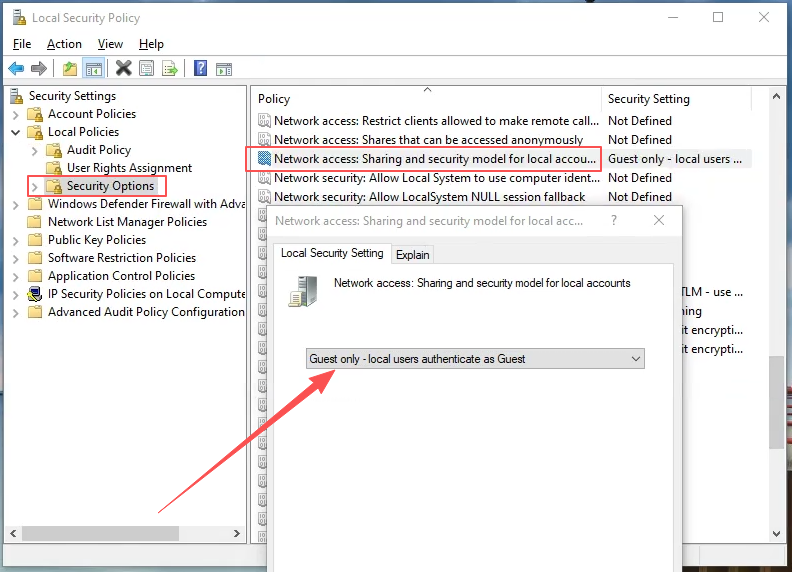
4. Passare a Criteri locali → Opzioni di sicurezza → Accesso di rete: modello di condivisione e sicurezza per gli account locali e impostarlo su Solo guest - gli utenti locali vengono autenticati come Guest.
Passaggio 2 — Modificare i criteri di gruppo locali
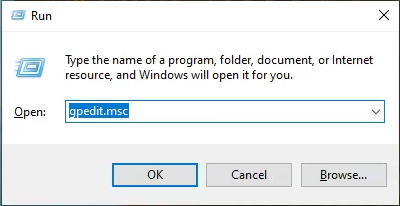
1. Premere Win + R, digitare gpedit.msc e premere Invio per aprire l’Editor criteri di gruppo locali.
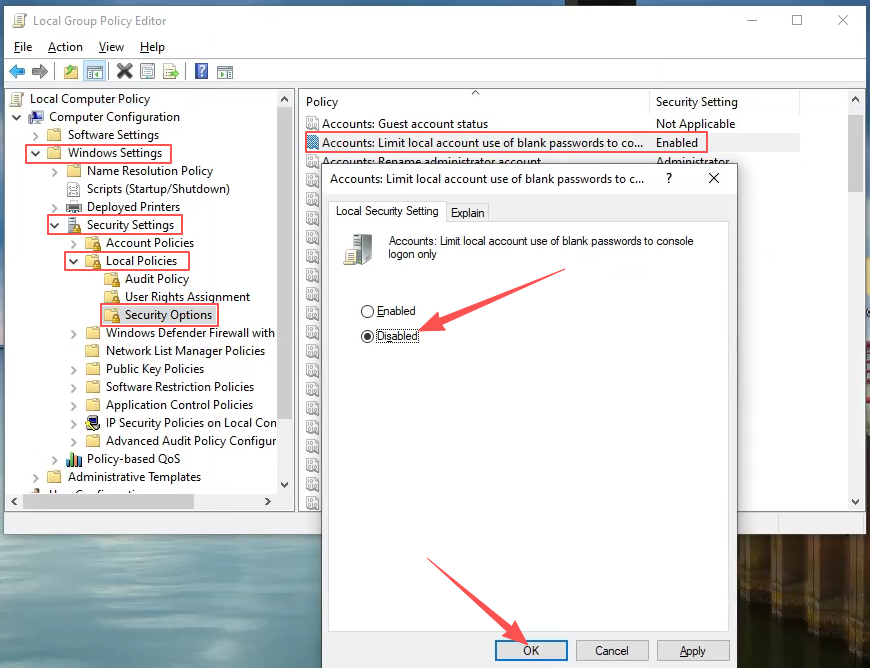
2. Passare a Configurazione computer → Impostazioni di Windows → Impostazioni di sicurezza → Criteri locali → Opzioni di sicurezza. Trovare il criterio Account: limita l’uso di password vuote agli account locali all’accesso alla console, fare doppio clic, selezionare Disabilitato e fare clic su OK.
3. Aprire Gestione computer, quindi andare a Utilità di sistema → Utenti e gruppi locali → Utenti. Fare doppio clic su Guest, fare clic sulla scheda Membro di, quindi su Aggiungi. Nella finestra di dialogo digitare users e fare clic su OK.
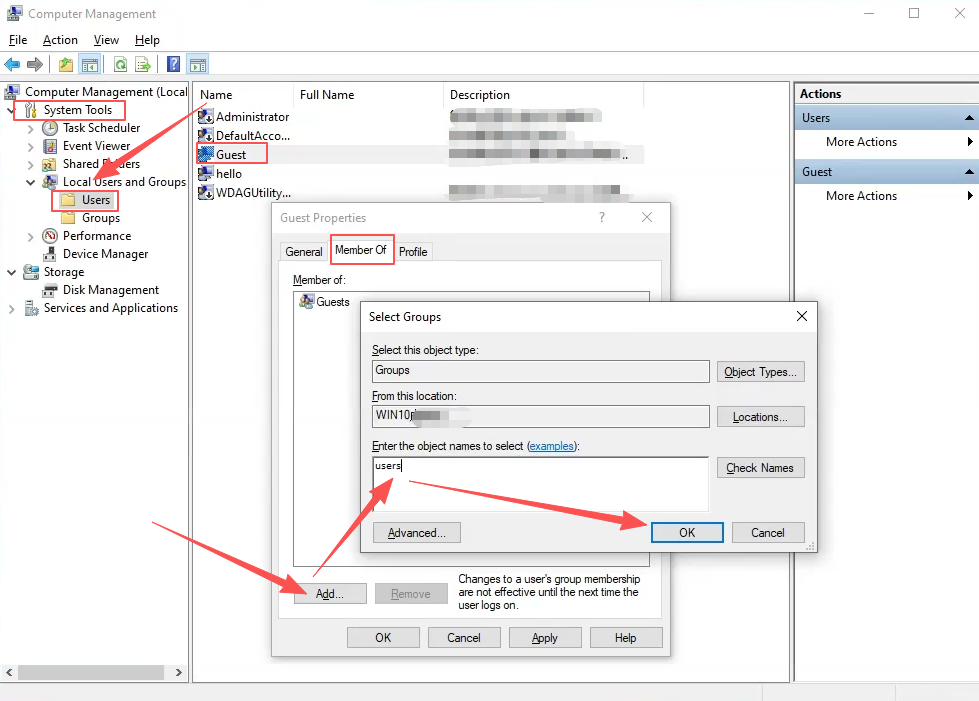
4. Tornare nella finestra Proprietà guest, sotto Membro di selezionare Utenti, fare clic su Aggiungi, quindi su Applica e OK.
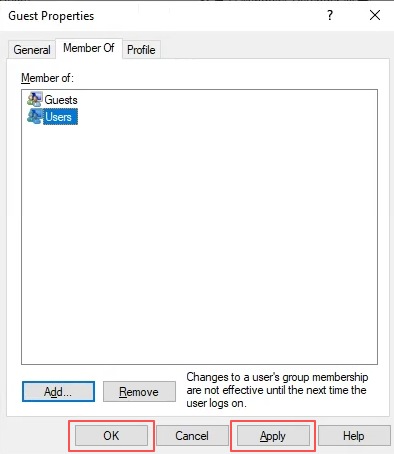
5. Una volta completati tutti i passaggi, riavviare il computer e provare ad aggiungere nuovamente la stampante condivisa.
Riepilogo
L’errore 0x000003e3 durante la connessione a una stampante condivisa su Windows 10 è generalmente causato da impostazioni errate dei criteri di sicurezza o di gruppo. La soluzione include:
- Abilitare il supporto per la condivisione di file SMB 1.0/CIFS
- Concedere all’account Guest i diritti di accesso alla rete
- Impostare il modello di sicurezza della condivisione su “Solo guest”
- Disabilitare la restrizione di accesso alla console per le password vuote
- Aggiungere l’account Guest al gruppo locale Utenti
Se l’errore persiste dopo aver seguito tutti i passaggi, verificare anche:
- Che la connessione LAN funzioni correttamente (host e client devono trovarsi nella stessa sottorete e riuscire a fare ping reciproco)
- Che il computer host della stampante condivisa disponga delle impostazioni corrispondenti
- Disinstallare e reinstallare il driver della stampante, quindi riprovare