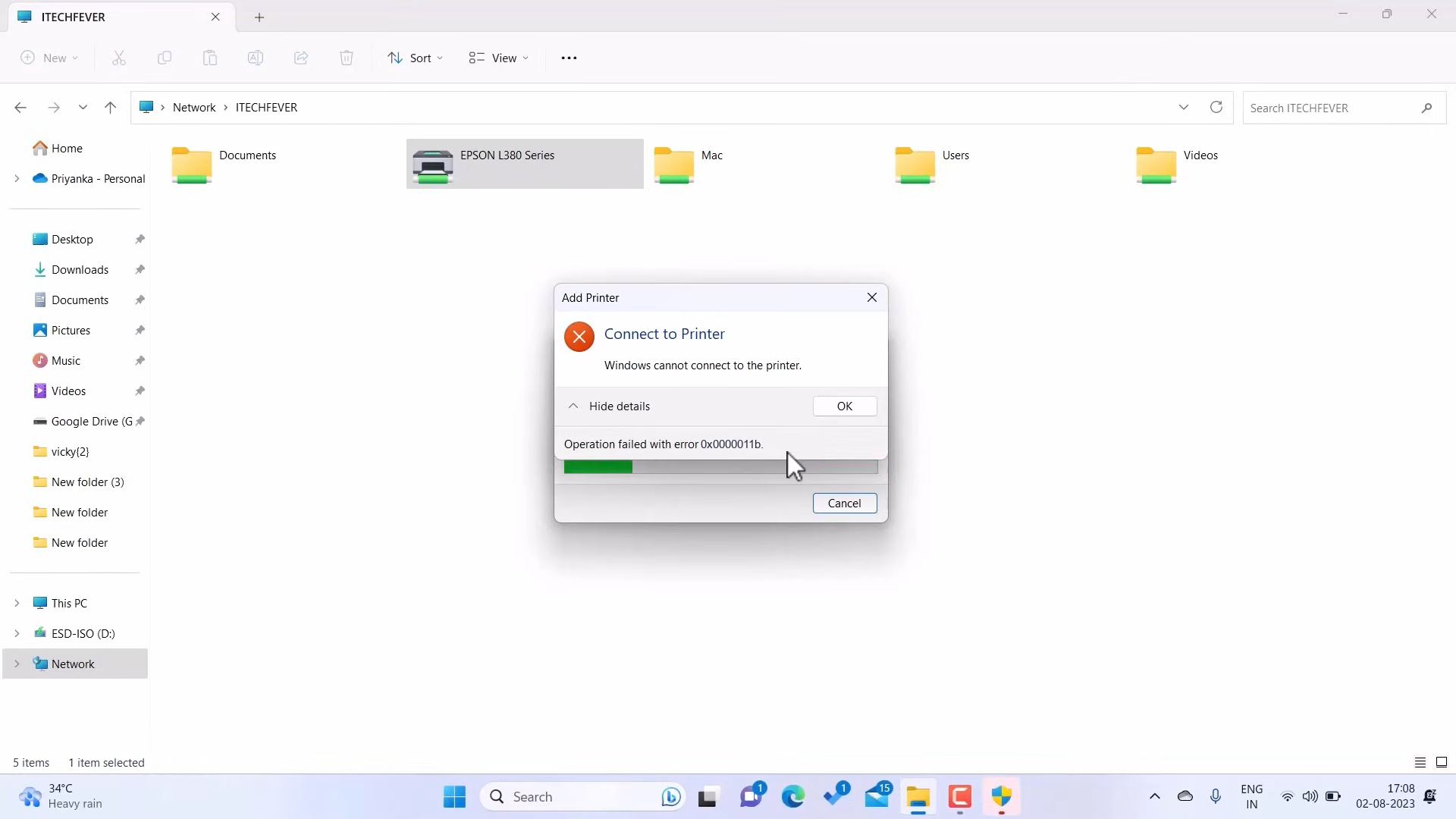
Le stampanti condivise sono indispensabili negli ambienti di ufficio e nelle reti domestiche. Tuttavia, un errore frustrante impedisce a molti utenti di connettersi:
«Windows non riesce a connettersi alla stampante. Operazione non riuscita con errore 0x0000011b.»

Questo errore è diventato diffuso dopo un aggiornamento di sicurezza Microsoft (KB5005565, fine 2021). La soluzione richiede meno di due minuti.
Perché si verifica l’errore 0x0000011b?
La causa è una modifica alla privacy dell’autenticazione RPC. Dopo l’aggiornamento, Windows richiede un livello di autenticazione più rigido che i sistemi più vecchi non sempre riescono a negoziare, causando l’errore 0x0000011b.
Soluzione — Modificare il Registro di Windows
⚠️ Prima di iniziare: Creare un backup del registro: File → Esporta.
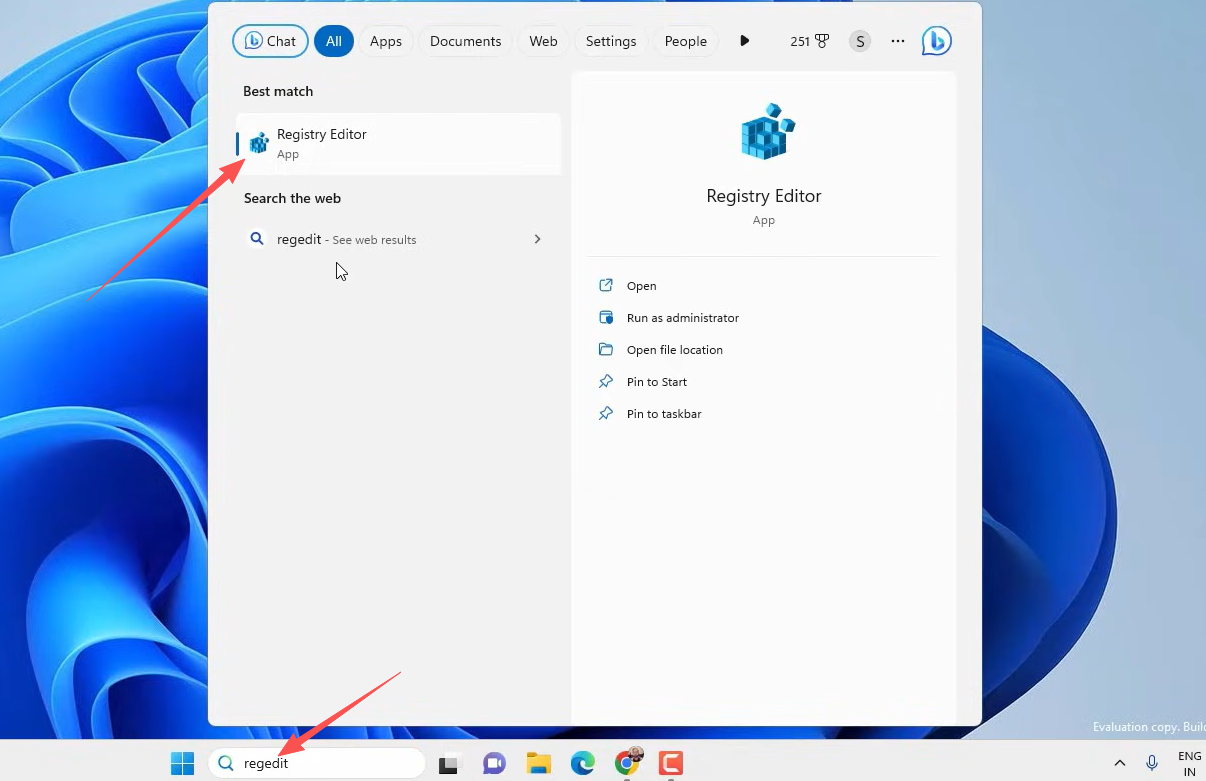
Passaggio 1 — Aprire l’Editor del Registro
Premere Win + R, digitare regedit e premere Invio.
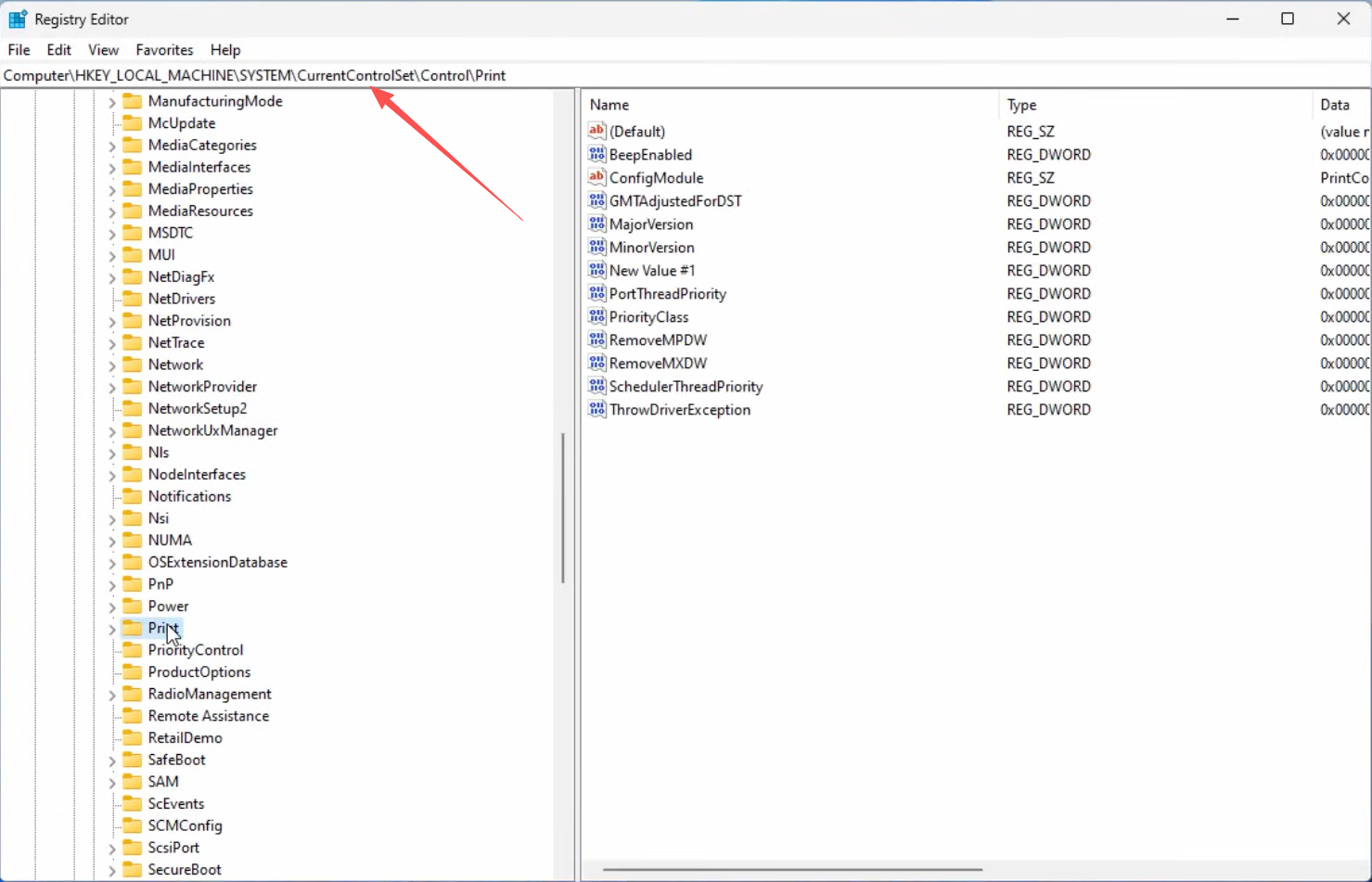
Passaggio 2 — Navigare alla chiave Print
Incollare il seguente percorso nella barra degli indirizzi e premere Invio:
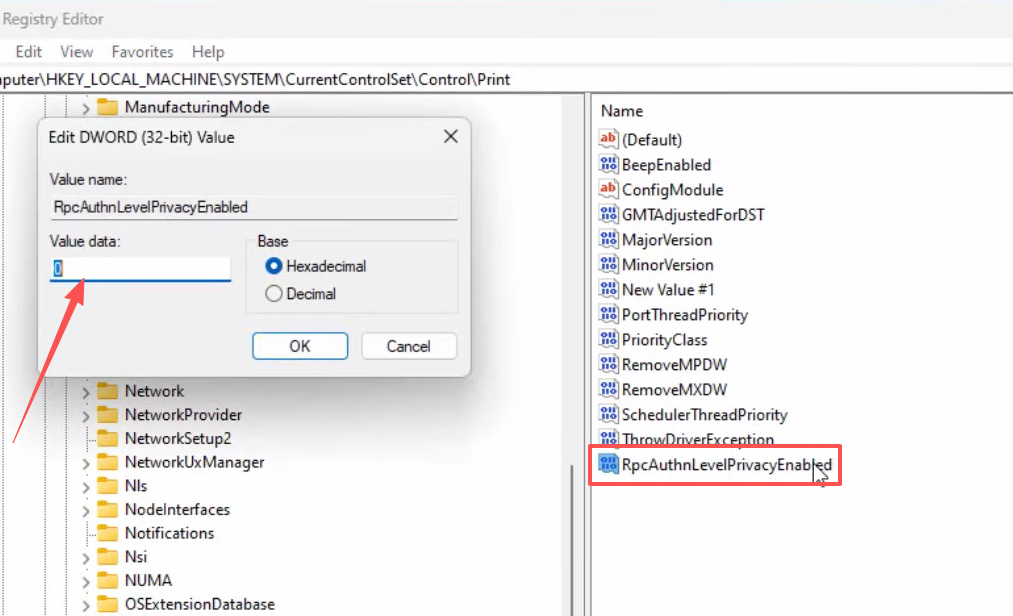
HKEY_LOCAL_MACHINE\SYSTEM\CurrentControlSet\Control\Print
Passaggio 3 — Creare un nuovo valore DWORD
- Clic destro su un’area vuota nel pannello di destra.
- Selezionare Nuovo → Valore DWORD (32 bit).
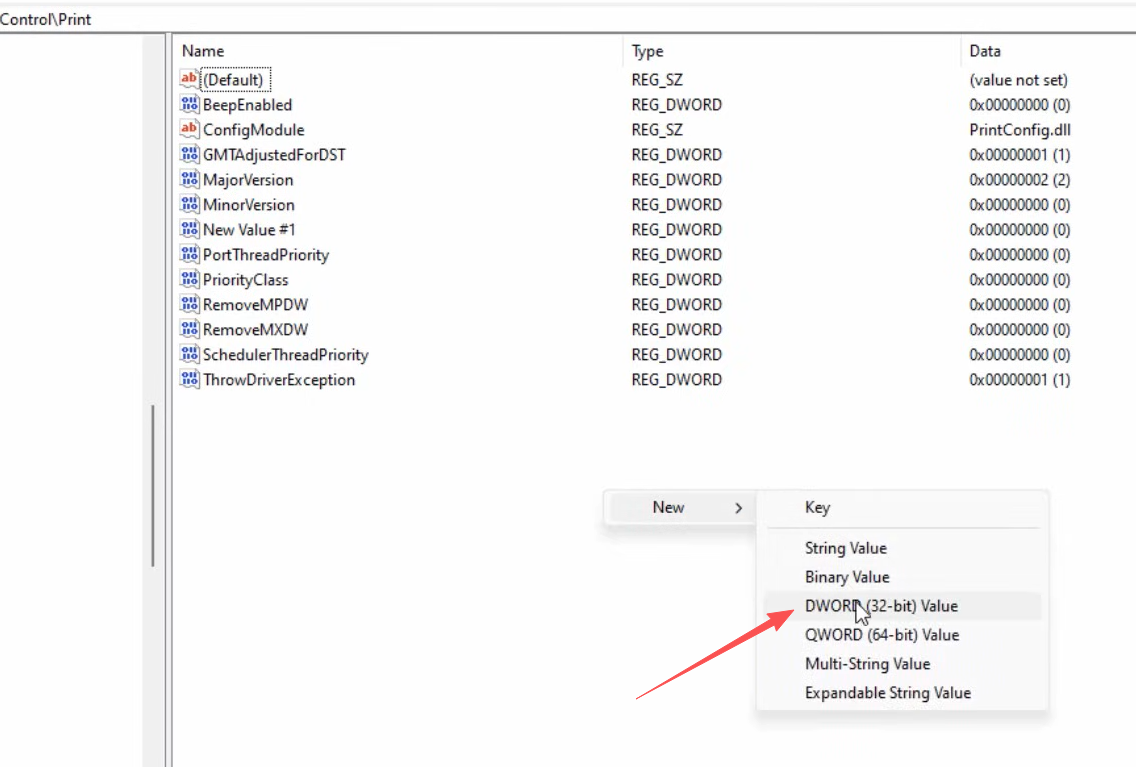
- Denominare il valore esattamente:
RpcAuthnLevelPrivacyEnabled
Passaggio 4 — Impostare il valore su 0
- Doppio clic su
RpcAuthnLevelPrivacyEnabled. - Inserire
0nel campo Dati valore. - Fare clic su OK.
Passaggio 5 — Riavviare e verificare
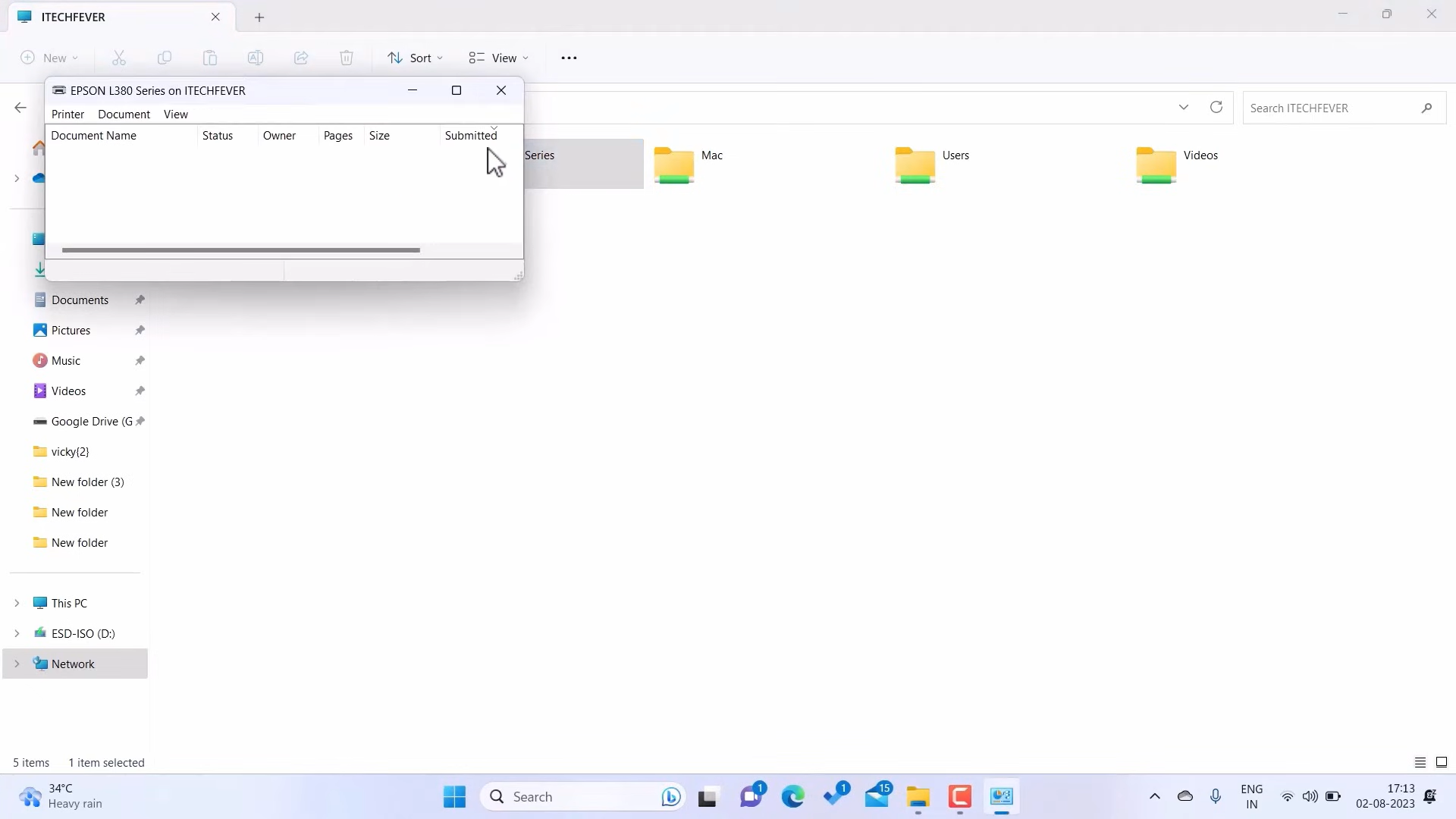
Riavviare il PC e provare a connettersi nuovamente alla stampante condivisa.
L’errore persiste?
- Applicare la soluzione anche sul computer host — stessa modifica al registro sul PC che condivide la stampante.
- Verificare il Firewall — consentire la condivisione file e stampanti su entrambi i computer.
- Stessa rete — entrambi i dispositivi devono essere sulla stessa sottorete.
- Riavviare lo Spooler di stampa —
services.msc→ Spooler di stampa → Riavvia.
Riepilogo
| Passaggio | Azione |
|---|---|
| 1 | Aprire l’Editor del Registro (Win + R → regedit) |
| 2 | Navigare a HKEY_LOCAL_MACHINE\SYSTEM\CurrentControlSet\Control\Print |
| 3 | Creare un nuovo valore DWORD (32 bit) |
| 4 | Denominare RpcAuthnLevelPrivacyEnabled e impostare su 0 |
| 5 | Riavviare il computer |