Come Risolvere l’Errore della Stampante Condivisa 0x0000007c su Windows 10 e 11
L’errore 0x0000007c — “Impossibile completare l’operazione” — è un errore comune della stampante condivisa su Windows 10 e Windows 11. Si verifica quando il PC client si connette a una stampante condivisa sulla LAN e Windows non riesce a caricare il driver della stampante remota. Si tratta di un problema di compatibilità del driver e del protocollo SMB, non di un guasto hardware o di un’interruzione della rete. Questa guida spiega ogni causa e descrive ogni soluzione nell’ordine corretto.
Cos’è l’Errore 0x0000007c?
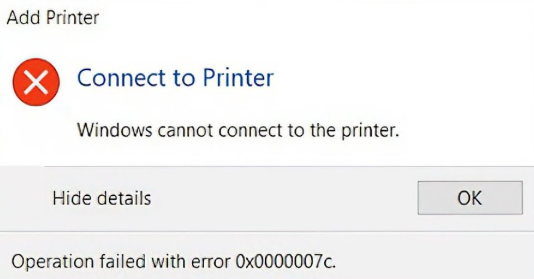
Quando ci si connette a una stampante condivisa sulla rete locale, Windows visualizza:
Impossibile completare l’operazione (Errore 0x0000007c).

I sintomi tipici includono:
- L’errore appare immediatamente quando si tenta di aggiungere una stampante condivisa sulla LAN
- Le condivisioni di file di rete sullo stesso PC host sono accessibili — solo la stampante non funziona
- I PC più vecchi si connettono alla stampante condivisa senza problemi; solo i PC più nuovi con Windows 10/11 ricevono l’errore
- Eliminare e aggiungere nuovamente la stampante non risolve il problema
Perché si Verifica l’Errore 0x0000007c?
Ci sono sei cause comuni:
- Mancata corrispondenza del driver remoto — La versione del driver della stampante o l’architettura (32 bit contro 64 bit) sul PC host non corrisponde a ciò che richiede il PC client. Il client rifiuta il driver inviato come non valido.
- Incompatibilità della versione del protocollo SMB — Windows 10/11 utilizza SMB 3.0 per impostazione predefinita, mentre i PC host più vecchi o i driver legacy dipendono da SMB 1.0. L’incompatibilità del protocollo causa il fallimento della convalida del trasferimento del driver.
- Blocco della verifica della firma del driver — Le versioni più recenti di Windows applicano rigorosamente i requisiti di firma digitale del driver. I driver delle stampanti condivise più vecchi privi di una firma valida vengono bloccati dal caricamento.
- Conflitto di driver residuo sul client — Un driver precedentemente installato per lo stesso modello di stampante ha lasciato file residui che impediscono il caricamento del nuovo driver remoto.
- Danneggiamento della cache dello spooler di stampa — I dati della cache dello spooler corrotti impediscono al servizio di ricevere e installare il driver condiviso remoto.
- PC host privo di driver bidirezionali — L’host ha solo un driver installato per la propria versione di Windows e non ha aggiunto un pacchetto driver corrispondente per l’architettura del PC client.
Soluzione
Seguire i passaggi seguenti nell’ordine indicato. La maggior parte dei casi viene risolta con i Passaggi 1 e 2.
Passaggio 1 — Cancellare la Cache di Stampa e Riavviare lo Spooler di Stampa
1. Premere Win + R, digitare services.msc e premere Invio. Trovare Spooler di stampa nell’elenco, fare clic con il pulsante destro del mouse e selezionare Arresta.
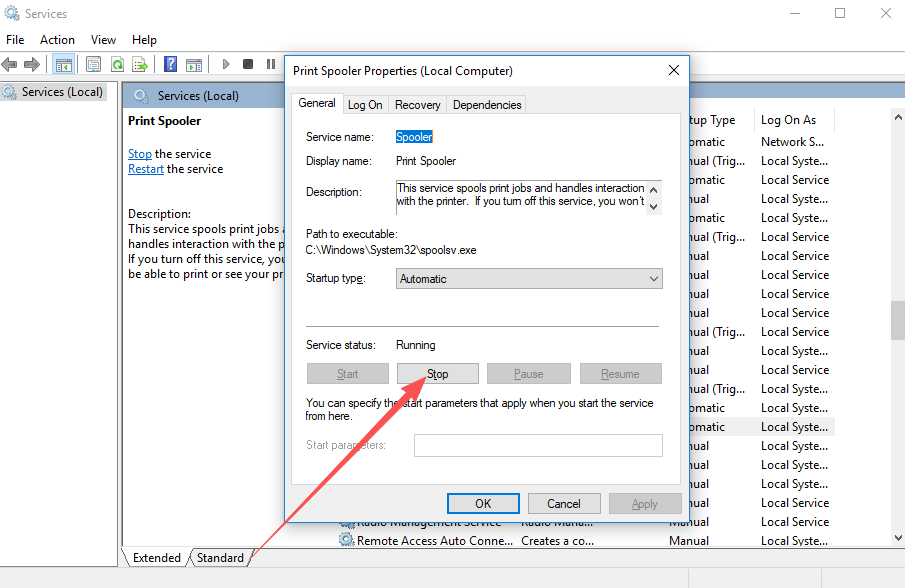
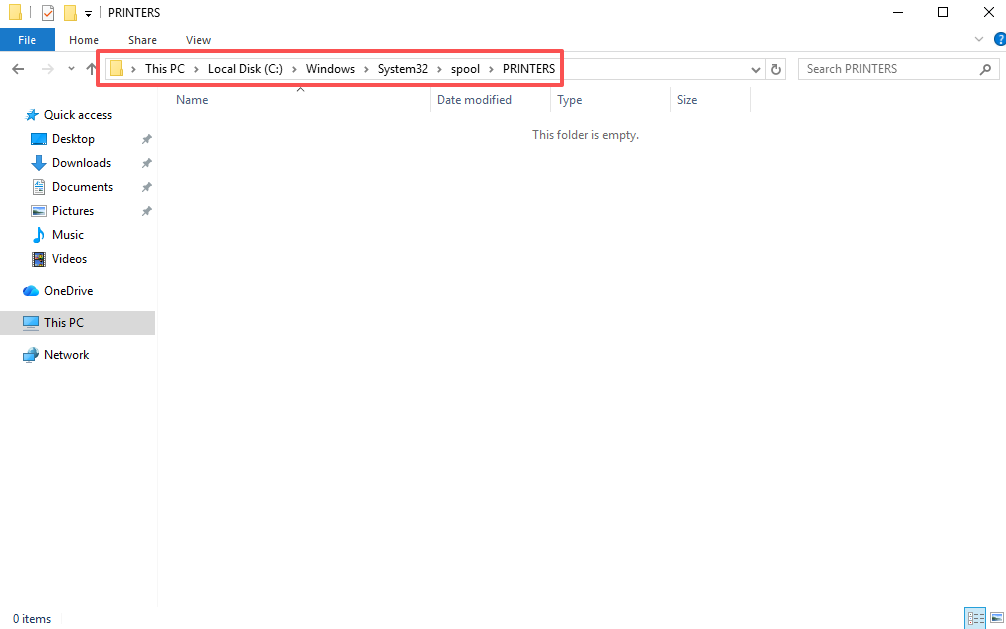
2. Premere Win + R, digitare C:\Windows\System32\spool\PRINTERS e premere Invio. Eliminare tutti i file all’interno della cartella (non eliminare la cartella stessa). Quindi tornare a Servizi e avviare nuovamente lo Spooler di stampa, impostando il Tipo di avvio su Automatico.
Passaggio 2 — Rimuovere Completamente il Vecchio Driver dal PC Client
1. Aprire Pannello di controllo → Dispositivi e stampanti. Fare clic con il pulsante destro del mouse su ogni stampante non funzionante e selezionare Rimuovi dispositivo.
2. Premere Win + R, digitare printui /s /t2 e premere Invio per aprire Proprietà server di stampa. Andare alla scheda Driver, selezionare il driver della stampante corrispondente, fare clic su Rimuovi e scegliere Rimuovi driver e pacchetto driver per eliminare completamente tutti i file del driver.
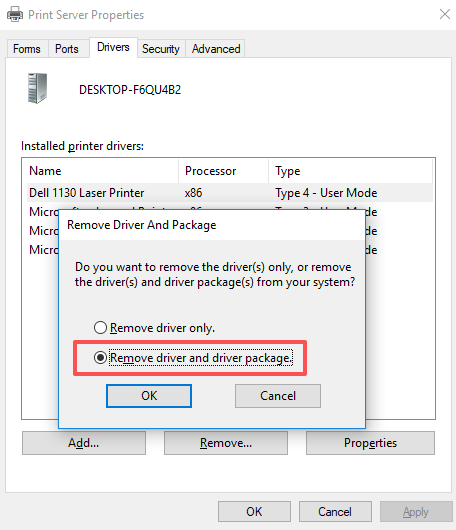
3. Riavviare il computer. Scaricare il driver completo corretto dal sito Web del produttore e installarlo manualmente prima di riconnettersi alla stampante condivisa.
Passaggio 3 — Abilitare il Protocollo SMB 1.0/CIFS
Se il PC host esegue una versione precedente di Windows o utilizza pacchetti driver meno recenti che dipendono da SMB 1.0:
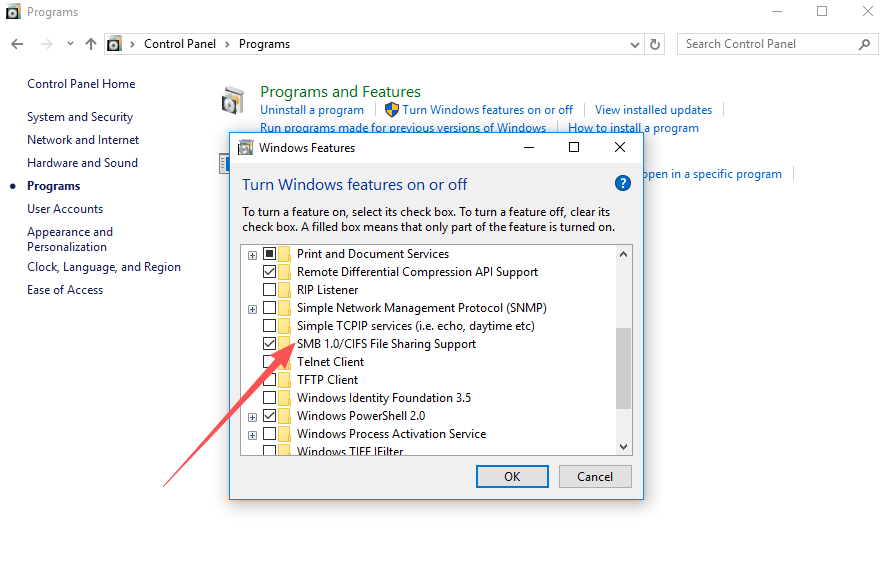
1. Aprire Pannello di controllo → Programmi → Attivazione o disattivazione delle funzionalità Windows.
2. Scorrere verso il basso e selezionare Supporto per la condivisione di file SMB 1.0/CIFS. Fare clic su OK e riavviare il computer.
Nota sulla sicurezza: SMB 1.0 presenta vulnerabilità note. Abilitarlo solo come misura temporanea e disabilitarlo una volta risolto il problema della stampante oppure aggiornare il driver del PC host a una versione compatibile con SMB 2.0/3.0.
Passaggio 4 — Aggiungere Driver Bidirezionali sul PC Host
Se il PC client ha un’architettura Windows diversa (32 bit contro 64 bit) rispetto all’host:
1. Sul PC host, aprire Dispositivi e stampanti, fare clic con il pulsante destro del mouse sulla stampante condivisa e selezionare Proprietà stampante → scheda Condivisione → Driver aggiuntivi.
2. Selezionare l’architettura che corrisponde al PC client (ad esempio, selezionare x86 se il client è a 32 bit e l’host è a 64 bit), fare clic su OK e installare il pacchetto driver corrispondente.
Dopo che l’host dispone del driver corrispondente, riconnettersi alla stampante condivisa dal PC client.
Domande Frequenti
D: Cosa significa l’errore 0x0000007c? Il significato ufficiale è “il driver della stampante non è valido o il driver della stampante remota non può essere caricato.” In parole semplici, il sistema Windows del PC client non accetta il driver inviato dall’host. Ciò è causato da incompatibilità del protocollo o mancata corrispondenza della versione del driver, non da un guasto hardware.
D: Posso eseguire il ping dell’host e accedere alle cartelle condivise, ma la stampante dà l’errore 0x0000007c. Perché? L’accesso alle cartelle condivise richiede solo la connettività di rete SMB. Le connessioni alle stampanti condivise richiedono sia la compatibilità del protocollo che la compatibilità del driver. Una rete funzionante non garantisce la compatibilità del driver. Abilitare SMB 1.0 e installare manualmente il driver della stampante locale per risolvere il problema.
D: I PC vecchi si connettono alla stampante condivisa senza problemi. Perché il mio nuovo PC con Windows 10/11 riceve l’errore 0x0000007c? Windows 10/11 disabilita SMB 1.0 per impostazione predefinita e applica una convalida della firma del driver più severa rispetto alle versioni precedenti di Windows. I PC più vecchi funzionano perché utilizzano impostazioni di compatibilità più permissive. Il nuovo sistema blocca il driver condiviso legacy.
D: Continuo a eliminare e aggiungere nuovamente la stampante, ma l’errore persiste. Cosa mi sfugge?
Eliminare il dispositivo stampante da solo non rimuove i file del driver. È necessario eliminare il pacchetto driver utilizzando printui /s /t2. Riavviare il computer, quindi preinstallare manualmente il driver corretto prima di riconnettersi alla stampante condivisa.
D: È necessario modificare il registro per correggere l’errore 0x0000007c? No, nella grande maggioranza dei casi. L’errore 0x0000007c viene risolto abilitando SMB 1.0, pulendo il vecchio pacchetto driver e installando manualmente il driver corretto — non è richiesta alcuna modifica al registro.
Riepilogo
L’errore 0x0000007c durante la connessione a una stampante condivisa su Windows 10 o Windows 11 significa che il client non riesce a caricare il driver della stampante remota a causa di incompatibilità del driver o del protocollo SMB. Non è correlato all’hardware della stampante o a danni al sistema. Correggerlo in questo ordine:
- Cancellare la cache di stampa e riavviare lo Spooler di stampa
- Rimuovere completamente il vecchio pacchetto driver tramite
printui /s /t2e reinstallare manualmente - Abilitare SMB 1.0/CIFS se l’host utilizza pacchetti driver legacy
- Aggiungere driver bidirezionali sull’host se il client e l’host hanno architetture Windows diverse