Come risolvere l’errore 0x00000035 della stampante condivisa in Windows 10 e 11
L’errore 0x00000035 — «Impossibile trovare il percorso di rete» — è uno degli errori più comuni delle stampanti condivise in Windows 10 e Windows 11. A differenza di altri errori di stampante causati da un’unica impostazione, l’errore 0x00000035 può avere più cause. Questa guida esamina ogni causa e la relativa soluzione in ordine logico.
Che cos’è l’errore 0x00000035?
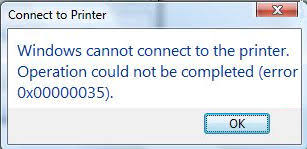
Quando si tenta di connettersi a una stampante condivisa sulla rete locale, Windows visualizza:
Impossibile completare l’operazione (Errore 0x00000035). Impossibile trovare il percorso di rete.

Sintomi tipici:
- L’inserimento dell’IP host o del nome del computer nella casella Esegui restituisce immediatamente l’errore
- Alcuni dispositivi riescono a eseguire il ping dell’IP host ma non possono accedere alle risorse condivise
- Il riavvio del PC o la riconfigurazione della condivisione della stampante non risolve il problema
- Gli altri dispositivi nella stessa rete si connettono normalmente — solo alcuni PC specifici generano l’errore
L’errore 0x00000035 viene segnalato anche come 0x80070035 su alcuni sistemi; entrambi i codici significano «percorso di rete non trovato» e si risolvono allo stesso modo.
Perché si verifica l’errore 0x00000035?
Esistono sei cause comuni:
- Problema di ambiente di rete — L’host e il client non si trovano nella stessa rete locale o subnet.
- Individuazione rete e condivisione file disabilitati — L’host o il client non ha attivato l’individuazione rete o la condivisione di file e stampanti.
- I servizi principali di condivisione non sono in esecuzione — I servizi Server, Workstation o Helper NetBIOS su TCP/IP sono arrestati o disabilitati.
- Il firewall o il software di sicurezza blocca il traffico — Windows Firewall o un antivirus di terze parti blocca la porta SMB 445.
- Errore di protocollo di rete o risoluzione dei nomi — NetBIOS è disabilitato, SMB 1.0/CIFS non è installato oppure la risoluzione del nome host non riesce.
- Credenziali di rete obsolete — Il client ha credenziali errate memorizzate nella cache per il PC host.
Soluzione
Passaggio 1 — Verificare la connettività di rete
Sul PC host, apri il prompt dei comandi ed esegui ipconfig. Annota l’indirizzo IPv4.
Sul PC client, apri il prompt dei comandi ed esegui:
ping <indirizzo IP dell'host>
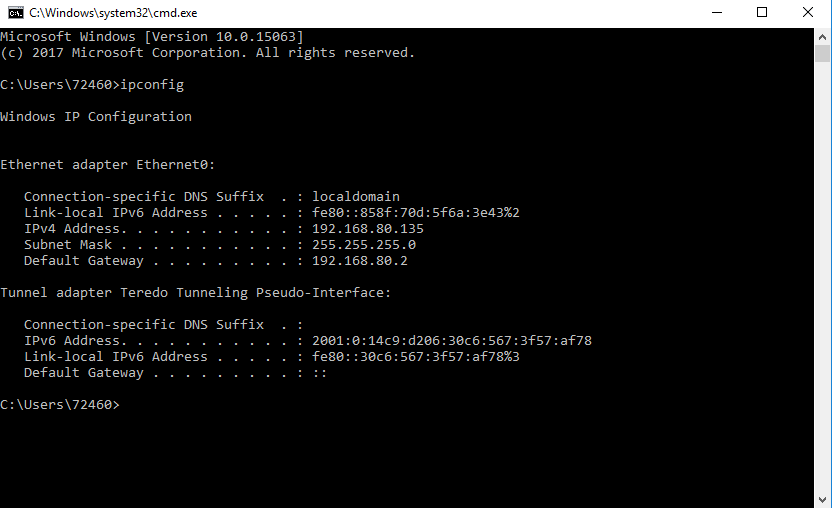
Se il ping non riesce, controlla il router e i cavi di rete e assicurati che entrambi i dispositivi siano connessi alla stessa rete e subnet.
Passaggio 2 — Attivare l’individuazione rete e la condivisione file
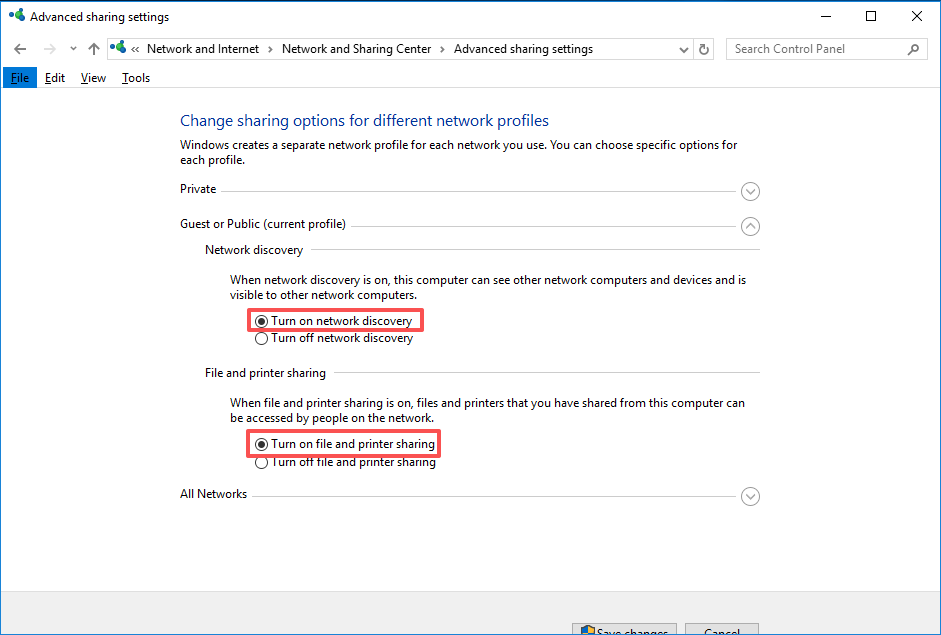
Sull’host e sul client, vai in Pannello di controllo → Centro connessioni di rete e condivisione → Modifica impostazioni di condivisione avanzate. In Rete privata, attiva:
- Attiva individuazione rete
- Attiva condivisione file e stampanti
Salva le impostazioni e riprova a connetterti alla stampante condivisa.
Passaggio 3 — Consentire la condivisione stampanti attraverso il firewall
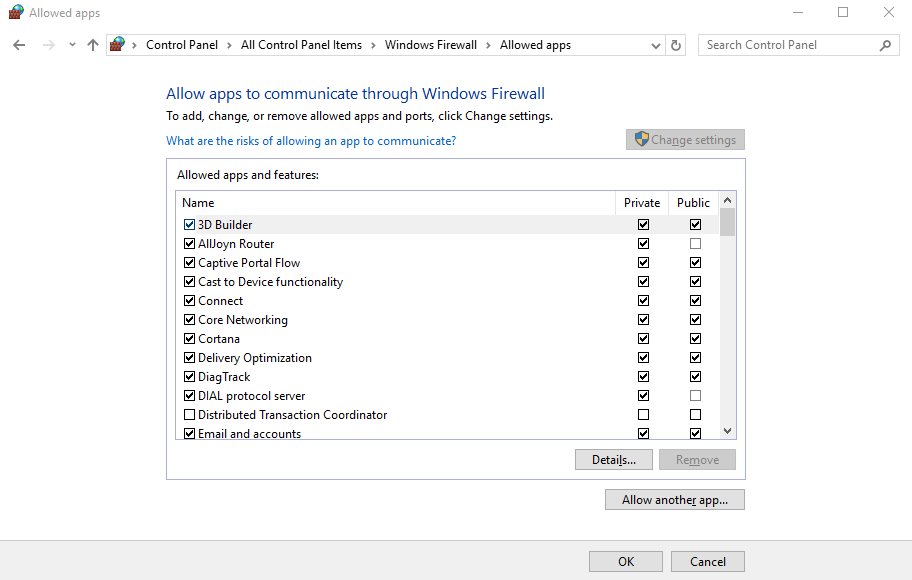
Apri Windows Defender Firewall → Consenti app o funzionalità attraverso Windows Defender Firewall. Trova Condivisione file e stampanti e seleziona le caselle Privato e Pubblico.
Se utilizzi un software antivirus di terze parti, disabilitalo temporaneamente per verificare se sta bloccando la connessione.
Passaggio 4 — Correggere i protocolli di rete e le impostazioni di accesso
Apri le proprietà della scheda di rete e assicurati che Client per reti Microsoft e Condivisione file e stampanti per reti Microsoft siano selezionati.
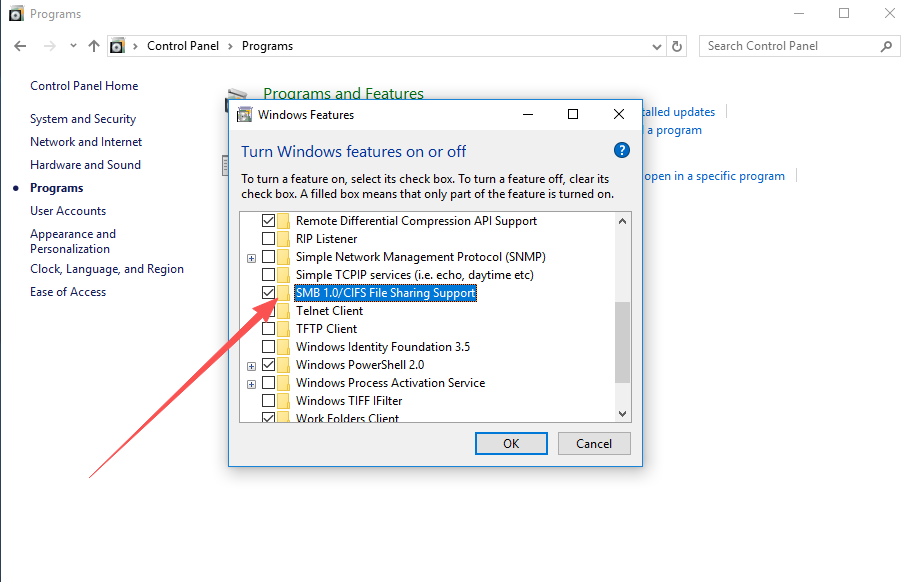
Apri anche Attivazione o disattivazione delle funzionalità di Windows e abilita Supporto per la condivisione di file SMB 1.0/CIFS, quindi riavvia.
Passaggio 5 — Eliminare le credenziali di rete obsolete
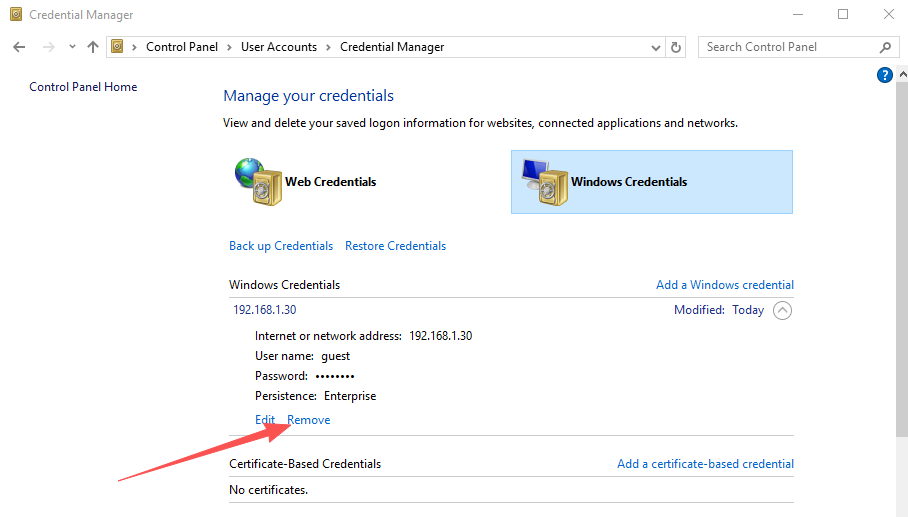
Premi Win + R, digita control keymgr.dll e apri Gestione credenziali. In Credenziali Windows, elimina tutte le voci correlate all’indirizzo IP o al nome del computer del PC host.
Domande frequenti
D: Il ping funziona ma l’errore 0x00000035 persiste. Perché? Un ping riuscito conferma solo la connettività IP di base. L’errore 0x00000035 è causato da servizi di condivisione, regole del firewall o problemi di protocollo. Controlla il servizio Server, le regole del firewall e il protocollo SMB.
D: L’errore 0x00000035 è uguale all’errore 0x80070035? Sì. Entrambi significano «Impossibile trovare il percorso di rete». L’unica differenza è il formato del codice di errore. Le cause e le soluzioni sono identiche.
D: Solo un PC client presenta l’errore — tutti gli altri funzionano normalmente. Cosa devo fare? Il problema è specifico di quel PC client. Elimina le sue credenziali obsolete, riavvia i suoi servizi di condivisione locali e abilita il protocollo SMB. Non sono necessarie modifiche sul PC host.
D: Come evitare che l’errore si ripresenti? Configura i servizi Server, Workstation e Helper NetBIOS su TCP/IP per l’avvio automatico. Evita anche i caratteri speciali nel nome di condivisione della stampante.
Riepilogo
L’errore 0x00000035 durante la connessione a una stampante condivisa in Windows 10 o Windows 11 significa che Windows non riesce a trovare il percorso di rete condiviso. Non è correlato all’hardware o al driver della stampante. Risolvilo in questo ordine:
- Verificare la connettività di rete — eseguire il ping dell’IP host; assicurarsi che entrambi i dispositivi siano nella stessa subnet
- Attivare l’individuazione rete e la condivisione di file e stampanti
- Consentire la condivisione di file e stampanti in Windows Firewall
- Abilitare SMB 1.0/CIFS e verificare le impostazioni del protocollo della scheda di rete
- Eliminare le credenziali obsolete in Gestione credenziali