Come Risolvere l’Errore della Stampante Condivisa 0x00000006 su Windows 10 e 11
L’errore 0x00000006 — “L’handle non è valido” — è un errore comune della stampante condivisa su Windows 10 e Windows 11. Appare quando Windows non riesce a generare o riconoscere un handle di connessione valido per la stampante condivisa. A differenza degli errori del percorso di rete, l’errore 0x00000006 è causato da problemi con il servizio Print Spooler, i driver della stampante o i componenti di sistema — non dalla rete stessa. Questa guida illustra ogni causa e la relativa soluzione in ordine logico.
Cos’è l’Errore 0x00000006?
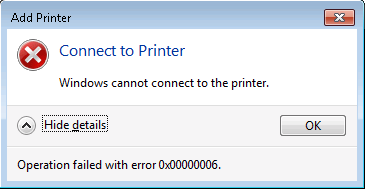
Quando si tenta di connettersi a una stampante condivisa nella rete locale, Windows visualizza:
Impossibile completare l’operazione (Errore 0x00000006). L’handle non è valido.

I sintomi tipici includono:
- Fare clic su “Connetti” durante l’aggiunta di una stampante condivisa restituisce immediatamente l’errore
- La stampante viene aggiunta correttamente, ma l’invio di un processo di stampa attiva l’errore
- La connessione alla stampante si interrompe e l’errore 0x00000006 appare alla riconnessione
- Gli altri dispositivi sulla stessa rete stampano normalmente — solo alcuni PC specifici generano l’errore
Perché si Verifica l’Errore 0x00000006?
Ci sono cinque cause comuni:
- Guasto del servizio Print Spooler — La causa più comune. Se il servizio Spooler si arresta in modo anomalo, si blocca o ha file di cache danneggiati, Windows non riesce a generare un handle di connessione valido.
- Problemi con il driver della stampante — Il PC client non dispone del driver corretto, ha una versione del driver incompatibile o presenta file residui di un vecchio driver che creano conflitti con una nuova installazione.
- File di sistema o componenti di stampa danneggiati — Aggiornamenti di Windows non riusciti, strumenti di pulizia del sistema aggressivi o software antivirus che elimina file di sistema correlati alla stampa possono causare questo errore.
- Problemi di condivisione di rete o del percorso — Il nome di condivisione della stampante contiene caratteri speciali, spazi o simboli, oppure l’indirizzo IP dell’host non può essere risolto dal client.
- Blocchi di autorizzazioni o criteri di sicurezza — Il client non dispone dell’autorizzazione per accedere alle risorse condivise sul PC host, oppure il Firewall di Windows / il software di sicurezza di terze parti sta bloccando la comunicazione di condivisione della stampante.
Soluzione
Seguire i passaggi seguenti in ordine — la maggior parte dei casi si risolve al Passaggio 1 o al Passaggio 2.
Passaggio 1 — Riavviare Print Spooler e Cancellare la Coda di Stampa
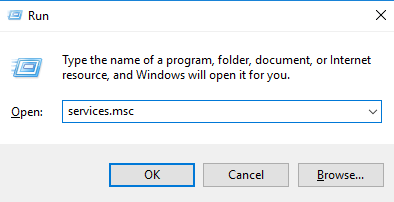
1. Premere Win + R, digitare services.msc e premere Invio per aprire la finestra Servizi.
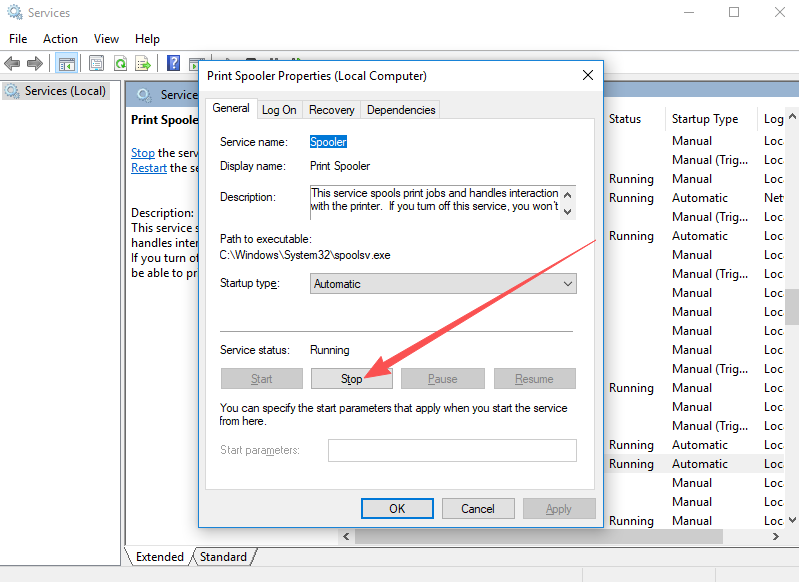
2. Trovare Print Spooler nell’elenco, fare clic con il pulsante destro del mouse e selezionare Arresta. Attendere 5-10 secondi fino all’arresto completo del servizio.
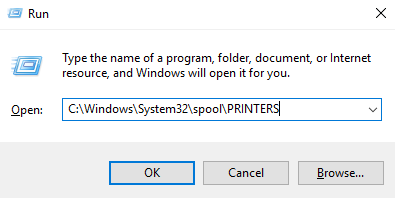
3. Premere Win + R, digitare C:\Windows\System32\spool\PRINTERS e premere Invio. Eliminare tutti i file all’interno di questa cartella (non eliminare la cartella stessa). Questo cancella la cache di stampa danneggiata.
4. Tornare alla finestra Servizi, fare clic con il pulsante destro del mouse su Print Spooler, selezionare Avvia e impostare il Tipo di avvio su Automatico in modo che il servizio si avvii automaticamente dopo ogni riavvio.
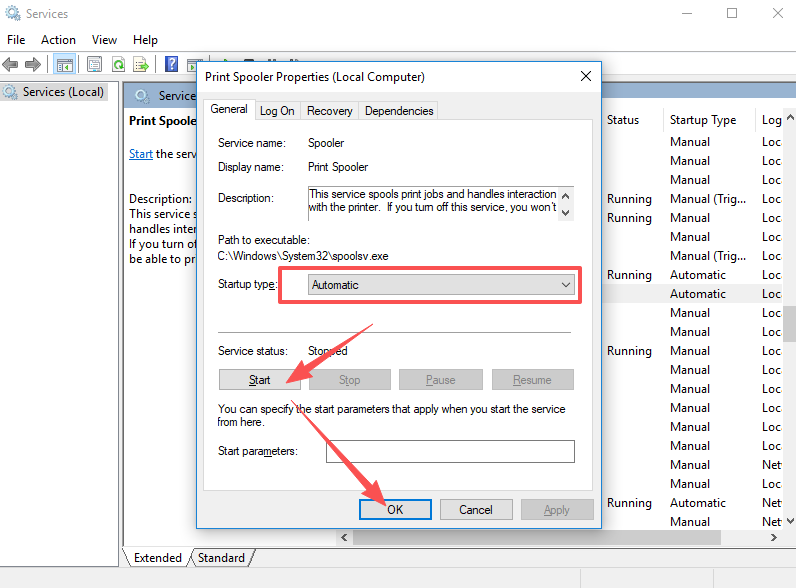
5. Riavviare il PC client e provare a connettersi nuovamente alla stampante condivisa.
Passaggio 2 — Rimuovere il Vecchio Driver e Reinstallare un Driver Pulito
1. Aprire Pannello di controllo → Dispositivi e stampanti. Fare clic con il pulsante destro del mouse su ogni voce di stampante non funzionante o duplicata e selezionare Rimuovi dispositivo per eliminare tutte le connessioni non valide.
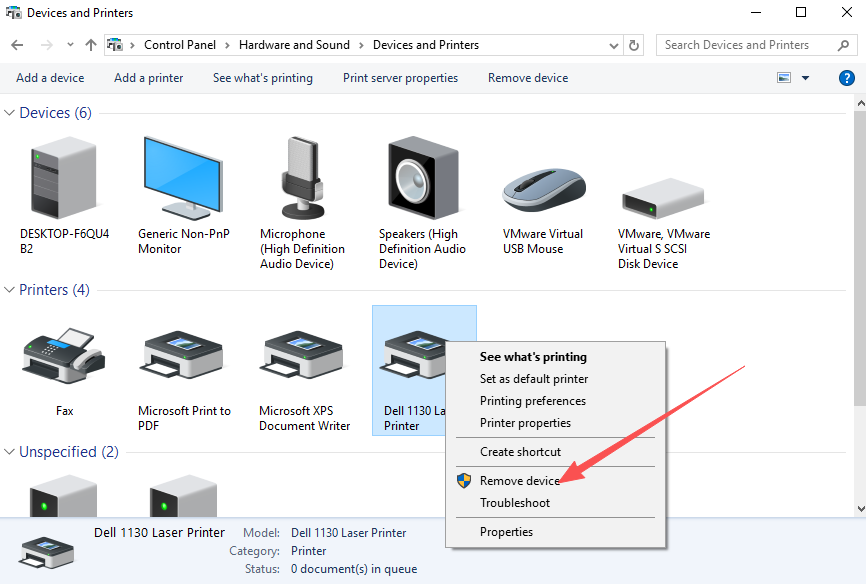
2. Premere Win + R, digitare printui /s /t2 e premere Invio per aprire Proprietà server di stampa. Andare alla scheda Driver.
3. Trovare il driver della stampante condivisa di destinazione, selezionarlo, fare clic su Rimuovi e nella finestra di dialogo selezionare Rimuovi driver e pacchetto driver per eliminare completamente tutti i file del driver.
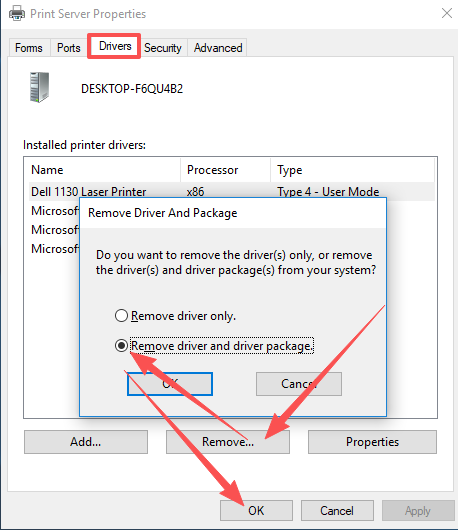
4. Riavviare il computer. Quindi scaricare il driver completo corretto per il modello della stampante dal sito Web del produttore e installarlo manualmente.
5. Dopo l’installazione del driver, aggiungere nuovamente la stampante condivisa — usare l’indirizzo IP del PC host per una connessione più affidabile (ad esempio \\192.168.1.100).
Passaggio 3 — Riparare i File di Sistema
1. Cercare cmd, fare clic con il pulsante destro del mouse e selezionare Esegui come amministratore. Fare clic su Sì se appare una richiesta del Controllo dell’account utente.
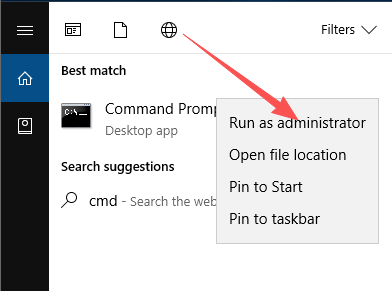
2. Digitare il comando seguente e premere Invio. Non chiudere la finestra durante l’esecuzione:
sfc /scannow
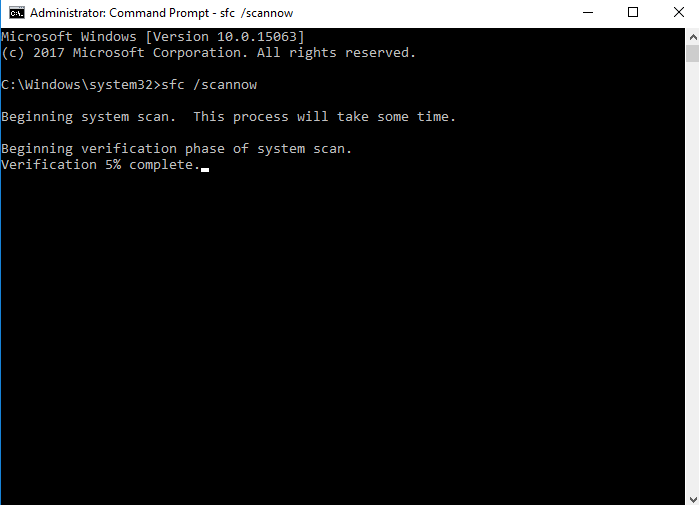
3. Al termine della scansione, riavviare il computer e provare a connettersi alla stampante condivisa.
Domande Frequenti
D: Cosa significa effettivamente “L’handle non è valido” nell’errore 0x00000006? In Windows, un “handle” è un identificatore univoco che il sistema utilizza per tenere traccia di una risorsa — in questo caso, la connessione alla stampante. “Handle non valido” significa che Windows ha tentato di creare o fare riferimento a un handle di connessione ma ha fallito, nella maggior parte dei casi perché il servizio Print Spooler o il driver della stampante si trova in uno stato danneggiato.
D: Gli altri PC si connettono normalmente ma solo il mio mostra l’errore 0x00000006. Cosa devo fare? Il problema si trova interamente sul PC client — il PC host e la stampante funzionano normalmente. Eseguire il Passaggio 1 (riavvio di Print Spooler) e il Passaggio 2 (reinstallazione del driver) solo sul PC client. Non sono necessarie modifiche sull’host.
D: Il ping ha esito positivo e la rete funziona, ma ottengo comunque l’errore 0x00000006. Perché? Un ping riuscito conferma solo la connettività IP di base. L’errore 0x00000006 è causato dal servizio Print Spooler o dal driver — non dal percorso di rete. Concentrarsi sul Passaggio 1 e sul Passaggio 2 anziché sulle impostazioni di rete.
D: L’eliminazione dei driver o la modifica dei servizi influirà sul normale utilizzo del computer? No. Tutti i passaggi di questa guida sono operazioni standard di risoluzione dei problemi della stampante di Windows. Influiscono solo sui servizi, i driver e le impostazioni correlati alla stampa — non sulla configurazione principale del sistema, sull’accesso a Internet o su altro software. Sono sicuri sia per ambienti domestici che aziendali.
D: Dopo aver corretto l’errore, come posso impedire che si ripresenti? Assicurarsi che il servizio Print Spooler sia impostato sull’avvio Automatico. Mantenere aggiornato il driver della stampante ed evitare caratteri speciali o spazi nel nome di condivisione della stampante sul PC host.
Riepilogo
L’errore 0x00000006 durante la connessione a una stampante condivisa su Windows 10 o Windows 11 significa che Windows non riesce a generare un handle valido per la connessione alla stampante. Non è causato dall’hardware della stampante e non richiede la reinstallazione di Windows. Risolverlo nel seguente ordine:
- Riavviare Print Spooler e cancellare la cache di stampa — la soluzione più comune
- Rimuovere completamente il vecchio driver e reinstallare un driver pulito
- Eseguire
sfc /scannowper riparare i file di sistema danneggiati