Guida al Download e all’Installazione del Driver della Stampante HP LaserJet Pro P1102 per Windows
La HP LaserJet Pro P1102 è una popolare stampante laser in bianco e nero di fascia entry-level di HP, nota per le sue dimensioni compatte, i consumabili economici e il basso tasso di guasti. È ampiamente utilizzata da utenti domestici, piccoli negozi e uffici alle prime armi. Dopo la reinstallazione di Windows, il cambio di computer, il danneggiamento dei file del driver o l’aggiornamento a una nuova versione di Windows, il driver della P1102 può smettere di funzionare — rendendo la stampante non rilevabile o incapace di ricevere lavori di stampa. Questa guida mostra come scegliere il driver corretto, scaricarlo dalla fonte ufficiale e installarlo correttamente.
Passaggio 1 — Scegli il Tipo di Driver HP P1102 Corretto
Prima di scaricare, identifica quale versione del driver è adatta alle tue esigenze. Scegliere il tipo sbagliato può causare la mancanza di funzionalità anche quando la fonte di download è legittima.
1. Full Feature Software and Driver — Include il driver di stampa principale, il monitoraggio del livello di toner/inchiostro, strumenti per parametri di stampa personalizzati e un’utilità di autodiagnostica. Questa è la scelta consigliata per l’uso regolare in ufficio e per gli utenti che desiderano il pieno controllo sulle impostazioni di stampa. È l’opzione di driver P1102 più popolare.
2. Basic Driver — Un pacchetto di installazione più piccolo che include solo i file essenziali del driver di stampa senza software aggiuntivo. Ideale per gli utenti domestici che hanno bisogno solo della stampa di base e desiderano risparmiare spazio su disco.
HP separa chiaramente questi due pacchetti driver per la P1102, consentendo di scegliere esattamente ciò di cui si ha bisogno senza dover estrarre un programma di installazione all-in-one.
Passaggio 2 — Scarica il Driver HP P1102 dal Sito Ufficiale HP
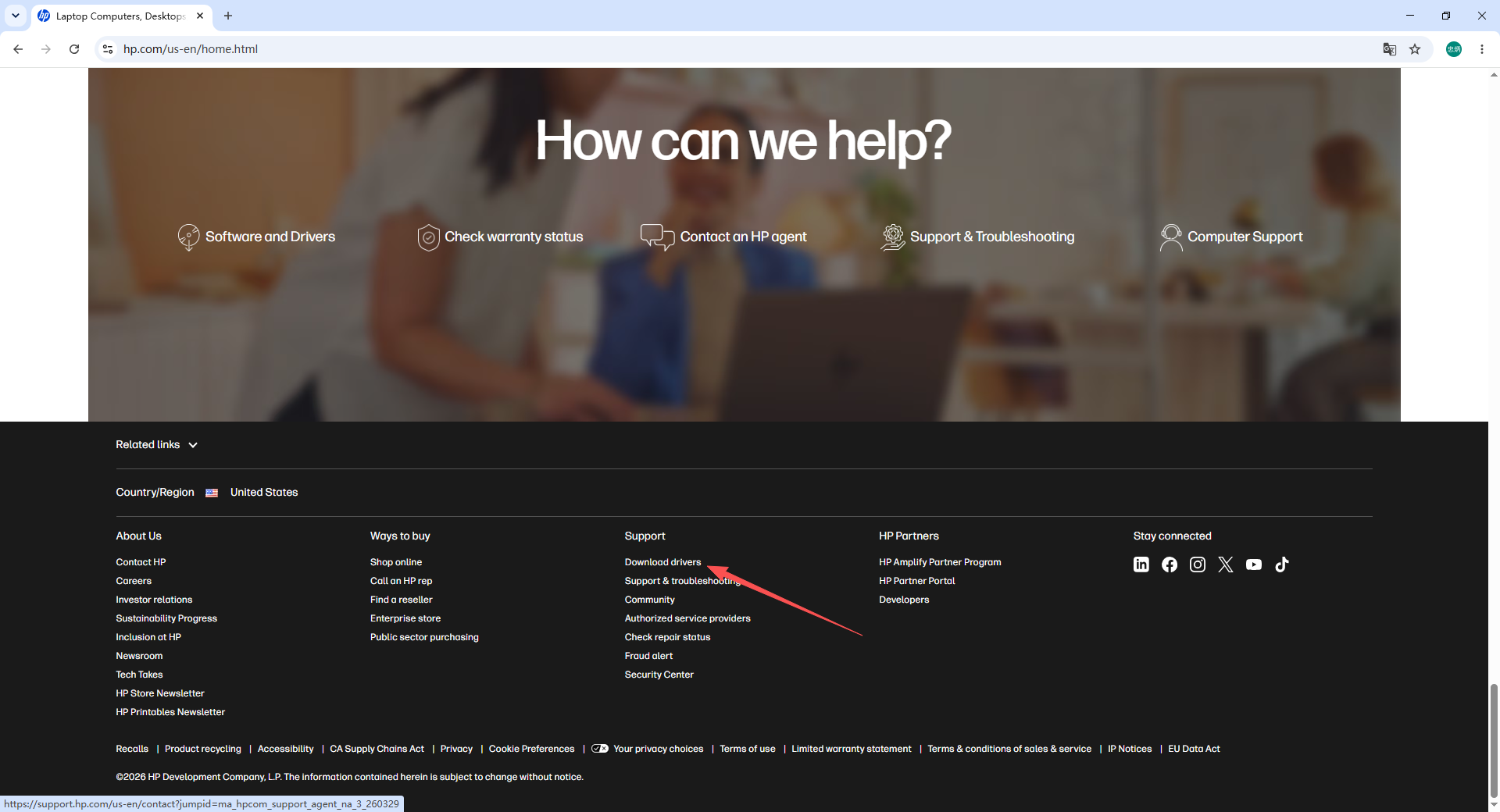
1. Apri il sito ufficiale di supporto HP, scorri fino in fondo alla pagina e fai clic sul link per il download del driver.

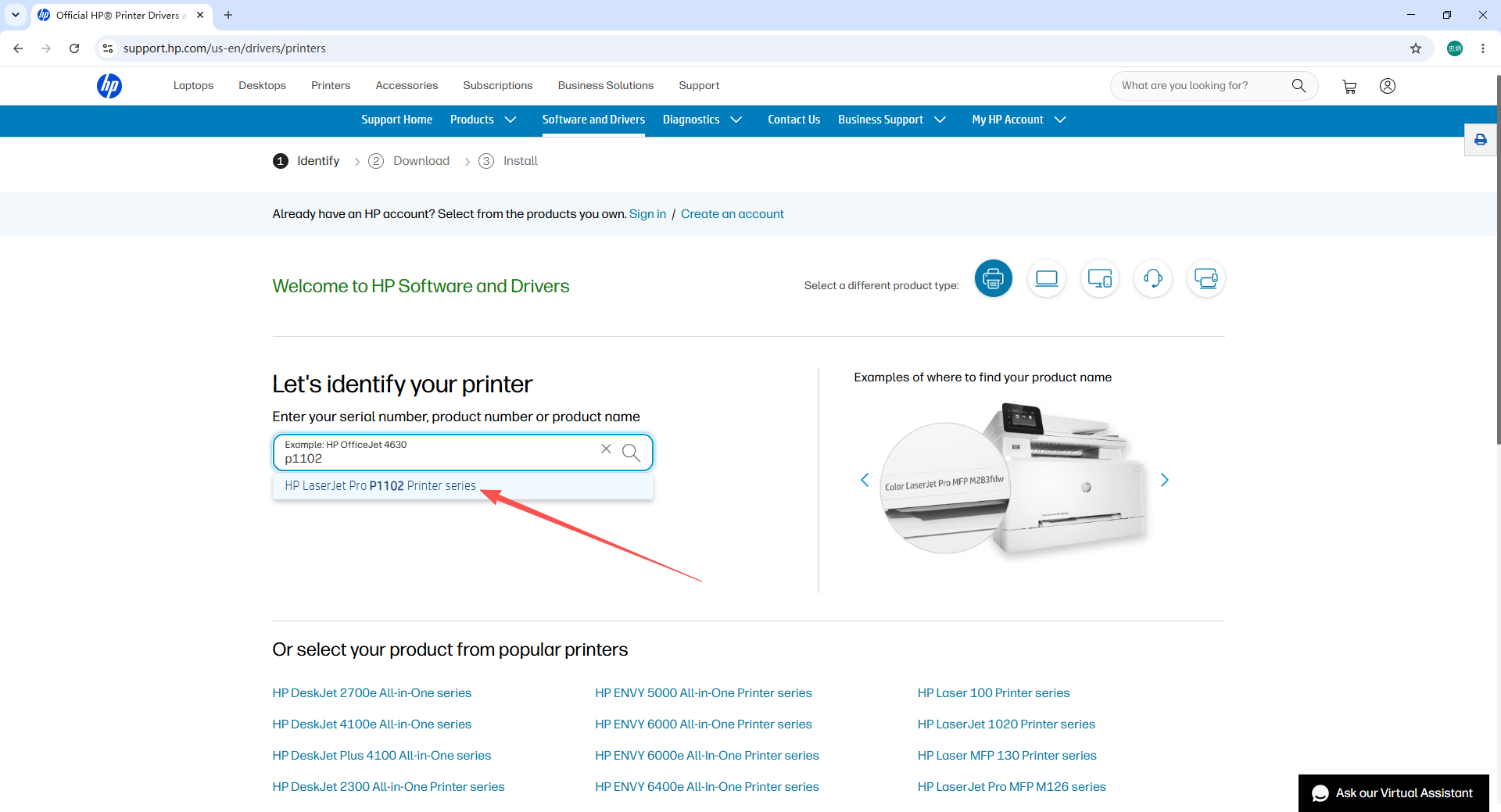
2. Digita P1102 nella casella di ricerca. Il sito suggerirà automaticamente il nome completo del modello. Fai clic sul risultato corretto per aprire la pagina di supporto del prodotto.
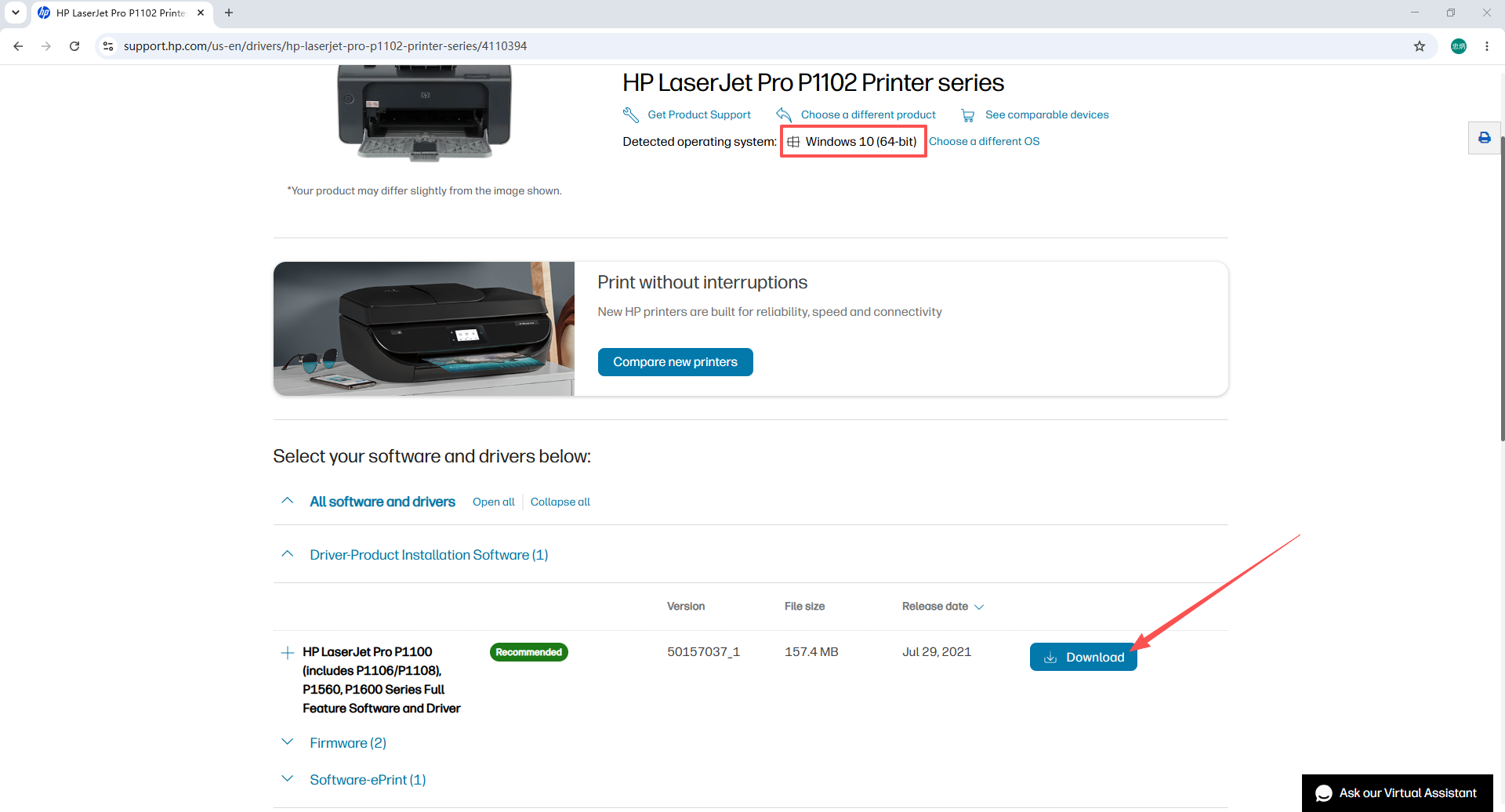
3. Il sito rileva automaticamente il tuo sistema operativo. Conferma che il sistema operativo e l’architettura rilevati (32 bit o 64 bit) siano corretti, seleziona il tipo di driver (Full Feature o Basic) e fai clic su Scarica per salvare il file sul computer.
Passaggio 3 — Installa il Driver HP P1102
1. Collega la HP LaserJet Pro P1102 al PC con il cavo USB originale e accendi la stampante. Disabilita temporaneamente l’antivirus o il software di sicurezza per impedire che blocchi il programma di installazione.
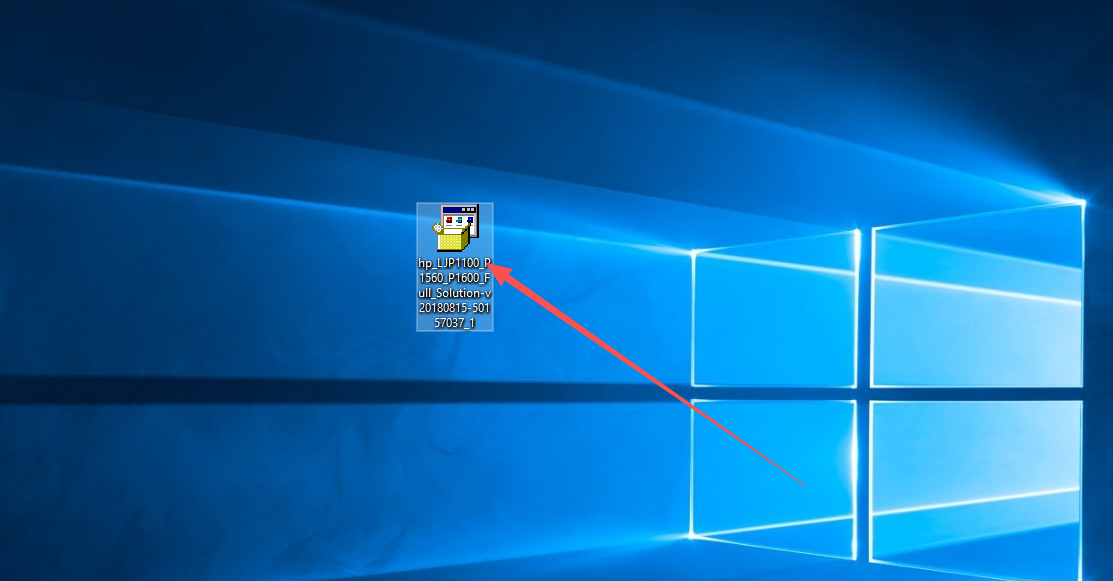
2. Individua il file del driver scaricato e fai doppio clic su di esso per avviare il programma di installazione.
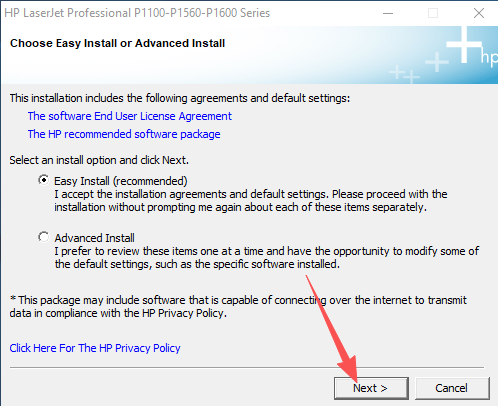
3. Seleziona il metodo di installazione e fai clic su Avanti.
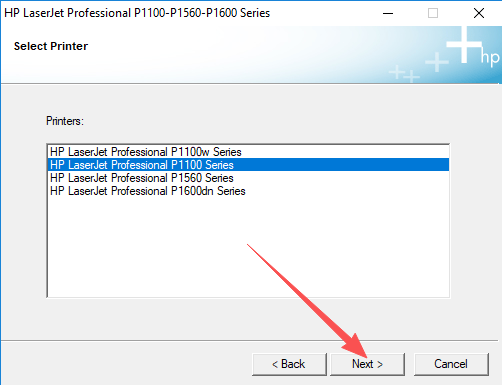
4. Seleziona la serie del modello di stampante dall’elenco e fai clic su Avanti.
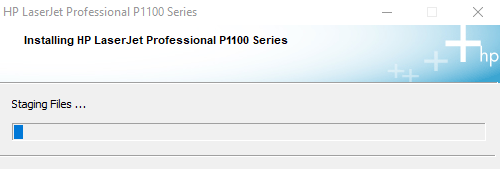
5. Attendi il completamento dell’installazione. Non scollegare il cavo USB né chiudere la finestra durante questo processo.
6. Al termine dell’installazione, stampa una pagina di prova per confermare che la stampante funzioni. Riabilita il software antivirus.
Problemi Comuni del Driver HP P1102 e Soluzioni
1. Il PC non riesce a rilevare l’hardware della stampante Passa a una porta USB posteriore sul desktop — le porte anteriori hanno spesso potenza insufficiente. Controlla anche il cavo USB per danni fisici; un cavo consumato o rotto è una causa comune di errori di rilevamento. Sostituisci il cavo e ricollegati.
2. L’installazione mostra l’errore “sistema incompatibile” Verifica se Windows è a 32 bit o 64 bit (fai clic con il pulsante destro del mouse su Questo PC → Proprietà). Torna al sito HP e scarica la versione del driver che corrisponde esattamente all’architettura del tuo sistema.
3. La stampante risulta offline e non riesce a stampare Apri Pannello di controllo → Dispositivi e stampanti, fai clic con il pulsante destro del mouse su HP P1102 e impostala come stampante predefinita. Quindi apri la coda di stampa e annulla tutti i lavori in sospeso prima di riprovare.
4. Il conflitto con un vecchio driver causa errori di installazione Apri Pannello di controllo → Programmi e funzionalità, disinstalla tutte le voci del driver HP LaserJet esistenti, riavvia il computer, quindi installa il driver appena scaricato.
Consigli Importanti per l’Installazione del Driver HP P1102
- Utenti Windows 11: Alcune versioni di Windows 11 includono un driver di base integrato per la P1102, ma questo driver integrato ha funzionalità limitata e supporta solo la stampa di base. Scarica e installa il driver HP completo per accedere a tutte le funzioni.
- Stampa wireless: Dopo aver installato il driver Full Feature, puoi configurare le impostazioni di rete wireless tramite il software HP incluso. Il Basic Driver non supporta la configurazione wireless — devi usare il pacchetto Full Feature per la stampa Wi-Fi.
- Dopo un aggiornamento di Windows: Gli aggiornamenti di Windows a volte sostituiscono o disabilitano i driver di stampanti di terze parti. Se la P1102 smette di funzionare dopo un aggiornamento di Windows, reinstalla semplicemente il driver seguendo i passaggi precedenti.
Domande Frequenti
D: Quali versioni di Windows supportano il driver HP LaserJet Pro P1102? Il driver ufficiale HP supporta Windows 7, Windows 10 e Windows 11 nelle edizioni a 32 bit e 64 bit. Per Windows 8/8.1, il driver Windows 7 è generalmente compatibile.
D: Qual è la differenza tra il driver Full Feature e il Basic Driver per la P1102? Il driver Full Feature include stampa, configurazione wireless, monitoraggio del toner e strumenti di diagnostica. Il Basic Driver include solo il driver di stampa principale. Se hai bisogno della stampa wireless o degli avvisi sul livello del toner, scegli il pacchetto Full Feature.
D: Il sito HP ha rilevato la versione errata del sistema operativo — come posso cambiarla? Nella pagina di download del driver HP, cerca un link “Cambia” o “Rileva di nuovo” accanto al sistema operativo rilevato. Fai clic su di esso per selezionare manualmente la versione corretta del sistema operativo e l’architettura prima di scaricare.
D: Posso installare il driver HP P1102 senza una connessione USB? No — la P1102 richiede una connessione USB durante l’installazione iniziale del driver. Una volta installato il driver Full Feature, puoi configurare la stampa Wi-Fi tramite il software HP, ma la prima installazione deve essere eseguita tramite USB.
D: La mia stampante funzionava bene ma si è fermata dopo un aggiornamento di Windows. Cosa devo fare? Reinstalla il driver HP P1102. Gli aggiornamenti di Windows a volte sovrascrivono i driver delle stampanti. Scarica il driver più recente dal sito HP, esegui il programma di installazione e la stampante tornerà a funzionare.
Riepilogo
Installare correttamente il driver HP LaserJet Pro P1102 dipende da due decisioni chiave: scegliere il tipo di driver corretto (Full Feature o Basic) e scaricarlo dalla fonte ufficiale HP. Segui questi passaggi:
- Scegli il tipo di driver — Full Feature per la funzionalità completa, Basic per la stampa semplice
- Scarica dal sito ufficiale HP — lascia che il sito rilevi automaticamente il sistema operativo e conferma che sia corretto
- Collega tramite USB, disabilita temporaneamente l’antivirus ed esegui il programma di installazione
- Se si verificano errori — controlla la porta e il cavo USB, verifica la corrispondenza dell’architettura del sistema operativo, rimuovi prima i vecchi driver