Guida al Download e all’Installazione del Driver della Stampante HP LaserJet M1005 per Windows
La HP LaserJet M1005 è una classica stampante multifunzione laser in bianco e nero, apprezzata per affidabilità, bassi costi operativi e semplicità d’uso — da anni una delle preferite per uso domestico, piccole imprese e negozi al dettaglio. Tuttavia, dopo aver reinstallato Windows, aver cambiato computer o a seguito di corruzione dei file del driver, il driver dell’HP M1005 può smettere di funzionare: la stampante non viene riconosciuta, non riesce a stampare o perde la funzione di scansione.
Questa guida illustra come scaricare il driver ufficiale corretto dell’HP M1005, installarlo passo dopo passo e risolvere gli errori più comuni — senza alcuna competenza tecnica richiesta.
Perché Utilizzare il Driver Ufficiale HP M1005
Il driver ufficiale HP LaserJet M1005 presenta tre vantaggi fondamentali rispetto alle alternative di terze parti:
- Piena compatibilità con il sistema — Supporta Windows 7, Windows 10 e Windows 11 in edizione a 32 bit e 64 bit, nonché tutte le versioni di macOS, senza conflitti di compatibilità.
- Funzionalità complete — Sblocca tutte e tre le funzioni principali: stampa, scansione e copia. I driver semplificati di terze parti spesso omettono il componente di scansione.
- Sicuro e pulito — Nessun adware, nessun software in bundle, nessun rischio per la privacy né rallentamento del sistema.
Come Scaricare il Driver HP M1005 dal Sito Ufficiale HP
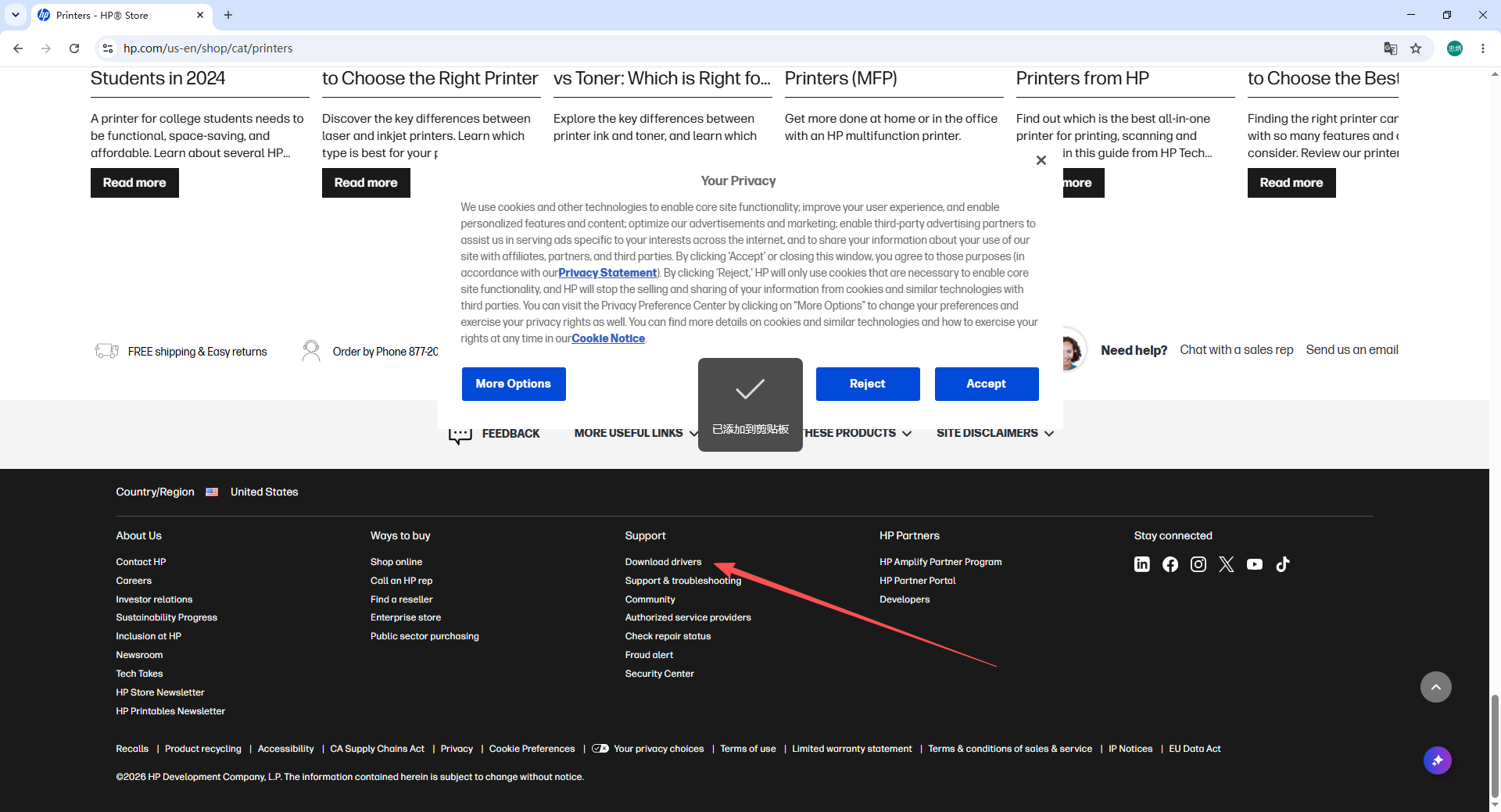
1. Apri il sito ufficiale di supporto HP e vai alla pagina di download dei driver.

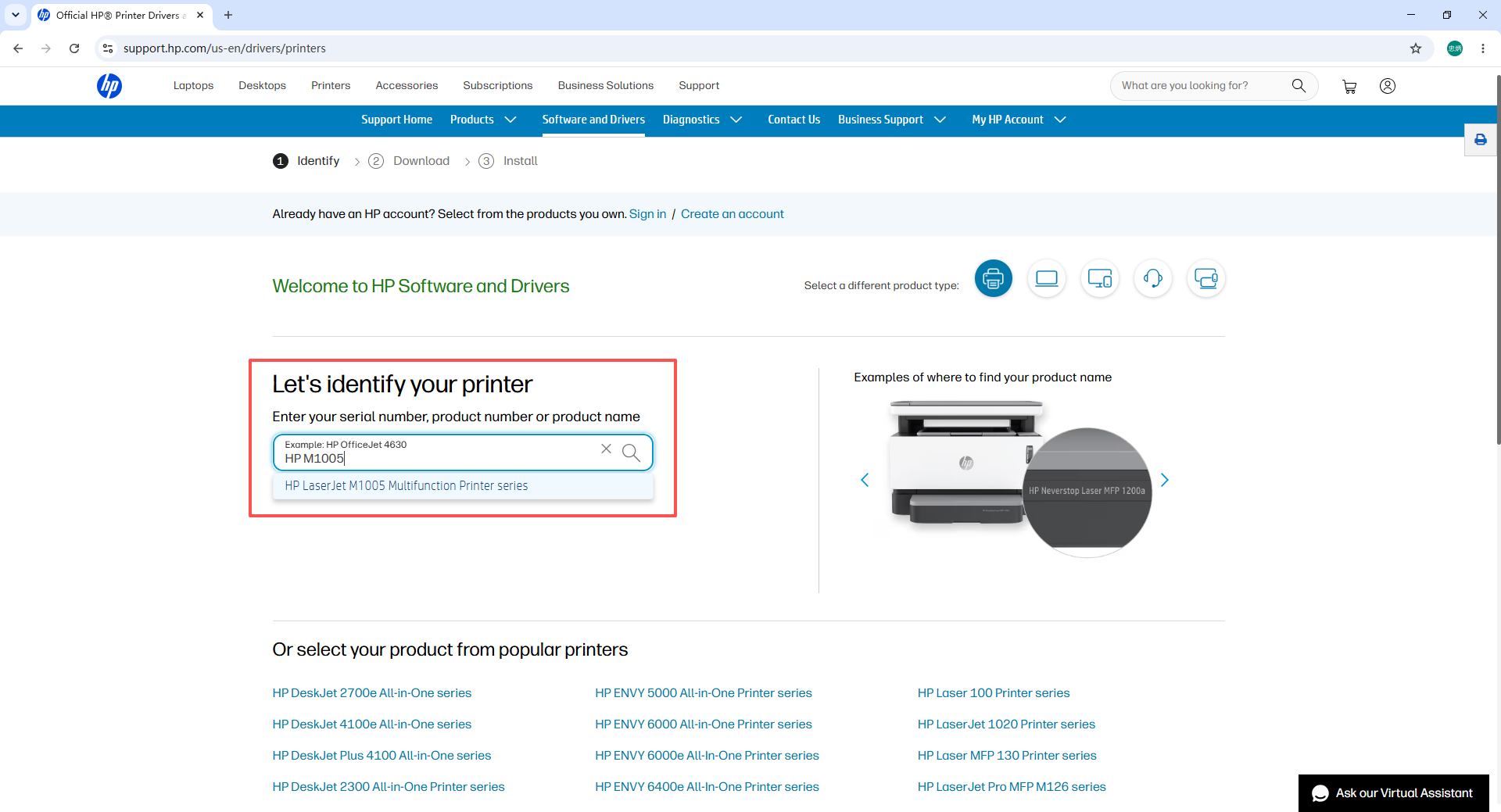
2. Digita HP LaserJet M1005 nella casella di ricerca e apri la pagina di supporto del prodotto.
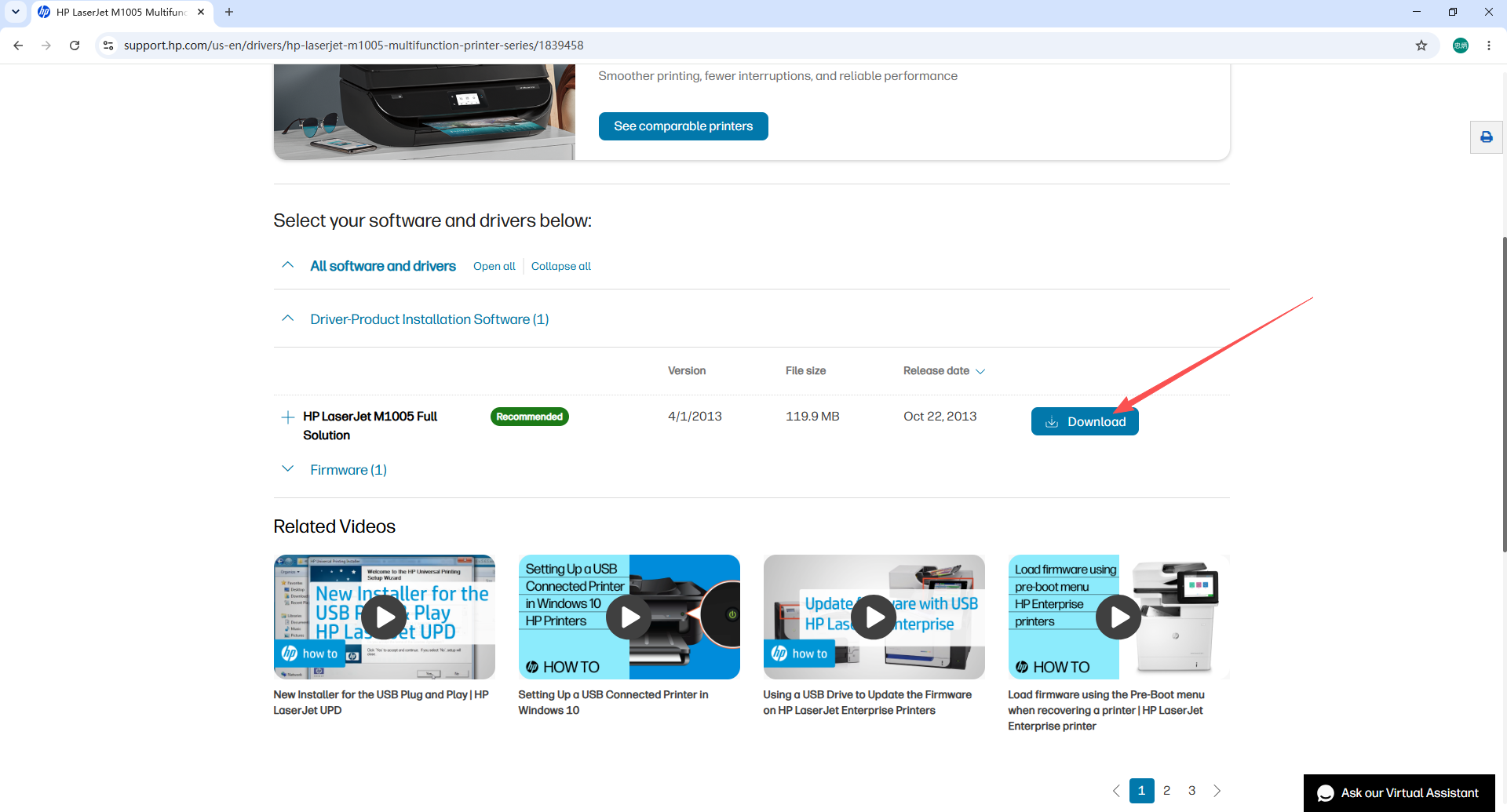
3. Filtra per Basic Driver o Full Feature Software and Driver, seleziona la versione corrispondente alla tua versione e architettura di Windows (32 bit o 64 bit), fai clic su Scarica e salva il file sul desktop.
Installazione Passo dopo Passo del Driver HP M1005
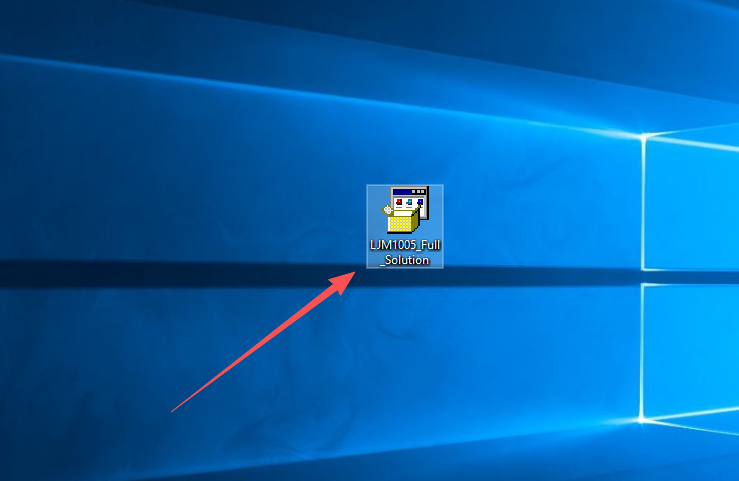
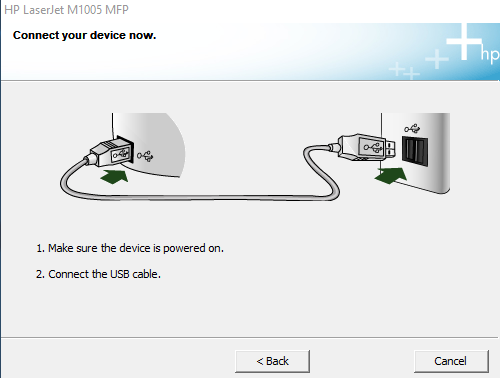
1. Salva il pacchetto del driver HP M1005 scaricato sul desktop. Disabilita temporaneamente il software antivirus per evitare che blocchi il programma di installazione. Collega la stampante al computer con un cavo USB e accendi la stampante.
2. Fai doppio clic sul file del programma di installazione per avviare la procedura guidata di configurazione.
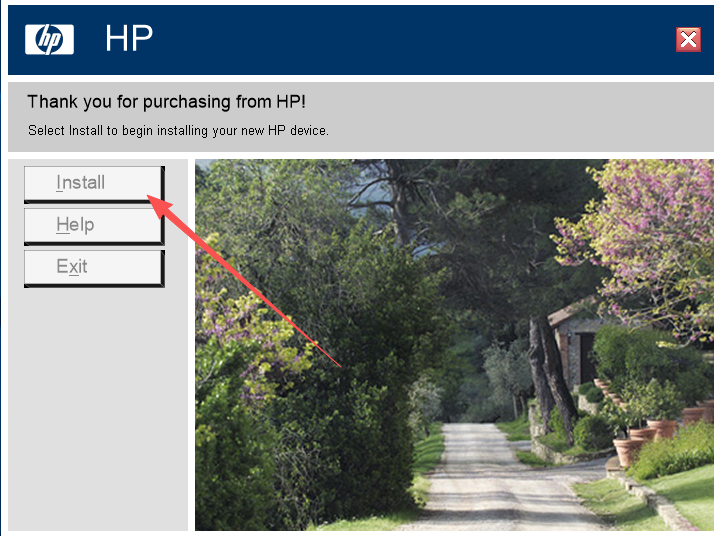
3. Fai clic su Installa per avviare l’installazione.
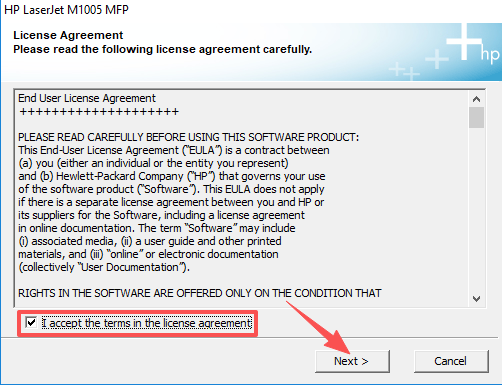
4. Seleziona Accetto per accettare il contratto di licenza, quindi fai clic su Avanti.
5. Il programma di installazione rileverà automaticamente la stampante HP M1005 collegata al computer via USB.
6. Segui le istruzioni rimanenti sullo schermo per completare l’installazione. Al termine, riavvia il computer se richiesto, quindi stampa una pagina di prova per verificare che la stampante funzioni correttamente.
Errori Comuni nell’Installazione del Driver HP M1005 e Soluzioni
1. Driver incompatibile con la versione di Windows Verifica se la tua installazione di Windows è a 32 bit o 64 bit (fai clic con il tasto destro su Questo PC → Proprietà). Scarica la versione del driver esattamente corrispondente dal sito HP. Non mischiare mai driver a 32 bit e 64 bit.
2. Conflitto con driver precedente — installazione non riuscita Apri Pannello di controllo → Programmi e funzionalità, disinstalla tutte le voci esistenti del driver HP LaserJet M1005, riavvia il computer, quindi installa il nuovo driver.
3. Connessione USB non riconosciuta Passa a una porta USB diversa sul retro del desktop (le porte posteriori hanno un’alimentazione più stabile). Verifica se il cavo USB è danneggiato. Riconnetti il cavo saldamente su entrambi i lati e riprova l’installazione.
4. Pacchetto del programma di installazione corrotto Elimina il file scaricato e riscaricalo dal sito ufficiale HP. Evita di riprendere download interrotti, poiché i file parziali sono spesso corrotti.
L’HP M1005 Non Stampa Ancora dopo l’Installazione del Driver? Lista di Controllo Finale
Se il driver è stato installato correttamente ma la stampante non stampa ancora:
- Imposta HP M1005 come stampante predefinita — Apri Pannello di controllo → Dispositivi e stampanti, fai clic con il tasto destro su HP M1005 e seleziona Imposta come stampante predefinita.
- Cancella la coda di stampa — Fai clic con il tasto destro su HP M1005 in Dispositivi e stampanti, apri la coda di stampa e annulla tutti i lavori in attesa.
- Riavvia sia il PC che la stampante — Spegni entrambi i dispositivi, attendi 30 secondi, quindi riaccendili.
- Verifica il servizio Print Spooler — Premi Win + R, digita
services.msc, individua Print Spooler e assicurati che sia in esecuzione e impostato sull’avvio Automatico.
Domande Frequenti
D: Quali versioni di Windows supporta il driver HP LaserJet M1005? Il driver ufficiale HP M1005 supporta Windows 7, Windows 10 e Windows 11 in edizione a 32 bit e 64 bit. HP non fornisce un driver ufficiale per Windows 8/8.1, ma il driver per Windows 7 funziona generalmente su quelle versioni.
D: Posso usare la funzione di scansione dell’HP M1005 su Windows 10 o 11? Sì, ma solo se installi il pacchetto Full Feature Software and Driver anziché il driver di base. Il pacchetto completo include il software HP Scan che abilita le funzioni di scansione e copia.
D: Il mio PC non riconosce affatto l’HP M1005 — cosa devo fare? Prima controlla il cavo USB e prova una porta USB diversa. Poi apri Gestione dispositivi e cerca un dispositivo sconosciuto con un’icona di avviso gialla. Se trovato, fai clic con il tasto destro, seleziona Aggiorna driver e indica la cartella del driver scaricato. Se il problema persiste, riavvia entrambi i dispositivi e ricollegali.
D: È sicuro disabilitare l’antivirus durante l’installazione? Sì, temporaneamente. Alcuni programmi antivirus segnalano erroneamente i programmi di installazione dei driver delle stampanti come minacce perché modificano i file di sistema. Riabilita l’antivirus immediatamente dopo il completamento dell’installazione.
D: Il driver HP M1005 può essere utilizzato senza connessione USB (Wi-Fi)? No. La HP LaserJet M1005 non dispone di funzionalità Wi-Fi e deve essere collegata tramite USB. Non supporta la stampa wireless o di rete.
Riepilogo
L’installazione del driver HP LaserJet M1005 è semplice quando si utilizza il driver ufficiale corretto e si segue un processo di installazione pulito. I passaggi chiave sono:
- Scarica il driver ufficiale dal sito di supporto HP — scegli la versione corrispondente alla tua edizione di Windows (32 bit o 64 bit)
- Rimuovi eventuali driver precedenti se esiste un’installazione precedente
- Collega la stampante via USB, esegui il programma di installazione, accetta il contratto e segui la procedura guidata
- Se i problemi persistono, verifica la connessione USB, cancella la coda di stampa e controlla che il servizio Print Spooler sia in esecuzione