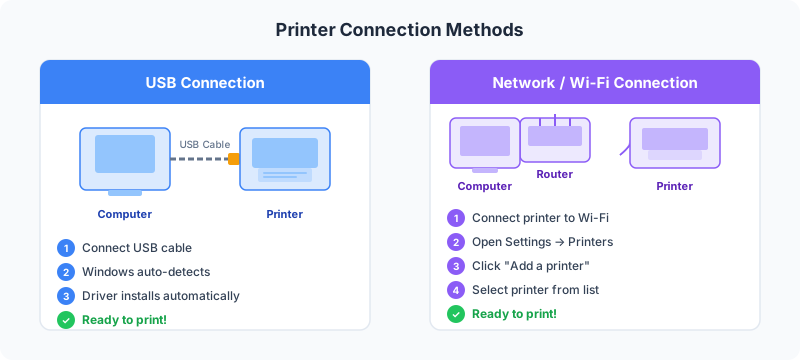
Installare correttamente un driver per stampante è la base di una configurazione di stampa funzionante. Questa guida illustra tutti i metodi — dal semplice plug-and-play all’installazione completamente manuale — e mostra come risolvere i problemi più comuni.
Prima di iniziare
Raccogliere le seguenti informazioni prima di iniziare:
| Cosa serve | Dove trovarlo |
|---|---|
| Numero di modello della stampante | Etichetta sulla parte anteriore o inferiore della stampante |
| Versione di Windows (10 o 11) | Impostazioni → Sistema → Informazioni su |
| Tipo di sistema (32 bit / 64 bit) | Impostazioni → Sistema → Informazioni su → Tipo di sistema |
| Tipo di connessione (USB o Wi-Fi) | Decidere prima di iniziare |
Metodo 1 — USB Plug-and-Play (Il più semplice)
Questo metodo funziona per la maggior parte delle stampanti moderne.
Passaggi:
- Assicurarsi che la stampante sia spenta.
- Collegare il cavo USB dalla stampante a una porta USB del computer.
- Accendere la stampante.
- Windows rileva automaticamente la stampante e scarica il driver.
- Attendere la notifica: «Il dispositivo è pronto» nell’angolo in basso a destra.
Suggerimento: Utilizzare un cavo USB più corto di 3 metri. I cavi più lunghi possono causare errori di connessione.
Metodo 2 — Impostazioni di Windows (USB o rete)
Utilizzare questo metodo se il plug-and-play non ha funzionato, o per aggiungere una stampante di rete.
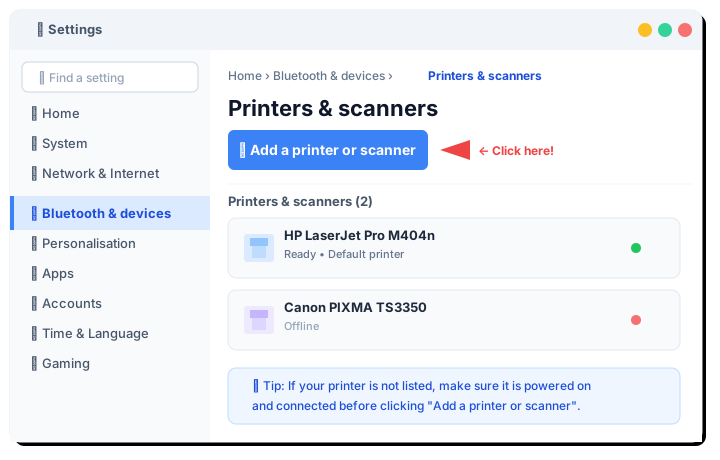
Passaggi:
- Aprire Start → Impostazioni (icona ⚙).
- Fare clic su Bluetooth e dispositivi → Stampanti e scanner.
- Fare clic su Aggiungi una stampante o uno scanner (pulsante blu in alto).
- Windows cerca le stampanti nelle vicinanze. Attendere 20–30 secondi.
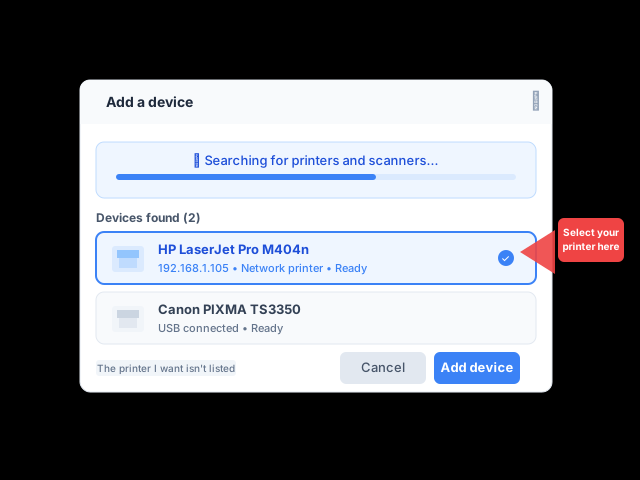
- Quando la stampante appare nell’elenco, fare clic su di essa.
- Fare clic su Aggiungi dispositivo.
- Windows installa il driver automaticamente.
La stampante di rete non appare? Assicurarsi che la stampante e il computer siano collegati alla stessa rete Wi-Fi.
Metodo 3 — Download manuale del driver
Utilizzare questo metodo quando Windows non riesce a trovare il driver automaticamente.
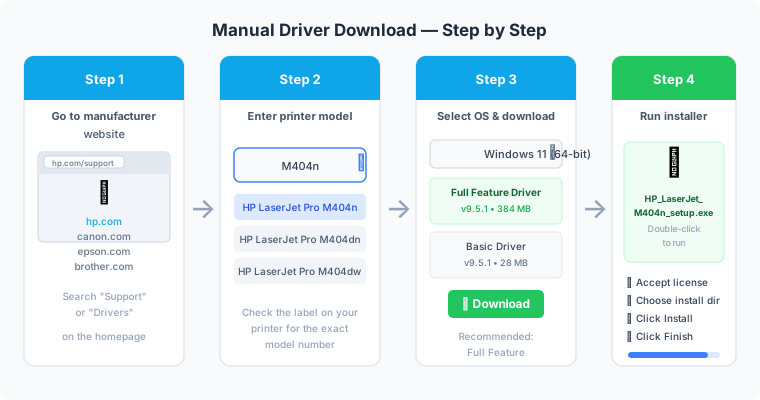
Passaggi:
- Trovare il modello della stampante — controllare l’etichetta sulla stampante.
- Andare al sito web del produttore:
- HP:
support.hp.com - Canon:
canon.com/support - Epson:
epson.com/support - Brother:
support.brother.com
- HP:
- Cercare il numero di modello esatto.
- In Software e driver, selezionare il sistema operativo.
- Scaricare il driver completo (consigliato) o il driver di base.
- Aprire il file
.exescaricato e seguire la procedura guidata di installazione.
Metodo 4 — Stampante di rete tramite indirizzo IP
Utilizzare questo metodo quando la stampante di rete non viene rilevata automaticamente.
Passaggi:
- Stampare una pagina di configurazione dal pannello di controllo della stampante. Mostra l’indirizzo IP.
- Aprire Impostazioni → Bluetooth e dispositivi → Stampanti e scanner → Aggiungi una stampante o uno scanner.
- Fare clic su «La stampante desiderata non è nell’elenco».
- Selezionare «Aggiungi una stampante usando un indirizzo TCP/IP o un nome host» → Avanti.
- Inserire l’indirizzo IP della stampante (es.
192.168.1.105). - Fare clic su Avanti — Windows si connette e installa il driver.
Risoluzione dei problemi
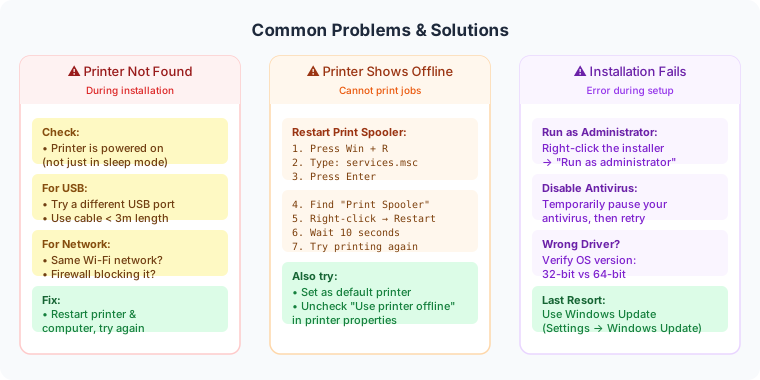
Stampante non trovata durante l’installazione
- Verificare che la stampante sia accesa (non in modalità risparmio energetico).
- Per USB: provare una porta USB diversa; evitare gli hub USB.
- Per la rete: confermare che entrambi i dispositivi siano sulla stessa rete Wi-Fi.
- Disabilitare temporaneamente il firewall e riprovare.
La stampante appare come «Non in linea»
- Premere
Win + R, digitareservices.msce premere Invio. - Scorrere fino a Spooler di stampa.
- Fare clic con il tasto destro → Riavvia.
- Aprire Dispositivi e stampanti, fare clic con il tasto destro sulla stampante → Visualizza cosa si sta stampando.
- Nel menu, fare clic su Stampante e deselezionare Usa stampante offline.
Errore durante l’installazione del driver
- Fare clic con il tasto destro sul programma di installazione → Esegui come amministratore.
- Disabilitare temporaneamente l’antivirus e riprovare.
- Verificare di aver scaricato il driver corretto (64 bit o 32 bit).
Riepilogo
| Metodo | Ideale per | Fonte del driver |
|---|---|---|
| USB Plug-and-Play | Stampanti nuove, configurazione rapida | Windows Update |
| Impostazioni di Windows | Stampante USB o di rete | Windows Update |
| Download manuale | Funzioni complete, errore installazione automatica | Sito del produttore |
| Indirizzo IP | Stampanti di rete non rilevate automaticamente | Windows / Produttore |
Dopo l’installazione, stampare sempre una pagina di prova: fare clic con il tasto destro sulla stampante → Proprietà stampante → Stampa pagina di prova.