Come Scaricare e Installare i Driver della Stampante Canon — Guida Ufficiale per Windows
Le stampanti Canon sono tra le più diffuse in ambito domestico, nelle piccole imprese e negli uffici di medie dimensioni — dalle multifunzione a getto d’inchiostro alle stampanti laser monocromatiche, fino ai dispositivi multifunzione digitali commerciali. Dopo la reinstallazione di Windows, il cambio di computer, il danneggiamento dei file del driver o l’aggiornamento a una nuova versione di Windows, il driver della stampante può smettere di funzionare — causando il mancato riconoscimento della stampante, l’impossibilità di stampare o la perdita della funzione di scansione. Questa guida ti accompagna nella scelta del driver corretto, nel download dalla fonte ufficiale Canon e nel completamento corretto dell’installazione.
Passaggio 1 — Scegli il Tipo di Driver Canon Corretto
Prima di scaricare, identifica quale versione del driver soddisfa le tue esigenze. Scegliere il tipo sbagliato può lasciare alcune funzioni mancanti anche quando si scarica da una fonte legittima.
1. Full Feature Software and Driver — Include i componenti di stampa, scansione, fax e monitoraggio dei materiali di consumo in un unico pacchetto. Compatibile con la serie MX (multifunzione con fax), la serie TS (stampanti inkjet di fascia alta) e la serie MF (multifunzione laser). È la scelta consigliata per gli utenti aziendali che necessitano di funzionalità multifunzione complete ed è l’opzione di driver Canon più popolare per la maggior parte degli utenti.
2. Basic Driver — Un pacchetto leggero che include solo il driver di stampa principale senza software aggiuntivo. Le dimensioni ridotte del file occupano meno spazio su disco ed è adatto per stampanti domestiche semplici che necessitano solo della stampa di base.
Canon separa chiaramente questi due pacchetti per la maggior parte dei modelli, così puoi scaricare esattamente quello di cui hai bisogno senza dover installare una suite completa di applicazioni.
Passaggio 2 — Scarica il Driver della Stampante Canon dal Sito Ufficiale Canon
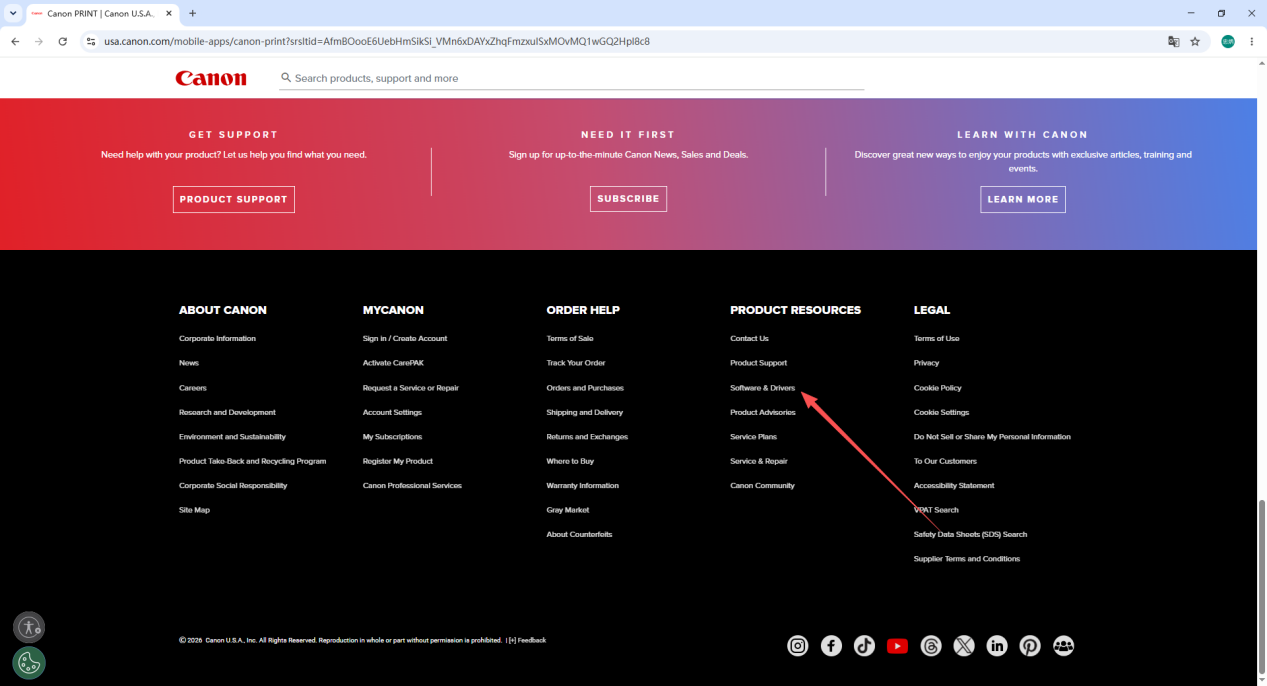
1. Apri la pagina ufficiale di supporto prodotti Canon e vai alla sezione Software e Driver.

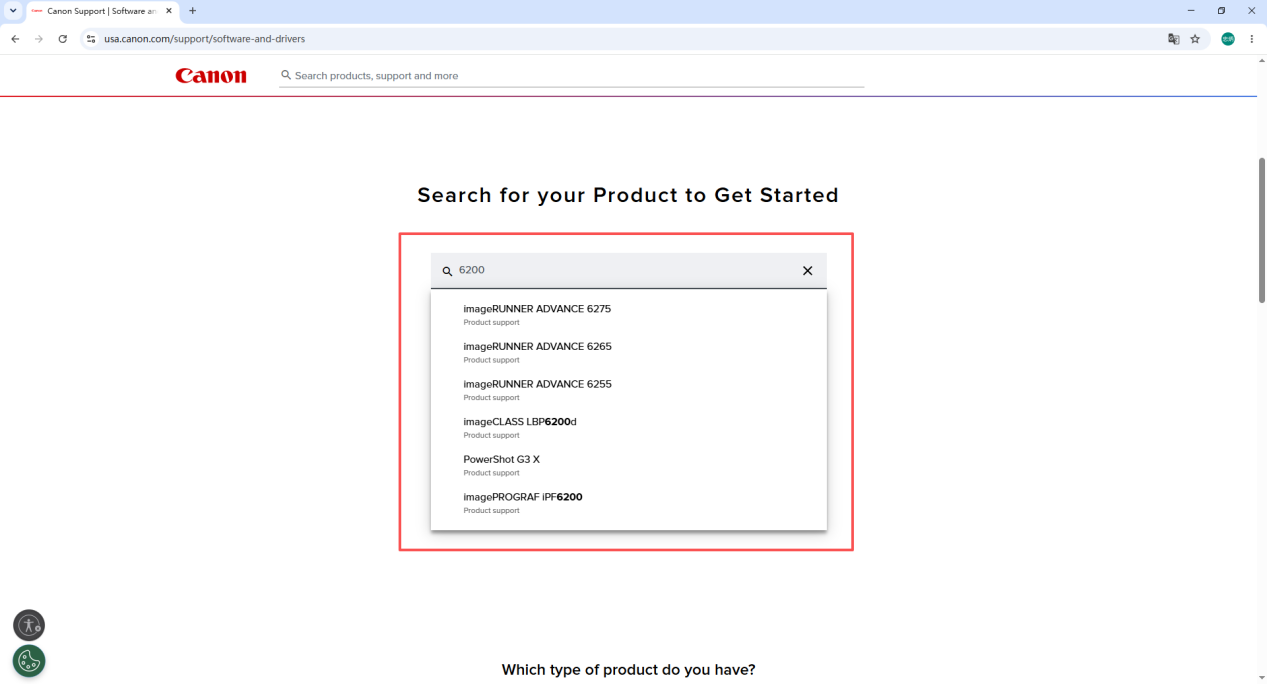
2. Inserisci il numero di modello esatto della stampante nella casella di ricerca e conferma il risultato per aprire la pagina di supporto del prodotto.
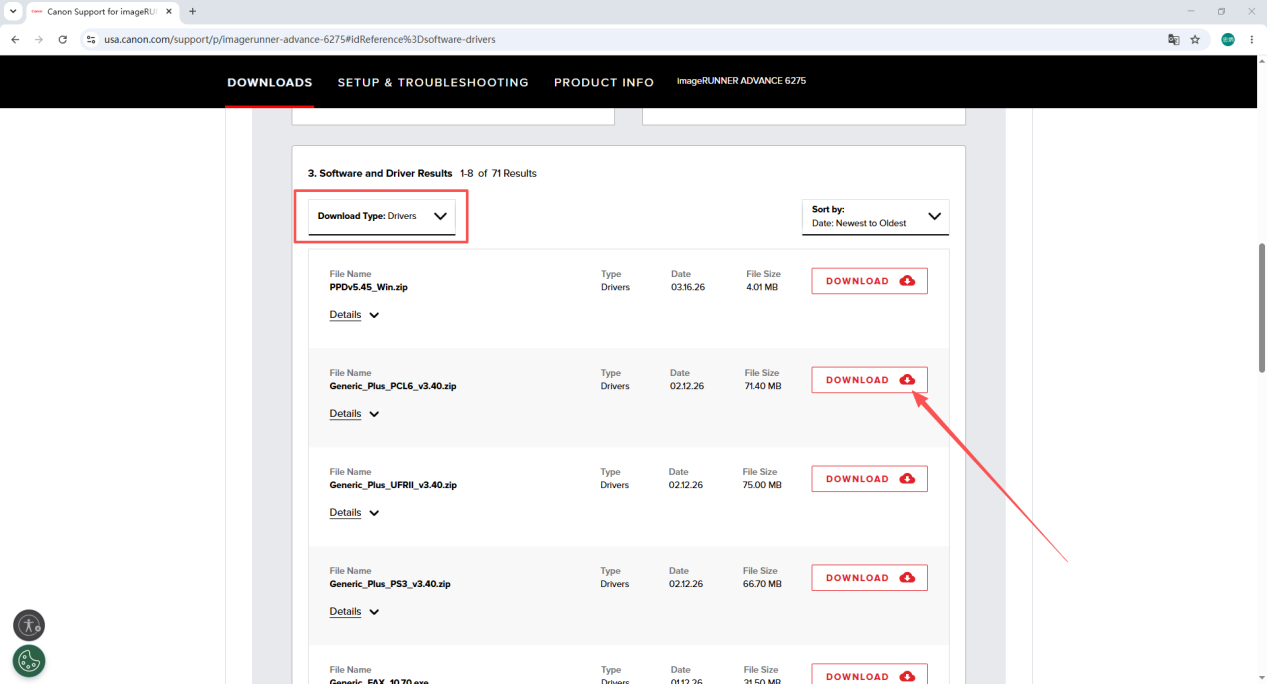
3. Nella pagina di download del driver, imposta il tipo di download su Driver, conferma la versione del driver di cui hai bisogno e fai clic su Download per salvare il file sul computer.
Passaggio 3 — Installa il Driver della Stampante Canon
1. Collega la stampante Canon al PC con il cavo USB originale e accendi la stampante. Disabilita temporaneamente il software antivirus o di sicurezza per evitare che blocchi il programma di installazione.
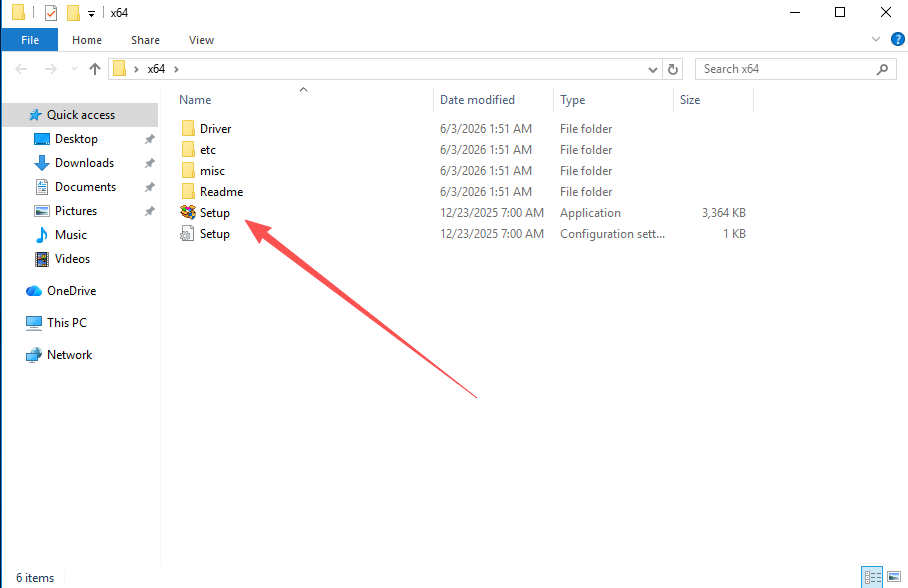
2. Individua il pacchetto driver scaricato, fai clic destro ed estrailo sul desktop, quindi fai doppio clic sul file Setup nella cartella estratta per avviare il programma di installazione.
3. Leggi il contratto di licenza software, seleziona la casella per accettarlo e prosegui con il percorso di installazione predefinito — non è necessario modificare manualmente l’unità di destinazione.
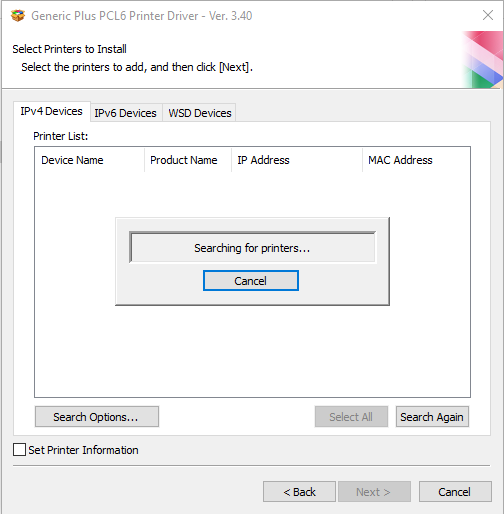
4. La procedura guidata di configurazione rileverà automaticamente l’hardware Canon collegato. Attendi il completamento della distribuzione dei file. Una volta visualizzato il messaggio di installazione riuscita, puoi stampare immediatamente una pagina di prova per verificare che tutto funzioni correttamente.
Problemi Comuni con i Driver Canon e Soluzioni
1. Il PC non riconosce l’hardware della stampante Passa a una porta USB posteriore sul PC desktop — le porte frontali spesso hanno un’alimentazione insufficiente. Verifica anche se il cavo USB originale è usurato o danneggiato, poiché il deterioramento del cavo è una causa comune di problemi di connessione. Sostituisci il cavo e reinstalla il driver.
2. L’installazione del driver mostra un errore di incompatibilità di versione Verifica se l’installazione di Windows è a 32 o 64 bit (fai clic destro su Questo PC → Proprietà). Torna al sito Canon e scarica il pacchetto driver che corrisponde esattamente all’architettura del tuo sistema.
3. La stampante risulta offline dopo l’installazione e non riesce a stampare Apri Pannello di controllo → Dispositivi e stampanti, fai clic destro sulla stampante Canon e impostala come stampante predefinita. Quindi apri la coda di stampa e cancella tutti i lavori in sospeso prima di riprovare.
4. Il componente di scansione è assente dopo l’installazione Hai scaricato il Basic Driver, che non include il modulo di scansione. Scarica il pacchetto Full Feature Software and Driver dal sito Canon e installalo per ripristinare la funzionalità di scansione completa.
Suggerimenti per il Download del Driver Canon per Serie di Stampanti
La gamma di prodotti Canon comprende un’ampia varietà di modelli. Ci sono alcuni dettagli specifici per serie che vale la pena considerare quando si scarica il driver:
- Serie TS (inkjet domestiche) — I pacchetti driver per la serie TS sono relativamente piccoli e si scaricano rapidamente. Il driver Full Feature aggiunge la configurazione wireless e la funzionalità di stampa cloud.
- Serie MF (multifunzione laser per ufficio) — Scarica sempre il driver Full Feature per le stampanti della serie MF per sbloccare stampa, scansione, copia e (sui modelli applicabili) fax. Il Basic Driver omette i componenti di scansione e copia.
- Serie MX (multifunzione con fax) — La serie MX richiede il componente fax incluso nel driver Full Feature. Non usare mai il Basic Driver per i modelli MX — le funzioni fax e scansione non saranno disponibili.
Prima di scaricare, individua il numero di modello completo della stampante sulla targhetta identificativa (etichetta sul fondo o sul retro del dispositivo) e inseriscilo esattamente nella pagina di supporto Canon per evitare di scaricare il driver sbagliato.
Suggerimenti Importanti per l’Installazione del Driver Canon
- Compatibilità con Windows 11: Canon fornisce driver per Windows 11 per la maggior parte dei modelli attuali delle serie TS e MF. Se la pagina di supporto Canon non elenca un driver Windows 11 per il tuo modello, prova il driver Windows 10 — nella maggior parte dei casi è compatibile.
- Dopo un aggiornamento di Windows: Gli aggiornamenti di Windows a volte sostituiscono o disabilitano i driver di stampante di terze parti. Se la stampante Canon smette di funzionare dopo un aggiornamento di Windows, è sufficiente reinstallare il driver seguendo i passaggi sopra indicati.
- Configurazione della stampa wireless: Dopo aver installato il driver Full Feature, puoi configurare la stampa Wi-Fi tramite il software di configurazione Canon. Il Basic Driver non include gli strumenti di configurazione wireless.
Domande Frequenti
D: Quali versioni di Windows supporta il driver della stampante Canon? La maggior parte dei driver Canon supporta ufficialmente Windows 7, Windows 10 e Windows 11 nelle edizioni a 32 e 64 bit. Per Windows 8/8.1, il driver Windows 7 è generalmente compatibile. Controlla sempre la pagina di supporto Canon per il tuo modello specifico per verificare le versioni del sistema operativo supportate.
D: Qual è la differenza tra il driver Full Feature e il Basic Driver per le stampanti Canon? Il driver Full Feature include stampa, scansione, copia, fax (sui modelli applicabili), monitoraggio dei materiali di consumo e strumenti di configurazione wireless. Il Basic Driver include solo il driver di stampa principale. Se hai bisogno di qualsiasi funzione oltre alla stampa di base, scegli il pacchetto Full Feature.
D: Non riesco a trovare un driver per il mio modello Canon — cosa devo fare? Assicurati di inserire il numero di modello completo (ad esempio PIXMA TS8320 o imageCLASS MF445dw) e non solo un nome parziale. Nella pagina di supporto Canon, verifica che il sistema operativo visualizzato corrisponda alla tua versione e architettura effettiva di Windows.
D: Posso installare il driver Canon senza una connessione USB? Sì, per i modelli compatibili con il Wi-Fi: il programma di installazione Full Feature include un’opzione di configurazione wireless che consente di configurare la stampante sulla rete domestica o aziendale senza un cavo USB. Per i modelli solo USB, è necessaria una connessione USB durante l’installazione iniziale.
D: La mia stampante Canon funzionava perfettamente ma si è fermata dopo un aggiornamento di Windows. Cosa devo fare? Reinstalla il driver della stampante Canon. Gli aggiornamenti di Windows a volte sovrascrivono i driver delle stampanti con alternative generiche. Scarica l’ultimo driver per il tuo modello dal sito di supporto Canon, esegui il programma di installazione e la stampante tornerà alla piena funzionalità.
Riepilogo
Per far funzionare correttamente la stampante Canon sono fondamentali due passaggi chiave: scegliere il tipo di driver giusto e scaricarlo dalla fonte ufficiale Canon. Segui questo elenco di controllo:
- Scegli il tipo di driver — Full Feature per uso multifunzione (scansione, fax, wireless); Basic solo per la stampa semplice
- Scarica dal sito ufficiale Canon — inserisci il numero di modello esatto, conferma la versione del sistema operativo e fai clic su Download
- Collega tramite USB, disabilita temporaneamente l’antivirus, estrai il pacchetto ed esegui il file Setup
- In caso di errori — controlla la porta USB e il cavo, verifica la corrispondenza dell’architettura del sistema operativo, cancella i vecchi driver o passa al pacchetto Full Feature se la scansione è assente