Comment corriger l’erreur 0x00000709 de l’imprimante partagée sous Windows
L’erreur 0x00000709 est l’une des erreurs d’imprimante partagée les plus courantes sous Windows 10 et Windows 11. Elle empêche la connexion à une imprimante partagée sur le réseau et peut apparaître soudainement — souvent après une mise à jour Windows. La bonne nouvelle : ce problème se résout en quelques minutes sans logiciel tiers.
Qu’est-ce que l’erreur 0x00000709 ?
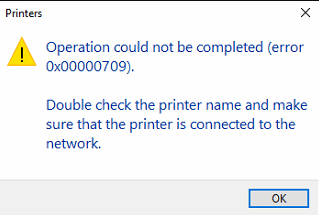
Lorsque vous tentez de vous connecter à une imprimante partagée sur votre réseau local, Windows peut afficher :
L’opération n’a pas pu être effectuée (Erreur 0x00000709). Vérifiez le nom de l’imprimante et assurez-vous qu’elle est connectée au réseau.

L’erreur 0x00000709 est une erreur de permission ou d’authentification. Windows tente de communiquer avec l’hôte de l’imprimante via le réseau, mais est bloqué en raison d’informations d’identification manquantes ou d’une restriction du protocole RPC.
Pourquoi l’erreur 0x00000709 se produit-elle ?
Il existe trois causes principales :
- Informations d’identification réseau manquantes — Windows ne dispose pas d’un nom d’utilisateur/mot de passe enregistré pour la machine hôte de l’imprimante, ce qui entraîne un refus d’accès.
- Restriction du protocole RPC — Après certaines mises à jour de sécurité Windows, la méthode de communication RPC par défaut entre les ordinateurs a changé, interrompant les connexions aux imprimantes partagées.
- Compte Invité non reconnu — Le compte Invité de l’hôte n’est pas approuvé par la machine cliente, ce qui entraîne silencieusement un échec d’authentification.
Cette erreur apparaît fréquemment sur les clients Windows 10 et Windows 11 se connectant à une imprimante partagée depuis un autre PC.
Solution
La correction comporte deux parties : d’abord ajouter les informations d’identification de l’hôte au Gestionnaire d’informations d’identification Windows, puis ajuster une valeur de registre RPC sur la machine cliente.
Partie 1 — Ajouter les informations d’identification Windows
1. Ouvrez le Panneau de configuration, réglez l’affichage sur Petites icônes, puis cliquez sur Gestionnaire d’informations d’identification.
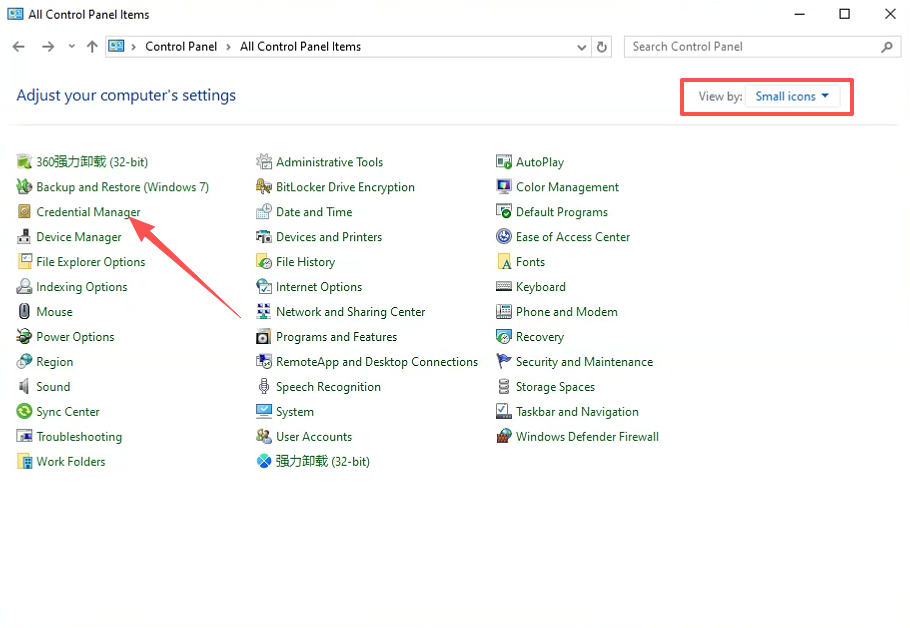
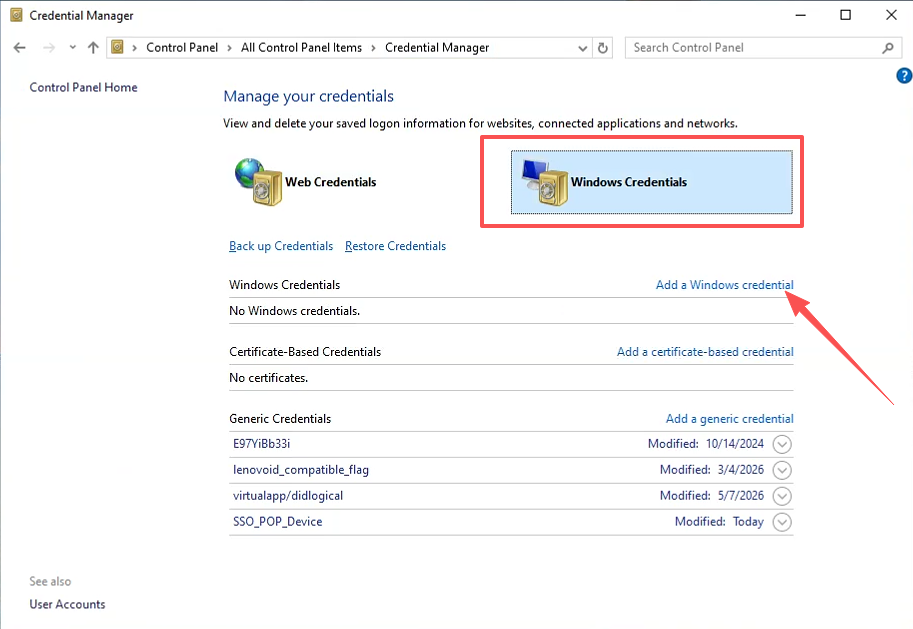
2. Sélectionnez Informations d’identification Windows, puis cliquez sur Ajouter des informations d’identification Windows.
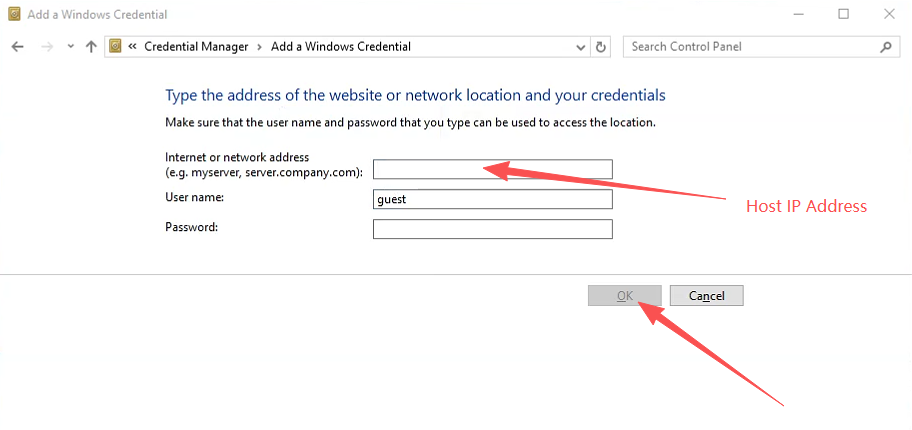
3. Dans le champ Adresse Internet ou réseau, saisissez l’adresse IP du PC hôte (ex. 192.168.1.100). Définissez le Nom d’utilisateur sur guest et laissez le champ Mot de passe vide. Cliquez sur OK.
Conseil : Vous pouvez trouver l’adresse IP du PC hôte en exécutant
ipconfigdans une invite de commandes sur ce PC.
Partie 2 — Modifier le registre
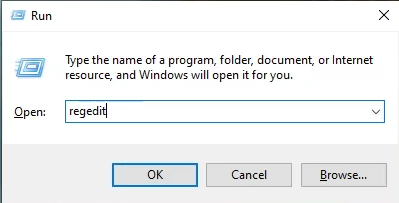
4. Appuyez sur Win + R, tapez regedit et appuyez sur Entrée pour ouvrir l’Éditeur du Registre.
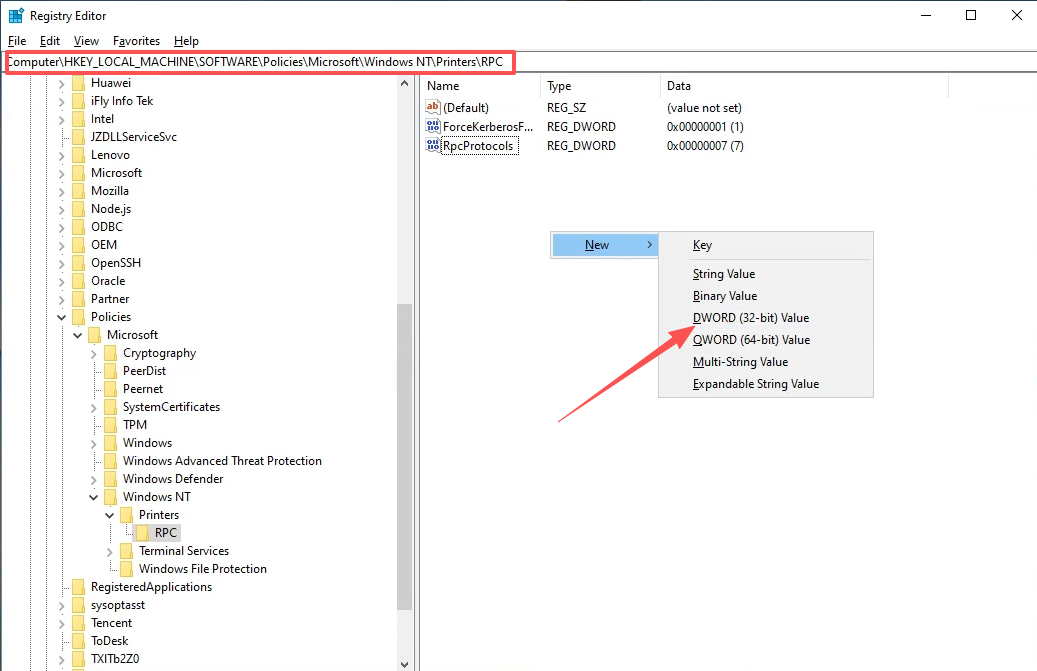
5. Accédez à la clé suivante. Si la sous-clé RPC n’existe pas, créez-la manuellement sous Printers :
HKEY_LOCAL_MACHINE\SOFTWARE\Policies\Microsoft\Windows NT\Printers\RPC
Cliquez avec le bouton droit dans le volet de droite et sélectionnez Nouveau → Valeur DWORD (32 bits).
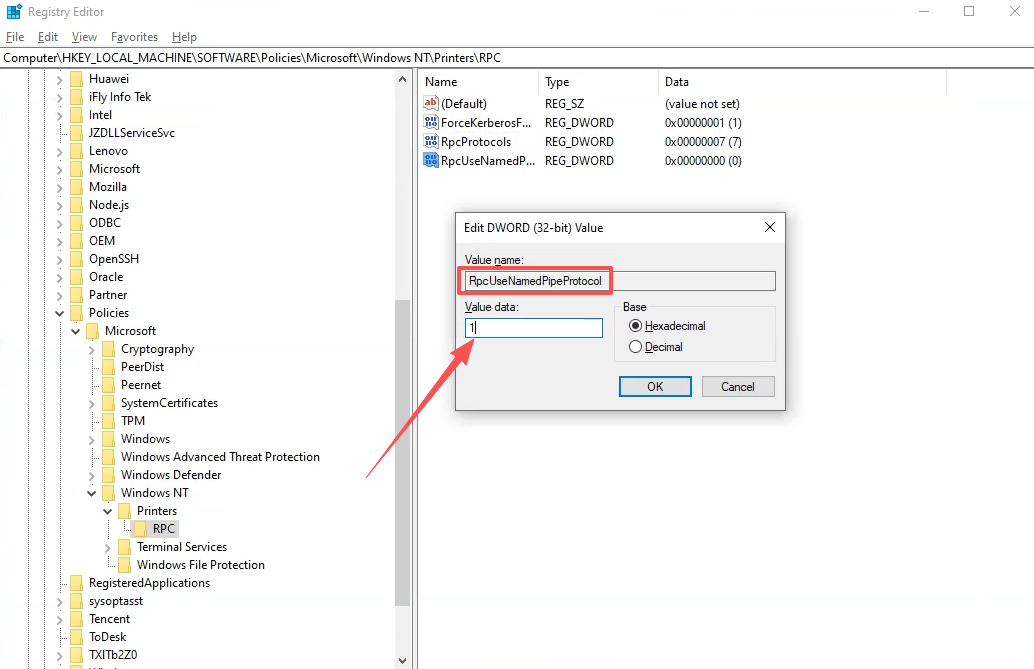
6. Renommez la nouvelle valeur en RpcUseNamedPipeProtocol et définissez ses données de valeur sur 1. Cliquez sur OK.
7. Une fois toutes les étapes terminées, redémarrez l’ordinateur et essayez à nouveau de vous connecter à l’imprimante partagée. L’erreur 0x00000709 ne devrait plus apparaître.
Foire aux questions
Q : Cette solution fonctionne-t-elle sous Windows 10 et Windows 11 ? Oui. L’erreur 0x00000709 se produit sur Windows 10 et Windows 11. Les étapes décrites s’appliquent aux deux versions.
Q : Dois-je effectuer des modifications sur le PC hôte de l’imprimante ? En général non. La correction s’applique sur le PC client. Assurez-vous toutefois que l’imprimante est correctement partagée sur l’hôte et que le compte Invité y est activé.
Q : L’erreur persiste malgré toutes les étapes. Que puis-je faire ?
- Vérifiez que l’adresse IP du PC hôte est correcte dans le Gestionnaire d’informations d’identification.
- Assurez-vous que le pare-feu du PC hôte ne bloque pas le partage de fichiers et d’imprimantes.
- Essayez de vous connecter en utilisant le nom du PC hôte plutôt que son adresse IP.
- Désinstallez et réinstallez le pilote d’imprimante sur le PC client.
Résumé
L’erreur 0x00000709 lors de la connexion à une imprimante partagée sous Windows 10 ou Windows 11 est généralement causée par des informations d’identification réseau manquantes ou une restriction du protocole RPC. La correction en deux étapes :
- Ajouter l’adresse IP de l’hôte et le compte guest au Gestionnaire d’informations d’identification Windows
- Créer la valeur de registre RpcUseNamedPipeProtocol =
1sousHKLM\SOFTWARE\Policies\Microsoft\Windows NT\Printers\RPC