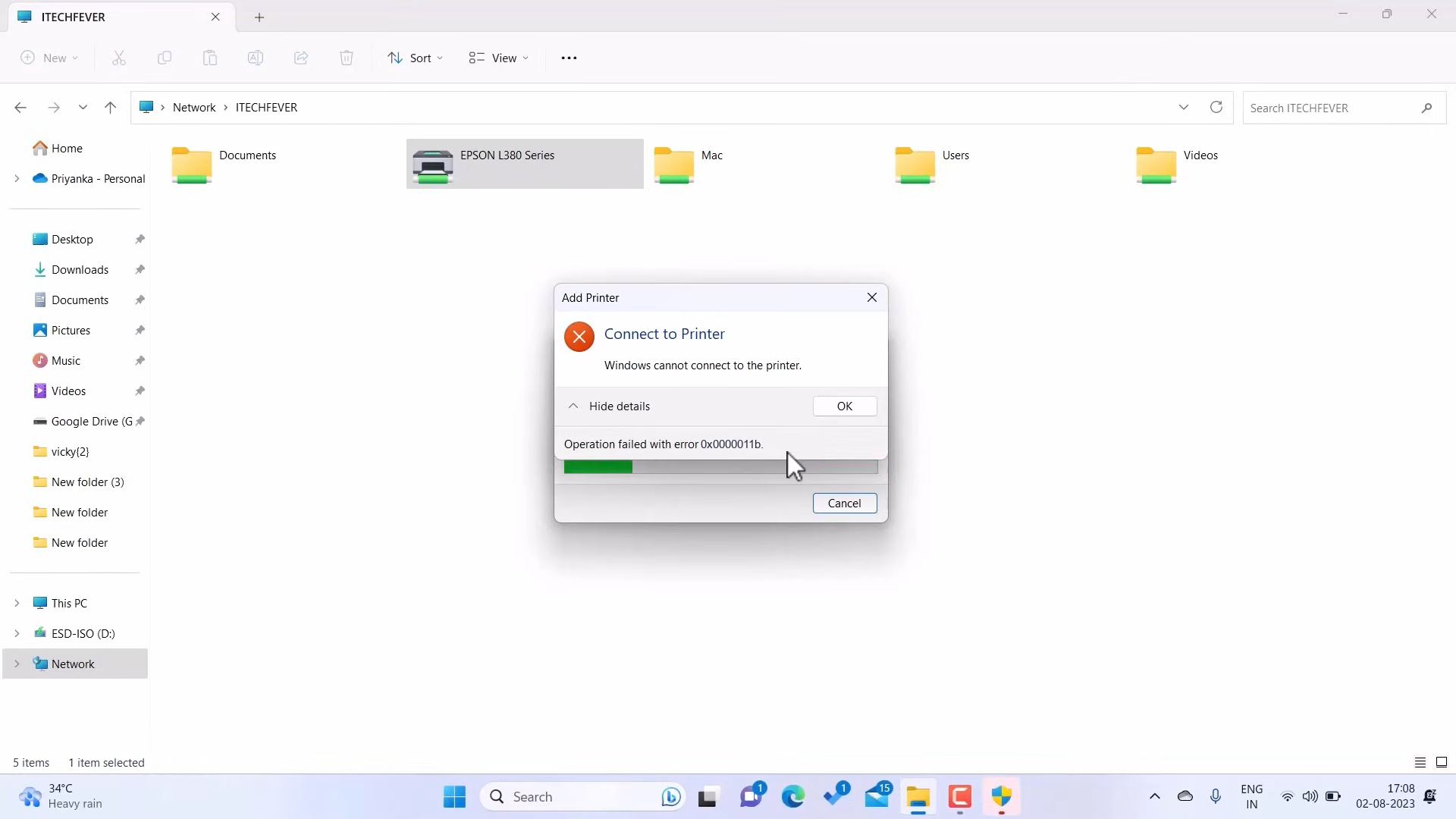
Les imprimantes partagées sont essentielles dans les environnements de bureau et les réseaux domestiques. Cependant, une erreur frustrante empêche de nombreux utilisateurs de se connecter :
« Windows ne peut pas se connecter à l’imprimante. L’opération a échoué avec l’erreur 0x0000011b. »

Cette erreur est apparue massivement après une mise à jour de sécurité Microsoft (KB5005565, fin 2021). La correction prend moins de deux minutes.
Pourquoi l’erreur 0x0000011b se produit-elle ?
La cause est une modification de la confidentialité d’authentification RPC. Après la mise à jour, Windows exige un niveau d’authentification plus strict que les anciens systèmes ne peuvent pas toujours négocier, provoquant l’erreur 0x0000011b.
Correction — Modifier le registre Windows
⚠️ Avant de commencer : Sauvegardez le registre : Fichier → Exporter.
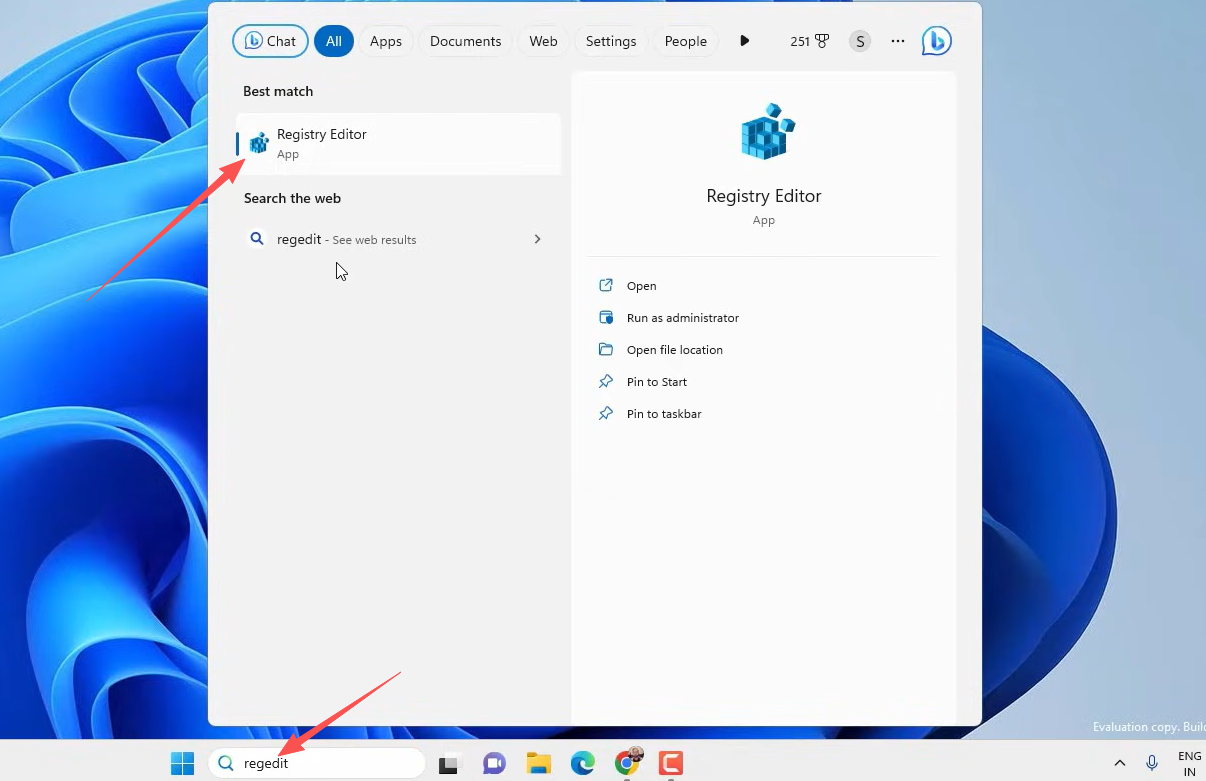
Étape 1 — Ouvrir l’Éditeur du Registre
Appuyez sur Win + R, tapez regedit et appuyez sur Entrée.
Étape 2 — Naviguer vers la clé Print
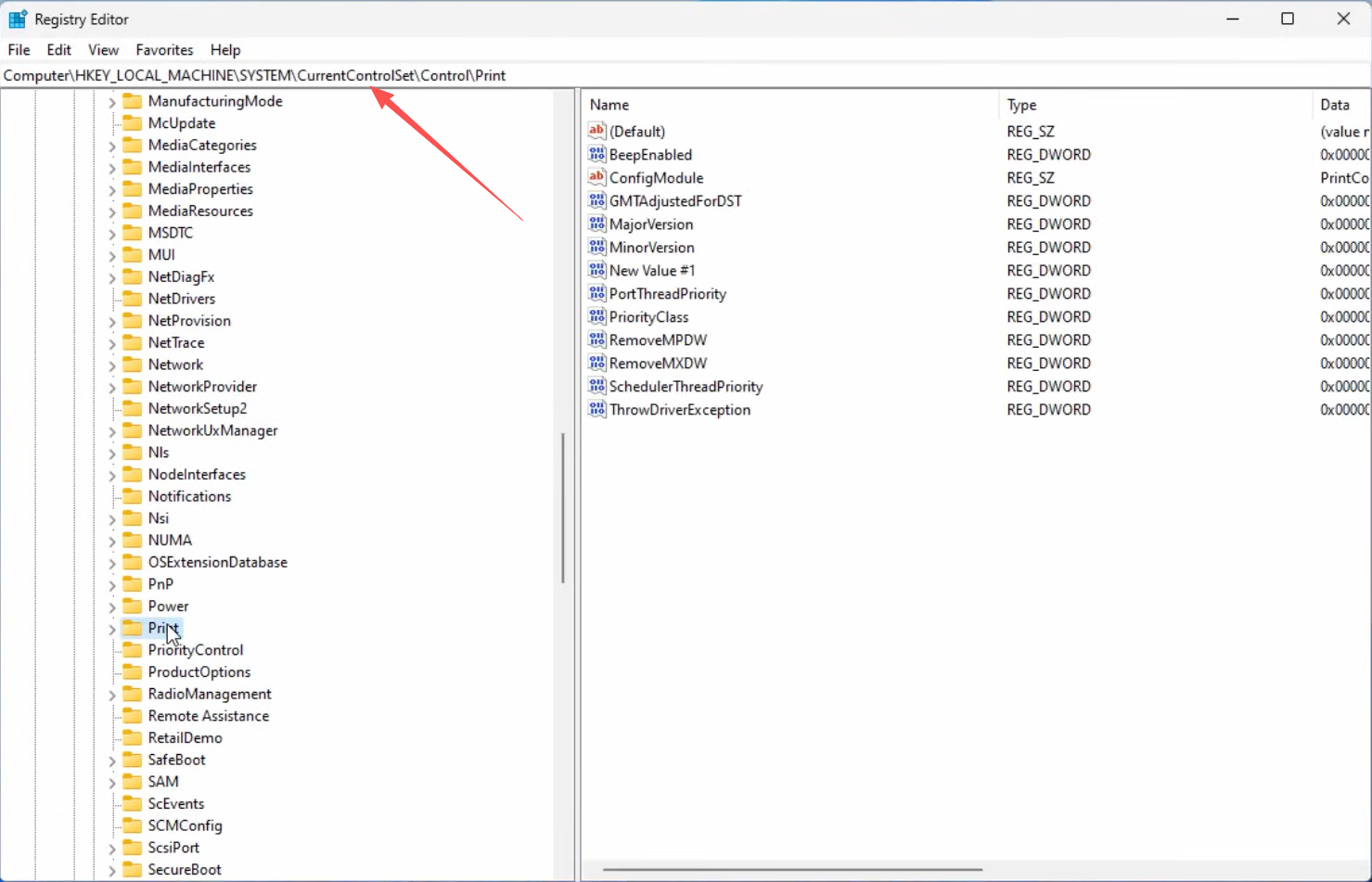
Collez le chemin suivant dans la barre d’adresse et appuyez sur Entrée :
HKEY_LOCAL_MACHINE\SYSTEM\CurrentControlSet\Control\Print
Étape 3 — Créer une nouvelle valeur DWORD
- Clic droit sur une zone vide du volet de droite.
- Sélectionnez Nouveau → Valeur DWORD (32 bits).
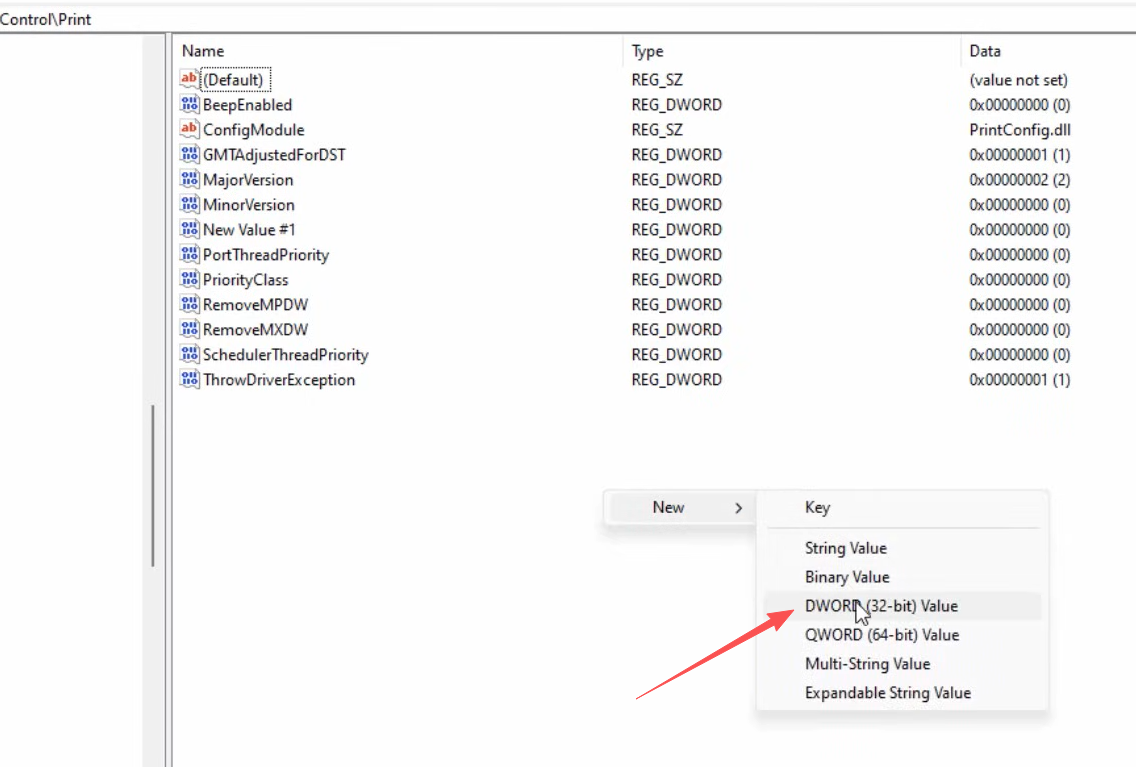
- Nommez la valeur exactement :
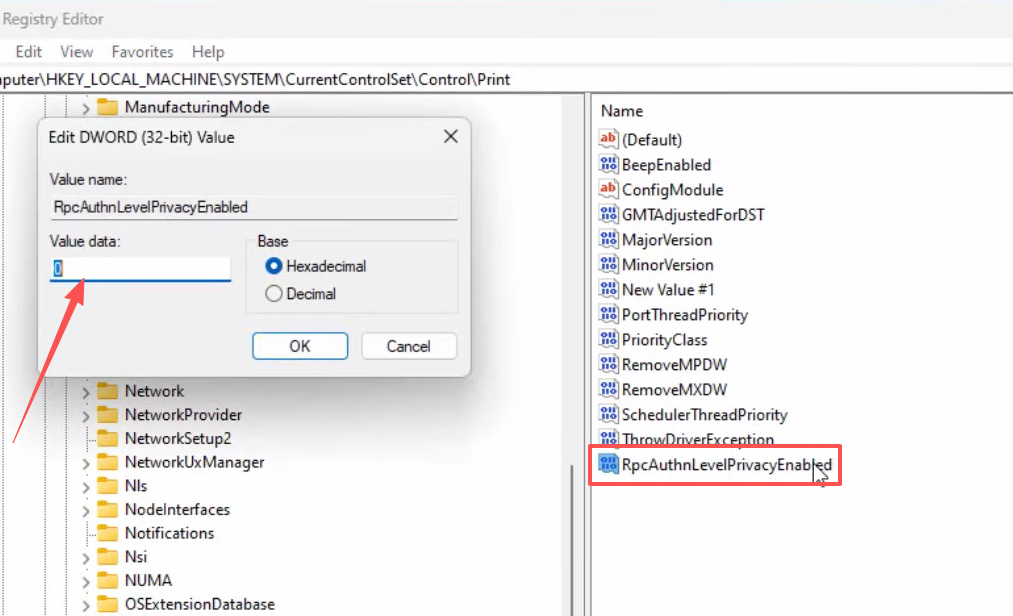
RpcAuthnLevelPrivacyEnabled
Étape 4 — Définir la valeur sur 0
- Double-cliquez sur
RpcAuthnLevelPrivacyEnabled. - Entrez
0dans le champ Données de la valeur. - Cliquez sur OK.
Étape 5 — Redémarrer et vérifier
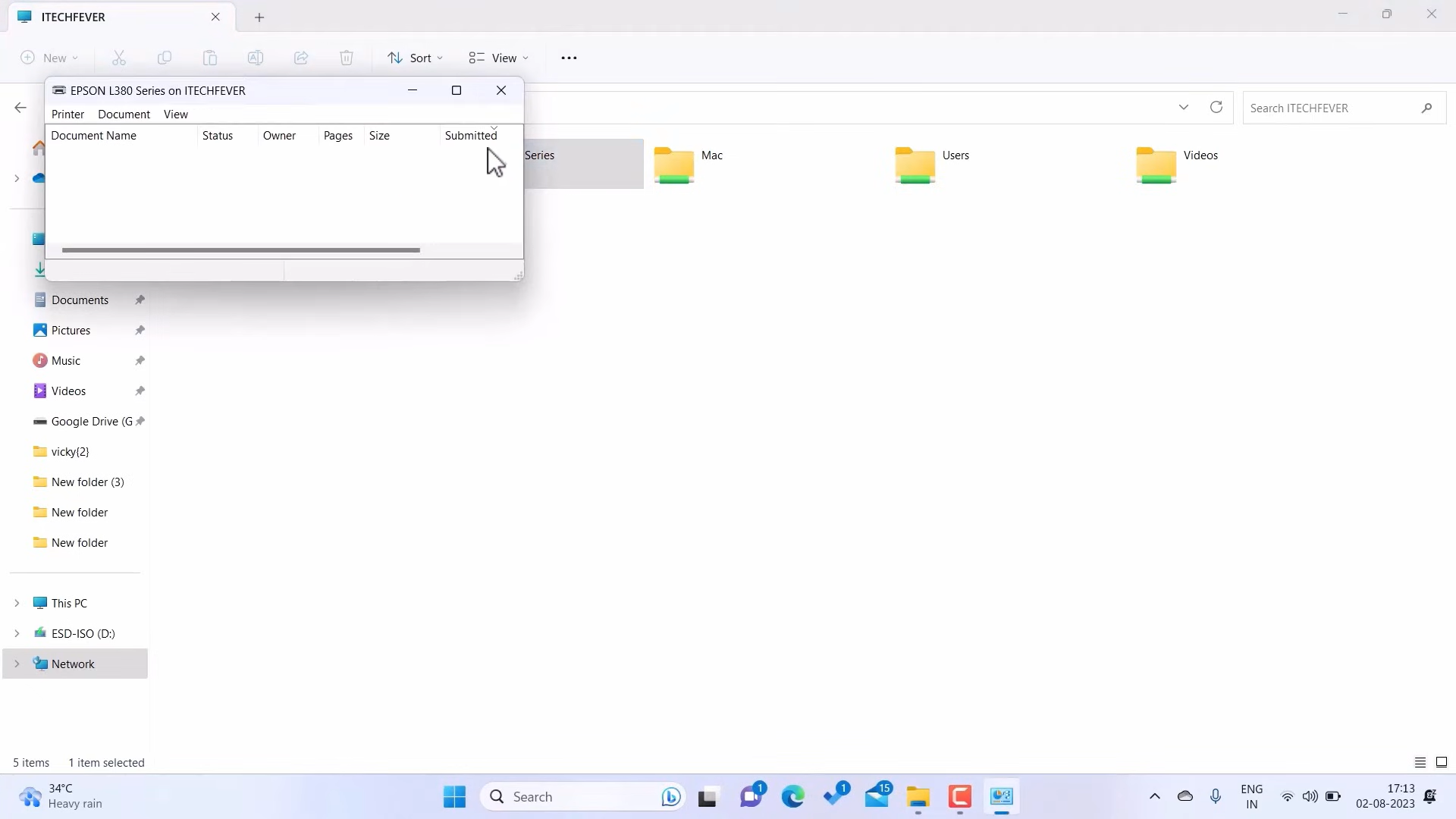
Redémarrez le PC et reconnectez-vous à l’imprimante partagée.
L’erreur persiste ?
- Appliquez la correction sur l’ordinateur hôte — même modification sur le PC qui partage l’imprimante.
- Vérifiez le pare-feu Windows — autoriser le partage de fichiers et d’imprimantes des deux côtés.
- Même réseau — les deux appareils doivent être sur le même sous-réseau.
- Redémarrez le Spouleur d’impression —
services.msc→ Spouleur d’impression → Redémarrer.
Récapitulatif
| Étape | Action |
|---|---|
| 1 | Ouvrir l’Éditeur du Registre (Win + R → regedit) |
| 2 | Naviguer vers HKEY_LOCAL_MACHINE\SYSTEM\CurrentControlSet\Control\Print |
| 3 | Créer une nouvelle valeur DWORD (32 bits) |
| 4 | Nommer RpcAuthnLevelPrivacyEnabled et définir sur 0 |
| 5 | Redémarrer l’ordinateur |