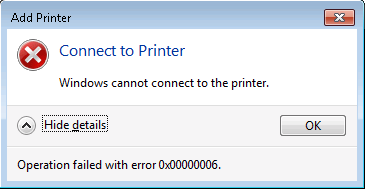
Comment corriger l’erreur d’imprimante partagée 0x00000006 sur Windows 10 et 11
L’erreur 0x00000006 — « Le handle est non valide » — est une erreur courante d’imprimante partagée sur Windows 10 et Windows 11. Elle apparaît lorsque Windows ne peut pas générer ou reconnaître un handle de connexion valide pour l’imprimante partagée. Contrairement aux erreurs de chemin réseau, l’erreur 0x00000006 est causée par des problèmes avec le service Spouleur d’impression, les pilotes d’imprimante ou les composants système — et non par le réseau lui-même. Ce guide passe en revue chaque cause et sa solution dans un ordre logique.
Qu’est-ce que l’erreur 0x00000006 ?
Lorsque vous essayez de vous connecter à une imprimante partagée sur votre réseau local, Windows affiche le message suivant :
L’opération n’a pas pu être effectuée (Erreur 0x00000006). Le handle est non valide.

Symptômes typiques :
- Cliquer sur « Connecter » lors de l’ajout d’une imprimante partagée renvoie immédiatement l’erreur
- L’imprimante est ajoutée avec succès, mais l’envoi d’un travail d’impression déclenche l’erreur
- La connexion à l’imprimante se coupe et l’erreur 0x00000006 apparaît lors de la reconnexion
- Les autres appareils sur le même réseau impriment correctement — seuls certains PC déclenchent l’erreur
Pourquoi l’erreur 0x00000006 se produit-elle ?
Il existe cinq causes courantes :
- Défaillance du service Spouleur d’impression — La cause la plus fréquente. Si le service Spouleur plante, se bloque ou possède des fichiers de cache corrompus, Windows ne peut pas générer un handle de connexion valide.
- Problèmes de pilote d’imprimante — Le PC client ne dispose pas du pilote approprié, possède une version de pilote incompatible, ou des fichiers résiduels d’un ancien pilote entrent en conflit avec une nouvelle installation.
- Fichiers système ou composants d’impression corrompus — Des mises à jour Windows échouées, des outils de nettoyage système agressifs, ou un logiciel antivirus supprimant des fichiers système liés à l’impression peuvent provoquer cette erreur.
- Problèmes de partage réseau ou de chemin d’accès — Le nom de partage de l’imprimante contient des caractères spéciaux, des espaces ou des symboles particuliers, ou l’adresse IP de l’hôte ne peut pas être résolue par le client.
- Blocages de permissions ou de stratégies de sécurité — Le client n’a pas les droits d’accès aux ressources partagées sur le PC hôte, ou le Pare-feu Windows / un logiciel de sécurité tiers bloque la communication de partage d’imprimante.
Solution
Suivez les étapes ci-dessous dans l’ordre — la plupart des cas sont résolus à l’étape 1 ou à l’étape 2.
Étape 1 — Redémarrer le Spouleur d’impression et vider la file d’attente
1. Appuyez sur Win + R, tapez services.msc et appuyez sur Entrée pour ouvrir la fenêtre Services.
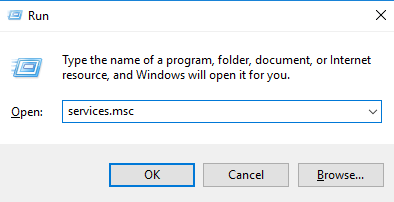
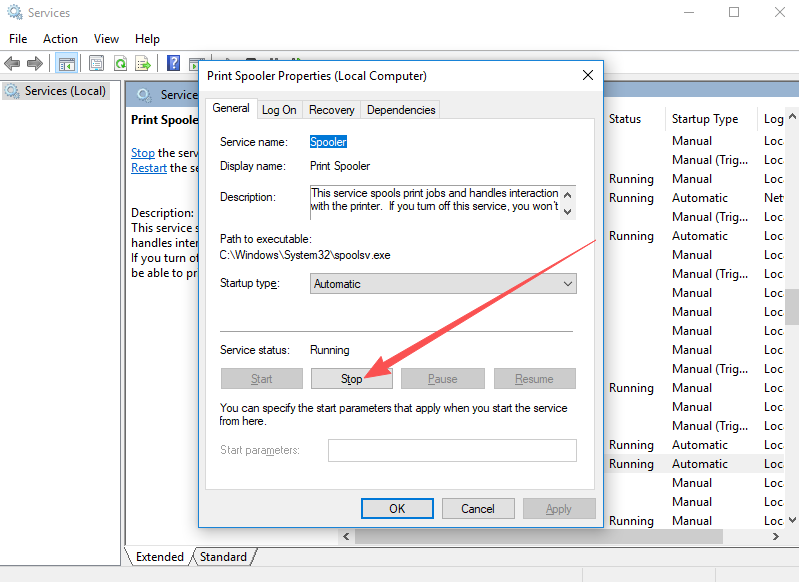
2. Recherchez Spouleur d’impression dans la liste, faites un clic droit dessus et sélectionnez Arrêter. Attendez 5 à 10 secondes que le service s’arrête complètement.
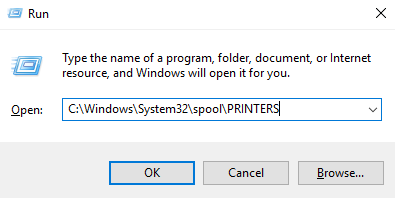
3. Appuyez sur Win + R, tapez C:\Windows\System32\spool\PRINTERS et appuyez sur Entrée. Supprimez tous les fichiers dans ce dossier (ne supprimez pas le dossier lui-même). Cela efface le cache d’impression corrompu.
4. Revenez à la fenêtre Services, faites un clic droit sur Spouleur d’impression, sélectionnez Démarrer et définissez le Type de démarrage sur Automatique pour que le service démarre automatiquement après chaque redémarrage.
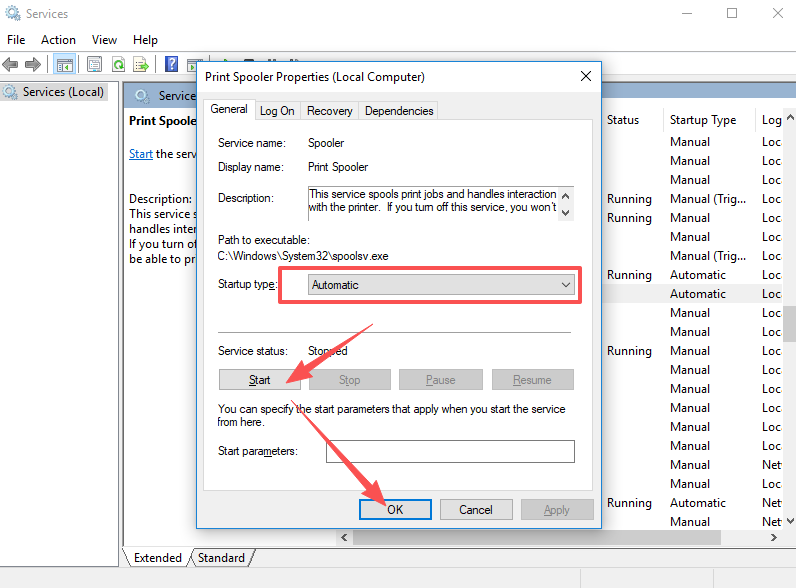
5. Redémarrez le PC client et essayez à nouveau de vous connecter à l’imprimante partagée.
Étape 2 — Supprimer l’ancien pilote et réinstaller un pilote propre
1. Ouvrez Panneau de configuration → Périphériques et imprimantes. Faites un clic droit sur chaque entrée d’imprimante défaillante ou en double et sélectionnez Supprimer le périphérique pour effacer toutes les connexions non valides.
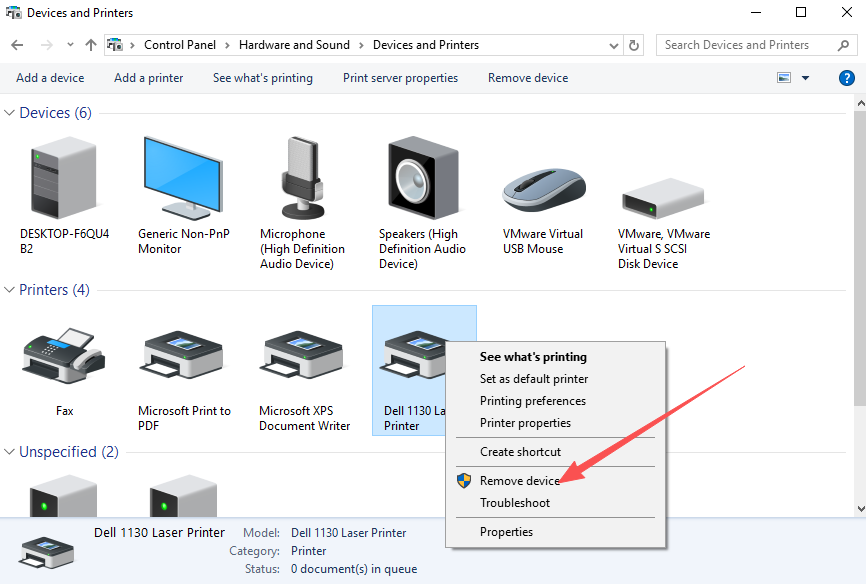
2. Appuyez sur Win + R, tapez printui /s /t2 et appuyez sur Entrée pour ouvrir les Propriétés du serveur d’impression. Accédez à l’onglet Pilotes.
3. Recherchez le pilote de votre imprimante partagée cible, sélectionnez-le, cliquez sur Supprimer et dans la boîte de dialogue cochez Supprimer le pilote et le package de pilote pour effacer complètement tous les fichiers de pilote.
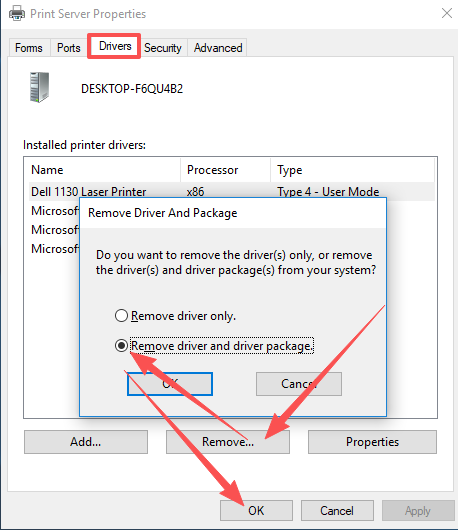
4. Redémarrez l’ordinateur. Téléchargez ensuite le pilote complet approprié pour votre modèle d’imprimante depuis le site du fabricant et installez-le manuellement.
5. Une fois le pilote installé, ajoutez à nouveau l’imprimante partagée — utilisez l’adresse IP du PC hôte pour une connexion plus fiable (par exemple \\192.168.1.100).
Étape 3 — Réparer les fichiers système
1. Recherchez cmd, faites un clic droit dessus et sélectionnez Exécuter en tant qu’administrateur. Cliquez sur Oui si une invite de Contrôle de compte d’utilisateur apparaît.
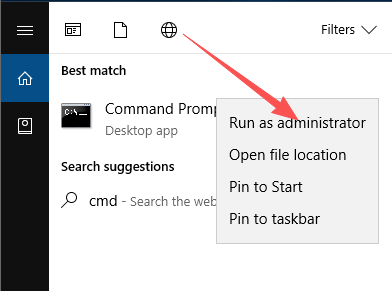
2. Tapez la commande suivante et appuyez sur Entrée. Ne fermez pas la fenêtre pendant son exécution :
sfc /scannow
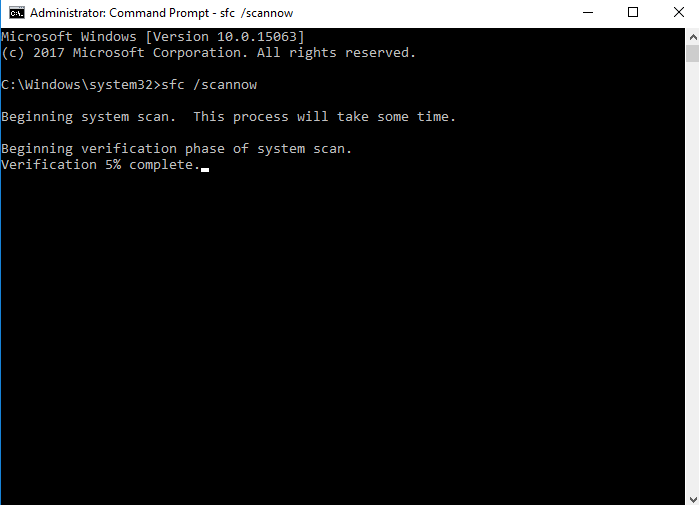
3. Une fois l’analyse terminée, redémarrez l’ordinateur et essayez de vous connecter à l’imprimante partagée.
Foire aux questions
Q : Que signifie concrètement « Le handle est non valide » dans l’erreur 0x00000006 ? Dans Windows, un « handle » est un identifiant unique que le système utilise pour suivre une ressource — dans ce cas, la connexion à l’imprimante. « Handle non valide » signifie que Windows a tenté de créer ou de référencer un handle de connexion mais a échoué, le plus souvent parce que le service Spouleur d’impression ou le pilote d’imprimante est dans un état défectueux.
Q : Les autres PC se connectent correctement mais seulement le mien affiche l’erreur 0x00000006. Que faire ? Le problème se situe entièrement sur votre PC client — le PC hôte et l’imprimante fonctionnent normalement. Effectuez l’étape 1 (redémarrer le Spouleur d’impression) et l’étape 2 (réinstaller le pilote) uniquement sur votre PC client. Aucune modification n’est nécessaire sur l’hôte.
Q : Le ping réussit et le réseau fonctionne bien, mais j’obtiens toujours l’erreur 0x00000006. Pourquoi ? Un ping réussi confirme uniquement la connectivité IP de base. L’erreur 0x00000006 est causée par le service Spouleur d’impression ou le pilote — non par le chemin réseau. Concentrez-vous sur l’étape 1 et l’étape 2 plutôt que sur les paramètres réseau.
Q : La suppression des pilotes ou la modification des services affectera-t-elle mon utilisation normale de l’ordinateur ? Non. Toutes les étapes de ce guide sont des opérations standard de dépannage d’imprimante Windows. Elles n’affectent que les services, pilotes et paramètres liés à l’impression — pas la configuration centrale du système, l’accès à Internet ou les autres logiciels. Elles sont sans danger pour les environnements domestiques et professionnels.
Q : Après avoir résolu l’erreur, comment éviter qu’elle ne réapparaisse ? Assurez-vous que le service Spouleur d’impression est défini sur le démarrage Automatique. Gardez également votre pilote d’imprimante à jour et évitez les caractères spéciaux ou les espaces dans le nom de partage de l’imprimante sur le PC hôte.
Résumé
L’erreur 0x00000006 lors de la connexion à une imprimante partagée sous Windows 10 ou Windows 11 signifie que Windows ne peut pas générer un handle valide pour la connexion à l’imprimante. Elle n’est pas causée par le matériel de l’imprimante et ne nécessite pas de réinstaller Windows. Corrigez-la dans cet ordre :
- Redémarrer le Spouleur d’impression et vider le cache d’impression — la correction la plus courante
- Supprimer complètement l’ancien pilote et réinstaller un pilote propre
- Exécuter
sfc /scannowpour réparer les fichiers système corrompus