Guide de téléchargement et d’installation du pilote HP LaserJet Pro P1102 pour Windows
Le HP LaserJet Pro P1102 est une imprimante laser noir et blanc d’entrée de gamme très populaire de HP, appréciée pour sa taille compacte, ses consommables économiques et son faible taux de pannes. Elle est largement utilisée par les particuliers, les petits commerces et les bureaux en phase de démarrage. Après une réinstallation de Windows, un changement d’ordinateur, une corruption des fichiers de pilote ou une mise à niveau vers une nouvelle version de Windows, le pilote P1102 peut cesser de fonctionner — l’imprimante devient introuvable ou ne peut plus recevoir de travaux d’impression. Ce guide vous montre comment choisir le bon pilote, le télécharger depuis la source officielle et l’installer correctement.
Étape 1 — Choisir le bon type de pilote HP P1102
Avant de télécharger, identifiez la version du pilote qui convient à vos besoins. Choisir le mauvais type peut entraîner des fonctionnalités manquantes même si la source de téléchargement est légitime.
1. “Full Feature Software and Driver” — Inclut le pilote d’impression principal ainsi que la surveillance du niveau de toner, des outils de personnalisation des paramètres d’impression et un utilitaire de diagnostic automatique. C’est le choix recommandé pour une utilisation bureautique régulière et pour les utilisateurs qui souhaitent un contrôle total sur les paramètres d’impression. Il s’agit de l’option de pilote P1102 la plus populaire.
2. “Basic Driver” — Un package d’installation plus petit qui inclut uniquement les fichiers essentiels du pilote d’impression sans logiciel supplémentaire. Idéal pour les particuliers qui ont uniquement besoin d’une impression de base et souhaitent économiser de l’espace disque.
HP sépare clairement ces deux packages de pilotes pour le P1102, vous permettant de choisir exactement ce dont vous avez besoin sans avoir à décompresser un programme d’installation groupé tout-en-un.
Étape 2 — Télécharger le pilote HP P1102 depuis le site officiel HP
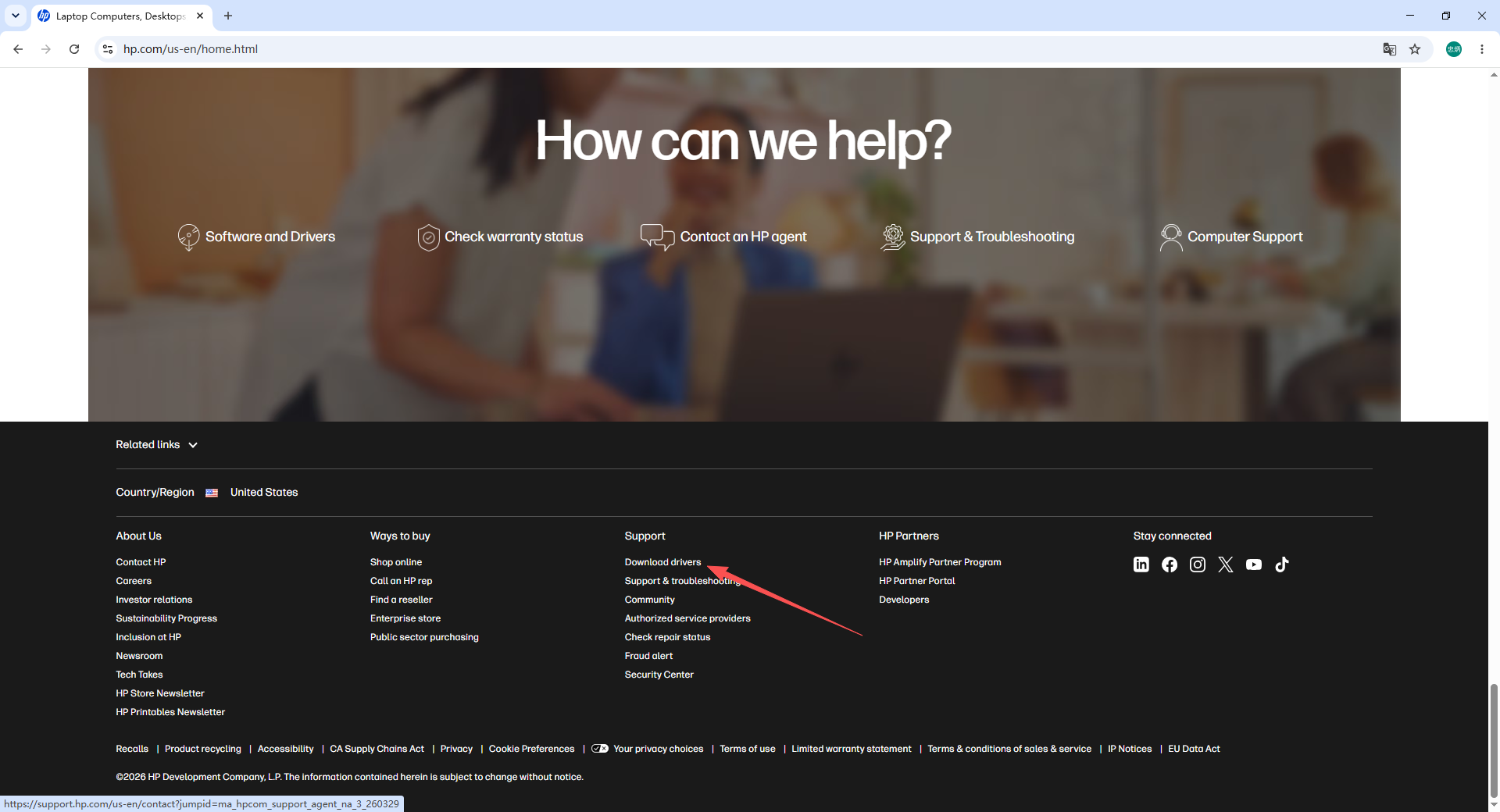
1. Ouvrez le site d’assistance officiel HP, faites défiler jusqu’au bas de la page et cliquez sur le lien de téléchargement du pilote.

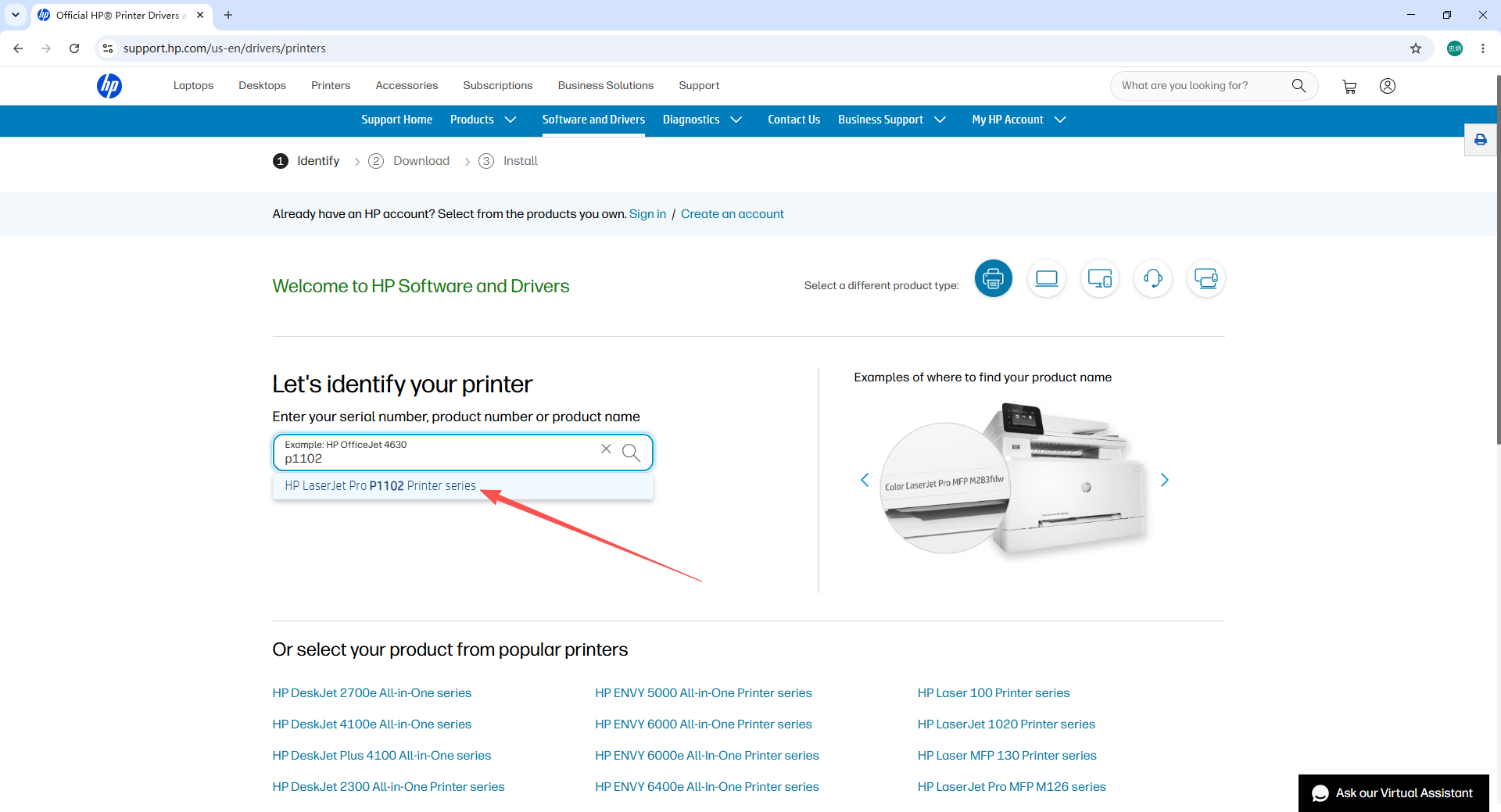
2. Tapez P1102 dans le champ de recherche. Le site suggère automatiquement le nom complet du modèle. Cliquez sur le bon résultat pour ouvrir la page d’assistance produit.
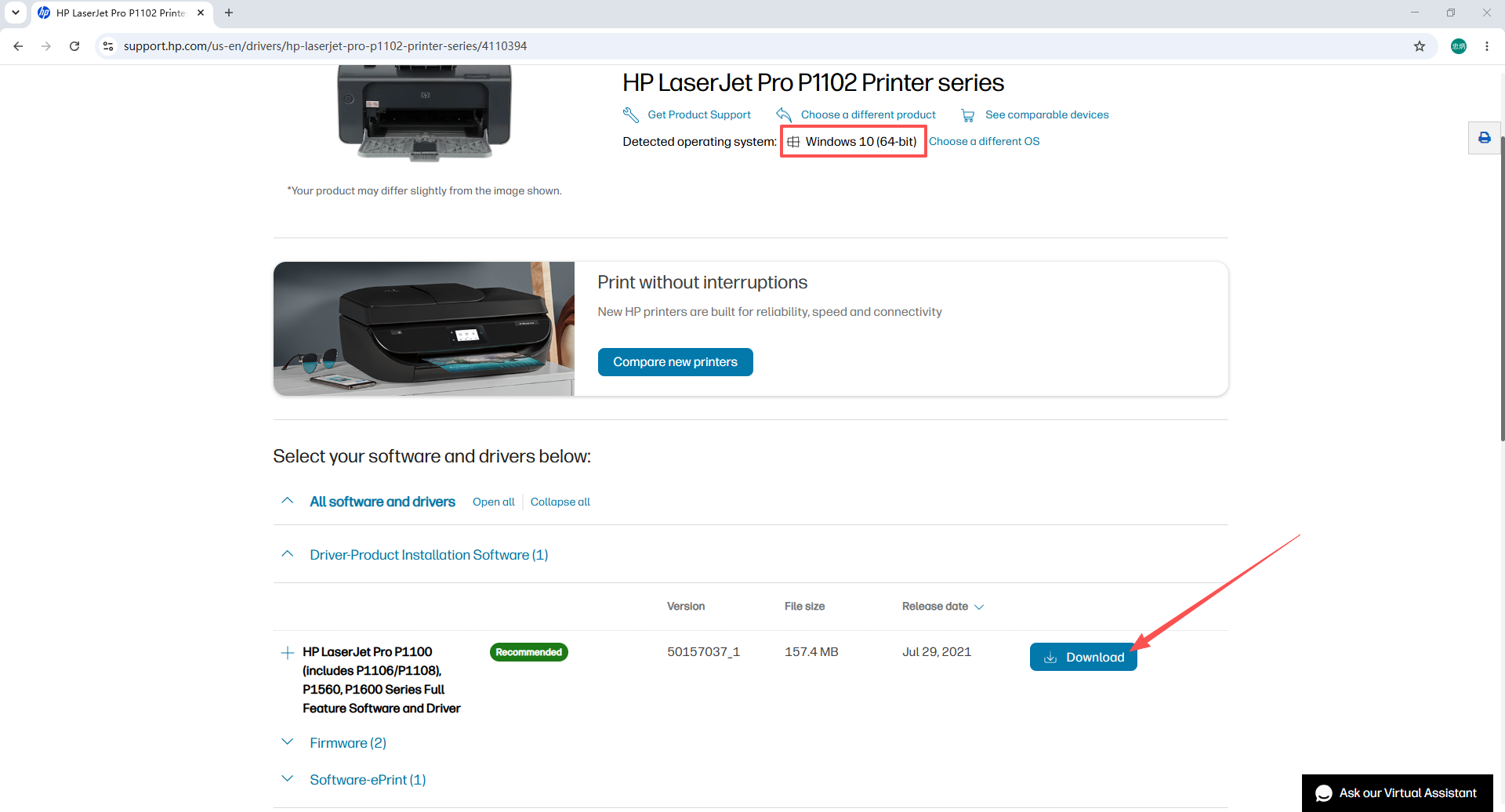
3. Le site détecte automatiquement votre système d’exploitation. Confirmez que le système d’exploitation détecté et l’architecture (32 bits ou 64 bits) sont corrects, sélectionnez le type de pilote (“Full Feature” ou “Basic”) et cliquez sur Télécharger pour enregistrer le fichier sur votre ordinateur.
Étape 3 — Installer le pilote HP P1102
1. Connectez le HP LaserJet Pro P1102 à votre PC à l’aide du câble USB d’origine et allumez l’imprimante. Désactivez temporairement votre logiciel antivirus ou de sécurité pour l’empêcher de bloquer le programme d’installation.
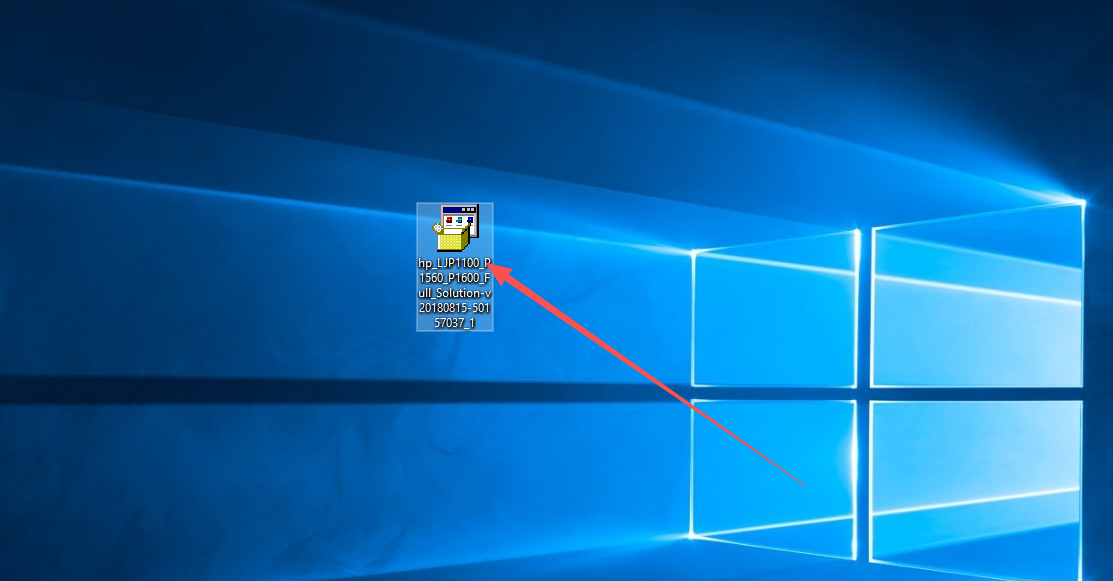
2. Localisez le fichier de pilote téléchargé et double-cliquez dessus pour lancer le programme d’installation.
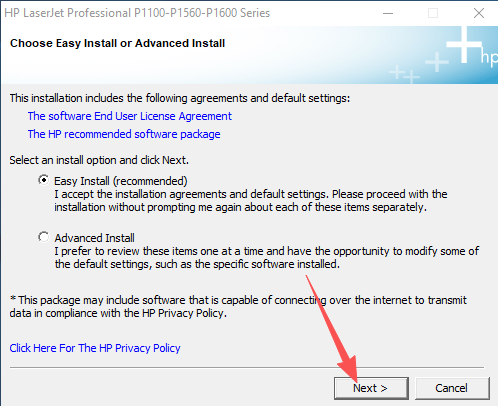
3. Sélectionnez la méthode d’installation et cliquez sur Suivant.
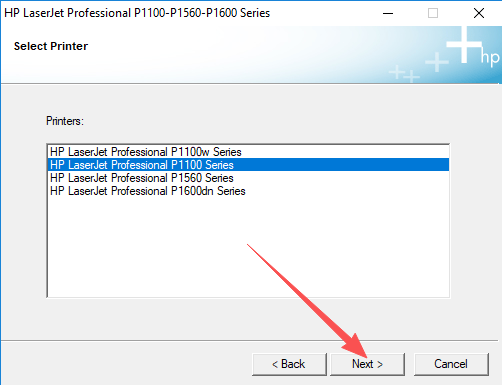
4. Sélectionnez la gamme de modèles d’imprimante dans la liste et cliquez sur Suivant.
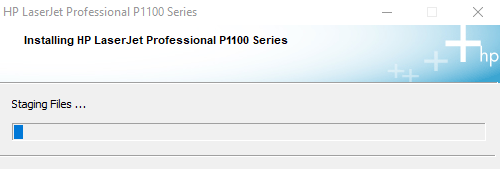
5. Attendez la fin de l’installation. Ne déconnectez pas le câble USB et ne fermez pas la fenêtre pendant ce processus.
6. Une fois l’installation terminée, imprimez une page de test pour confirmer que l’imprimante fonctionne. Réactivez votre logiciel antivirus.
Problèmes courants avec le pilote HP P1102 et leurs solutions
1. Le PC ne peut pas détecter le matériel de l’imprimante Utilisez un port USB situé à l’arrière de votre PC de bureau — les ports avant manquent souvent de puissance. Vérifiez également le câble USB pour déceler tout dommage physique ; un câble usé ou cassé est une cause fréquente d’échec de détection. Remplacez le câble et reconnectez l’imprimante.
2. L’installation affiche une erreur “système incompatible” Vérifiez si votre Windows est en 32 bits ou 64 bits (clic droit sur Ce PC → Propriétés). Retournez sur le site HP et téléchargez la version du pilote qui correspond exactement à l’architecture de votre système.
3. L’imprimante apparaît hors ligne et ne peut pas imprimer Ouvrez Panneau de configuration → Périphériques et imprimantes, faites un clic droit sur le HP P1102 et définissez-le comme imprimante par défaut. Ensuite, ouvrez la file d’attente d’impression et annulez tous les travaux en attente avant de réessayer.
4. Un conflit avec un ancien pilote provoque un échec d’installation Ouvrez Panneau de configuration → Programmes et fonctionnalités, désinstallez toutes les entrées de pilote HP LaserJet existantes, redémarrez l’ordinateur, puis installez le pilote fraîchement téléchargé.
Conseils importants pour l’installation du pilote HP P1102
- Utilisateurs de Windows 11 : Certaines versions de Windows 11 incluent un pilote intégré de base pour le P1102, mais ce pilote intégré a des fonctionnalités limitées et ne prend en charge que l’impression de base. Téléchargez et installez le pilote HP complet pour accéder à toutes les fonctionnalités.
- Impression sans fil : Après avoir installé le pilote “Full Feature”, vous pouvez configurer les paramètres réseau sans fil via le logiciel HP fourni. Le “Basic Driver” ne prend pas en charge la configuration sans fil — vous devez utiliser le package “Full Feature” pour l’impression Wi-Fi.
- Après une mise à jour Windows : Les mises à jour Windows remplacent ou désactivent parfois les pilotes d’imprimante tiers. Si le P1102 cesse de fonctionner après une mise à jour Windows, réinstallez simplement le pilote en suivant les étapes ci-dessus.
Foire aux questions
Q : Quelles versions de Windows prennent en charge le pilote HP LaserJet Pro P1102 ? Le pilote HP officiel prend en charge Windows 7, Windows 10 et Windows 11 en éditions 32 bits et 64 bits. Pour Windows 8/8.1, le pilote Windows 7 est généralement compatible.
Q : Quelle est la différence entre le pilote “Full Feature” et le “Basic Driver” pour le P1102 ? Le pilote “Full Feature” inclut l’impression, la configuration sans fil, la surveillance du toner et les outils de diagnostic. Le “Basic Driver” n’inclut que le pilote d’impression principal. Si vous avez besoin de l’impression sans fil ou d’alertes de niveau de toner, choisissez le package “Full Feature”.
Q : Le site HP a détecté la mauvaise version du système d’exploitation — comment la changer ? Sur la page de téléchargement du pilote HP, recherchez un lien “Modifier” ou “Détecter à nouveau” à côté du système d’exploitation détecté. Cliquez dessus pour sélectionner manuellement la version correcte de votre système d’exploitation et votre architecture avant de télécharger.
Q : Puis-je installer le pilote HP P1102 sans connexion USB ? Non — le P1102 nécessite une connexion USB lors de l’installation initiale du pilote. Une fois le pilote “Full Feature” installé, vous pouvez configurer l’impression Wi-Fi via le logiciel HP, mais la première installation doit être effectuée via USB.
Q : Mon imprimante fonctionnait bien mais s’est arrêtée après une mise à jour Windows. Que dois-je faire ? Réinstallez le pilote HP P1102. Les mises à jour Windows écrasent parfois les pilotes d’imprimante. Téléchargez le dernier pilote depuis le site HP, exécutez le programme d’installation et l’imprimante fonctionnera à nouveau.
Résumé
Une installation correcte du pilote HP LaserJet Pro P1102 repose sur deux décisions clés : choisir le bon type de pilote (“Full Feature” vs. “Basic”) et le télécharger depuis la source officielle HP. Suivez ces étapes :
- Choisir le type de pilote — “Full Feature” pour des fonctionnalités complètes, “Basic” pour une impression simple
- Télécharger depuis le site officiel HP — laissez le site détecter automatiquement votre système d’exploitation et confirmez qu’il est correct
- Connecter via USB, désactiver temporairement l’antivirus et exécuter le programme d’installation
- En cas d’erreurs — vérifier le port USB et le câble, confirmer la correspondance de l’architecture du système d’exploitation, supprimer d’abord les anciens pilotes