Télécharger et installer le pilote de l’imprimante HP LaserJet M1005 sous Windows — Guide complet
Le HP LaserJet M1005 est une imprimante multifonction laser noir et blanc classique, réputée pour sa fiabilité, ses faibles coûts de fonctionnement et sa facilité d’utilisation — un favori de longue date pour les particuliers, les petites entreprises et les commerces. Cependant, après une réinstallation de Windows, un changement de PC ou une corruption des fichiers de pilote, le pilote HP M1005 peut cesser de fonctionner, rendant l’imprimante non reconnue, incapable d’imprimer ou perdant sa fonction de numérisation.
Ce guide vous accompagne pas à pas pour télécharger le bon pilote HP M1005 officiel, l’installer et corriger les erreurs les plus courantes — aucune compétence technique requise.
Pourquoi utiliser le pilote HP M1005 officiel
Le pilote officiel HP LaserJet M1005 présente trois avantages décisifs par rapport aux alternatives tierces :
- Compatibilité système complète — Prend en charge Windows 7, Windows 10 et Windows 11 en éditions 32 bits et 64 bits, ainsi que toutes les versions de macOS, sans conflit de compatibilité.
- Fonctionnalités complètes — Débloque les trois fonctions essentielles : impression, numérisation et copie. Les pilotes allégés de tiers omettent fréquemment le composant de numérisation.
- Sûr et propre — Aucun adware, aucun logiciel groupé, aucun risque pour la confidentialité ni ralentissement du système.
Comment télécharger le pilote HP M1005 depuis le site officiel HP
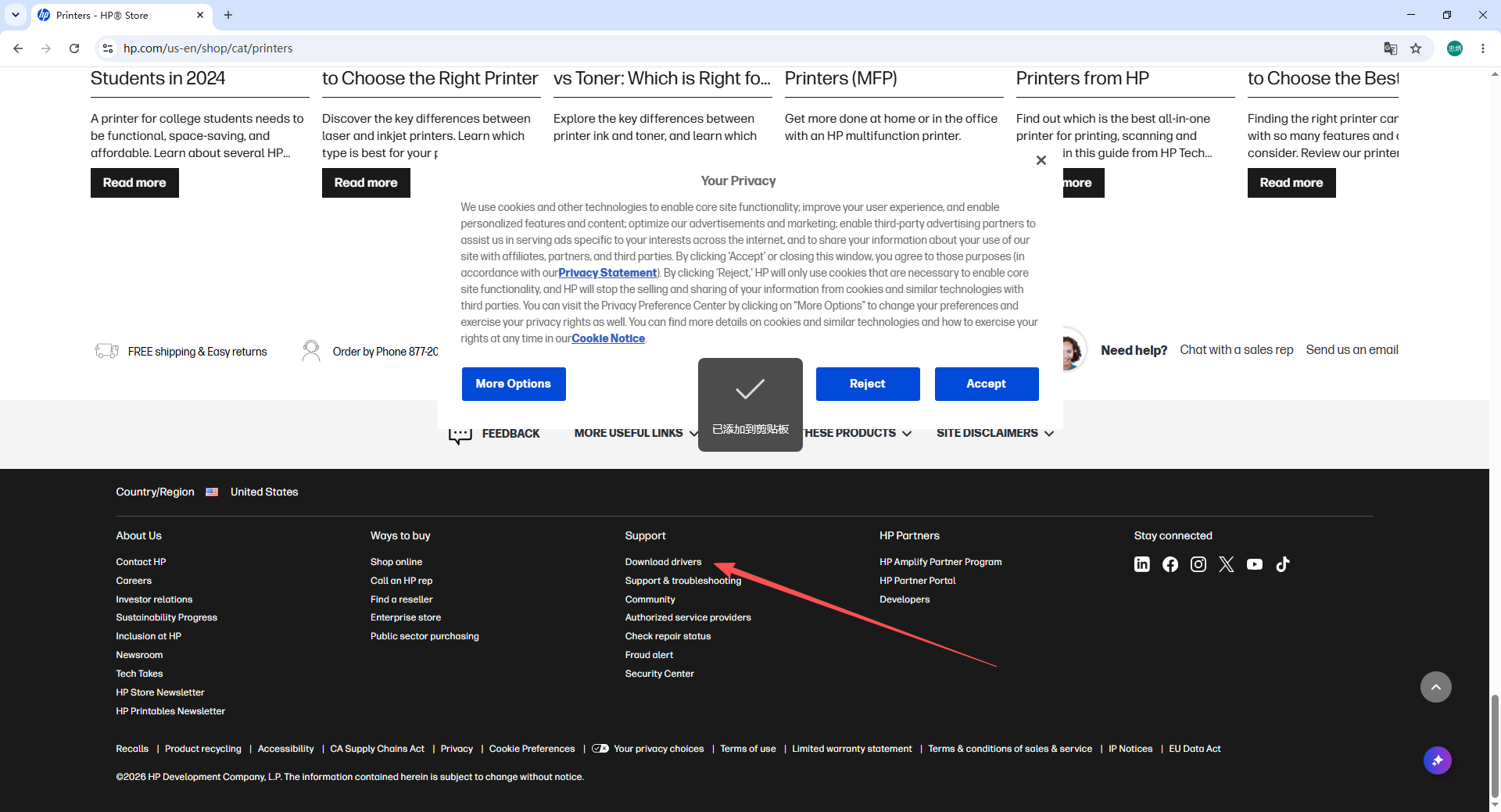
1. Ouvrez le site de support officiel HP et accédez à la page de téléchargement du pilote.

2. Saisissez HP LaserJet M1005 dans le champ de recherche et ouvrez la page de support produit.
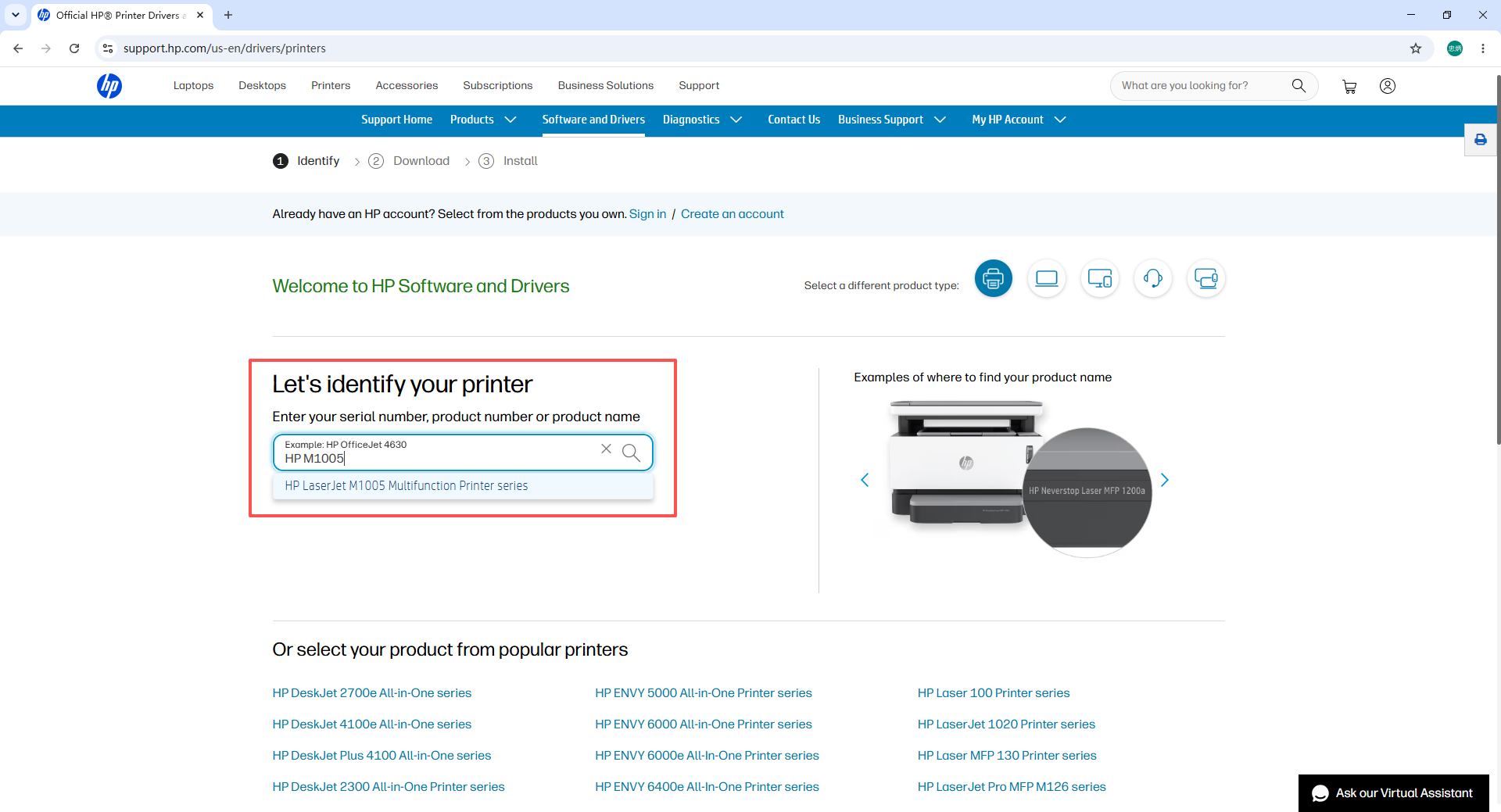
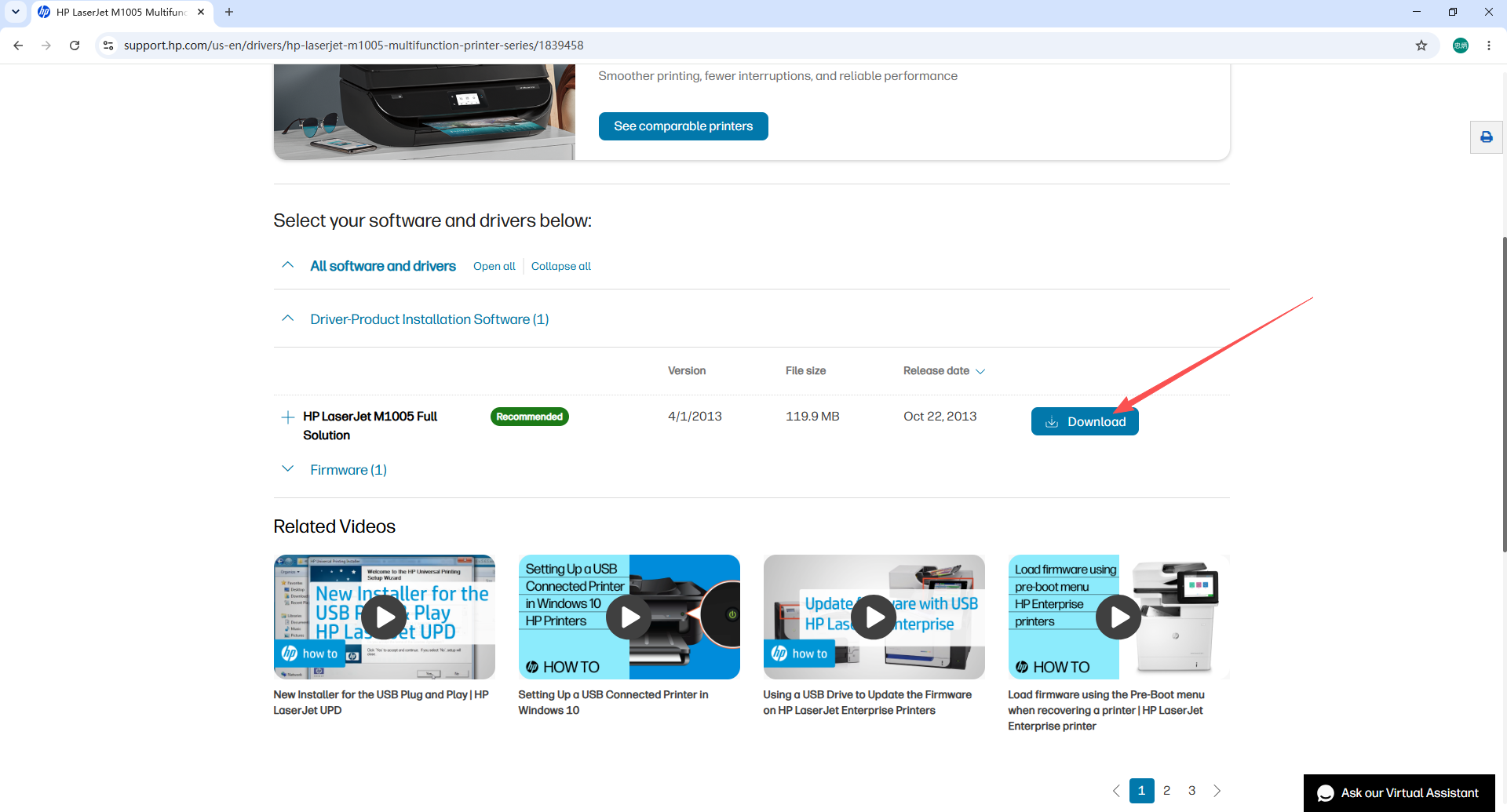
3. Filtrez par Basic Driver ou Full Feature Software and Driver, sélectionnez la version correspondant à votre version et architecture Windows (32 bits ou 64 bits), puis cliquez sur Télécharger et enregistrez le fichier sur votre bureau.
Installation pas à pas du pilote HP M1005
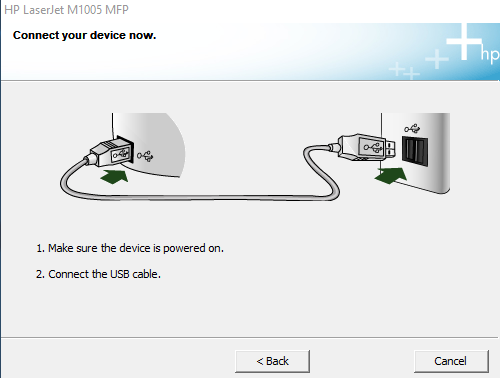
1. Enregistrez le package de pilote HP M1005 téléchargé sur votre bureau. Désactivez temporairement votre logiciel antivirus pour éviter qu’il ne bloque l’installateur. Connectez l’imprimante à votre PC avec un câble USB et allumez l’imprimante.
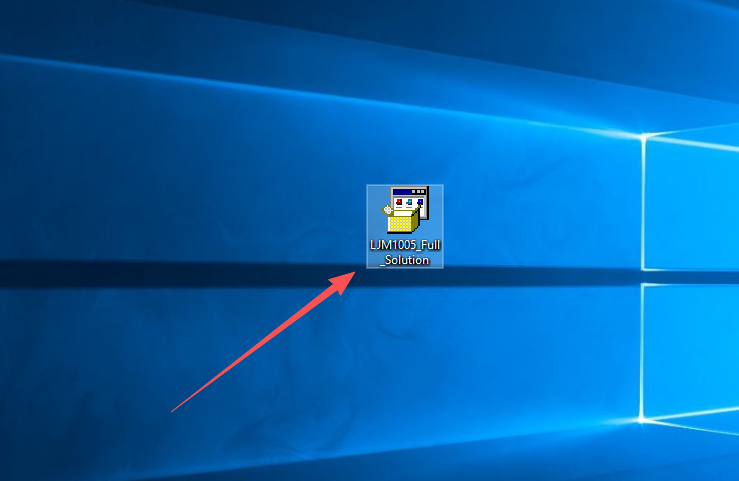
2. Double-cliquez sur le fichier d’installation pour lancer l’assistant de configuration.
3. Cliquez sur Installer pour démarrer l’installation.
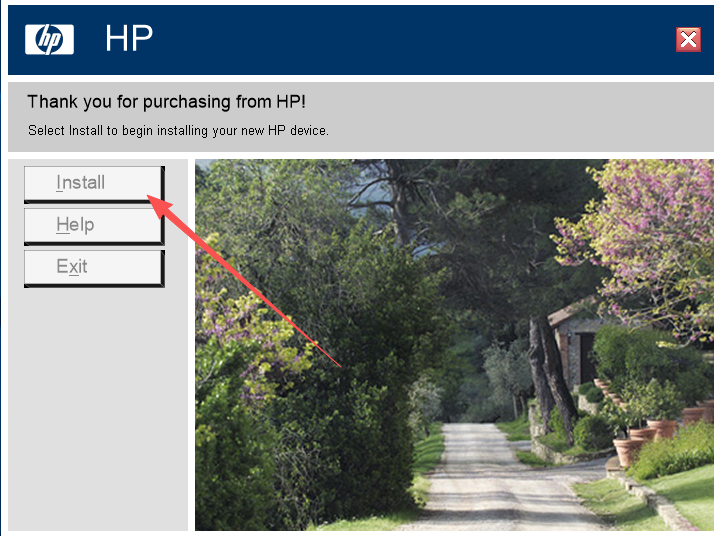
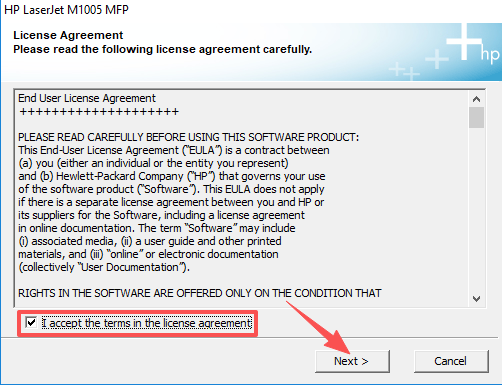
4. Sélectionnez J’accepte pour accepter le contrat de licence, puis cliquez sur Suivant.
5. L’installateur détecte automatiquement l’imprimante HP M1005 connectée à votre PC via USB.
6. Suivez les invites restantes à l’écran pour terminer l’installation. Une fois terminé, redémarrez votre ordinateur si cela vous est demandé, puis imprimez une page de test pour confirmer que l’imprimante fonctionne correctement.
Erreurs courantes lors de l’installation du pilote HP M1005 et solutions
1. Pilote incompatible avec votre version de Windows Vérifiez si votre installation Windows est en 32 bits ou 64 bits (clic droit sur Ce PC → Propriétés). Téléchargez la version de pilote exactement correspondante sur le site HP. Ne mélangez jamais les pilotes 32 bits et 64 bits.
2. Conflit avec un ancien pilote — l’installation échoue Ouvrez Panneau de configuration → Programmes et fonctionnalités, désinstallez toutes les entrées de pilote HP LaserJet M1005 existantes, redémarrez l’ordinateur, puis installez le nouveau pilote.
3. Connexion USB non reconnue Branchez sur un autre port USB à l’arrière de votre PC de bureau (les ports arrière ont une alimentation plus stable). Vérifiez si le câble USB est endommagé. Rebranchez fermement le câble aux deux extrémités et relancez l’installation.
4. Package d’installation corrompu Supprimez le fichier téléchargé et téléchargez-le à nouveau depuis le site officiel HP. Évitez de reprendre des téléchargements interrompus, car les fichiers partiels sont souvent corrompus.
Le HP M1005 n’imprime toujours pas après l’installation du pilote ? Liste de vérification finale
Si le pilote a été installé avec succès mais que l’imprimante n’imprime toujours pas :
- Définir le HP M1005 comme imprimante par défaut — Ouvrez Panneau de configuration → Périphériques et imprimantes, faites un clic droit sur le HP M1005 et sélectionnez Définir comme imprimante par défaut.
- Vider la file d’impression — Faites un clic droit sur le HP M1005 dans Périphériques et imprimantes, ouvrez la file d’impression et annulez tous les travaux en attente.
- Redémarrer le PC et l’imprimante — Éteignez les deux appareils, attendez 30 secondes, puis rallumez-les.
- Vérifier le service Spouleur d’impression — Appuyez sur Win + R, tapez
services.msc, recherchez Spouleur d’impression et assurez-vous qu’il est en cours d’exécution et défini sur le démarrage Automatique.
Foire aux questions
Q : Quelles versions de Windows le pilote HP LaserJet M1005 prend-il en charge ? Le pilote HP M1005 officiel prend en charge Windows 7, Windows 10 et Windows 11 en éditions 32 bits et 64 bits. HP ne fournit pas de pilote officiel pour Windows 8/8.1, mais le pilote Windows 7 fonctionne généralement sur ces versions.
Q : Puis-je utiliser la fonction de numérisation du HP M1005 sous Windows 10 ou 11 ? Oui, mais uniquement si vous installez le package Full Feature Software and Driver plutôt que le pilote de base. Le package complet inclut le logiciel HP Scan qui active les fonctions de numérisation et de copie.
Q : Mon PC ne reconnaît pas du tout le HP M1005 — que dois-je faire ? Vérifiez d’abord le câble USB et essayez un autre port USB. Ouvrez ensuite le Gestionnaire de périphériques et recherchez un périphérique inconnu avec une icône d’avertissement jaune. Si vous en trouvez un, faites un clic droit dessus, sélectionnez Mettre à jour le pilote et pointez vers le dossier du pilote téléchargé. Si le problème persiste, redémarrez les deux appareils et reconnectez.
Q : Est-il sûr de désactiver l’antivirus pendant l’installation ? Oui, temporairement. Certains programmes antivirus signalent à tort les installateurs de pilotes d’imprimante comme des menaces parce qu’ils modifient des fichiers système. Réactivez votre antivirus immédiatement après la fin de l’installation.
Q : Le pilote HP M1005 peut-il être utilisé sans connexion USB (Wi-Fi) ? Non. Le HP LaserJet M1005 ne dispose pas de la fonctionnalité Wi-Fi et doit être connecté via USB. Il ne prend pas en charge l’impression sans fil ou en réseau.
Résumé
L’installation du pilote HP LaserJet M1005 est simple lorsque vous utilisez le bon pilote officiel et suivez un processus d’installation propre. Les étapes clés sont :
- Télécharger le pilote officiel depuis le site de support HP — choisissez la version correspondant à votre édition Windows (32 bits ou 64 bits)
- Supprimer l’ancien pilote si une installation précédente existe
- Connecter l’imprimante via USB, exécuter l’installateur, accepter le contrat et suivre l’assistant
- En cas de problèmes persistants, vérifier la connexion USB, vider la file d’impression et s’assurer que le service Spouleur d’impression est en cours d’exécution