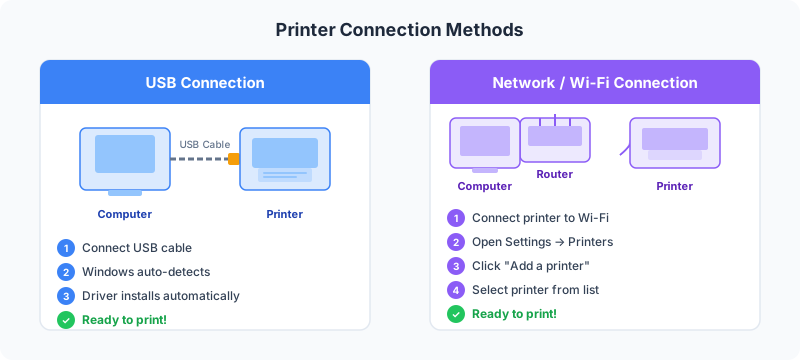
Installer correctement un pilote d’imprimante est la base d’une configuration d’impression fonctionnelle. Ce guide vous présente toutes les méthodes — du simple plug-and-play à l’installation entièrement manuelle — et vous montre comment résoudre les problèmes les plus courants.
Avant de commencer
Rassemblez les informations suivantes avant de commencer :
| Ce dont vous avez besoin | Où le trouver |
|---|---|
| Numéro de modèle de l’imprimante | Étiquette à l’avant ou en dessous de l’imprimante |
| Version de Windows (10 ou 11) | Paramètres → Système → À propos |
| Type de système (32 bits / 64 bits) | Paramètres → Système → À propos → Type de système |
| Type de connexion (USB ou Wi-Fi) | Décidez avant de commencer |
Méthode 1 — USB Plug-and-Play (La plus simple)
Cette méthode fonctionne pour la plupart des imprimantes modernes.
Étapes :
- Assurez-vous que l’imprimante est éteinte.
- Connectez le câble USB de l’imprimante à un port USB de votre ordinateur.
- Allumez l’imprimante.
- Windows détecte automatiquement l’imprimante et télécharge le pilote.
- Attendez la notification : « Le périphérique est prêt » en bas à droite.
Conseil : Utilisez un câble USB de moins de 3 mètres. Les câbles plus longs peuvent provoquer des erreurs de connexion.
Méthode 2 — Paramètres Windows (USB ou réseau)
Utilisez cette méthode si le plug-and-play n’a pas fonctionné, ou pour ajouter une imprimante réseau.
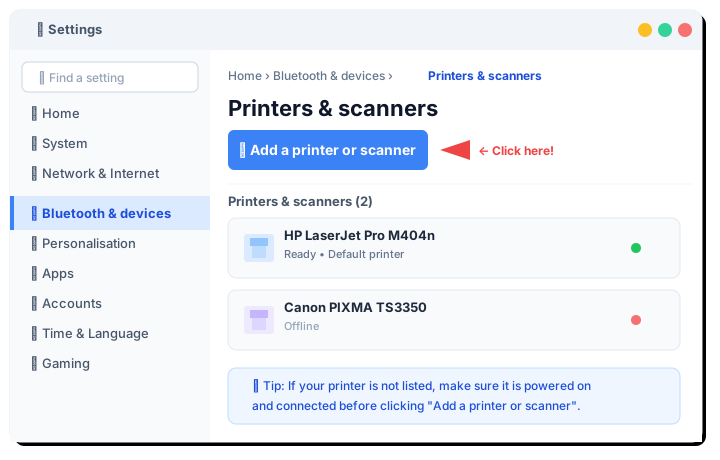
Étapes :
- Ouvrez Démarrer → Paramètres (icône ⚙).
- Cliquez sur Bluetooth et appareils → Imprimantes et scanners.
- Cliquez sur Ajouter une imprimante ou un scanner (bouton bleu en haut).
- Windows recherche les imprimantes à proximité. Attendez 20 à 30 secondes.
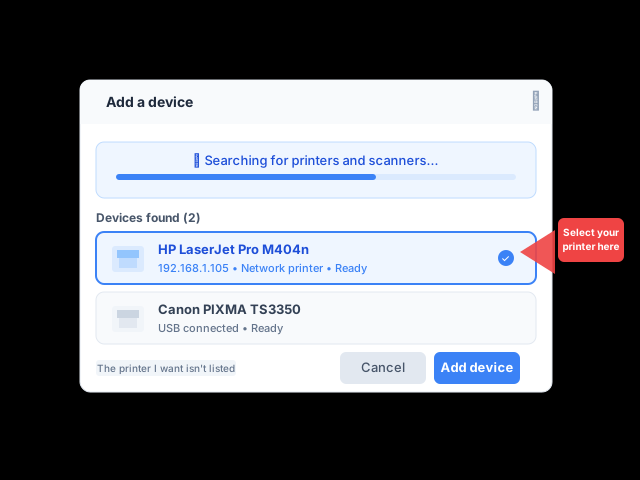
- Lorsque votre imprimante apparaît dans la liste, cliquez dessus.
- Cliquez sur Ajouter l’appareil.
- Windows installe le pilote automatiquement.
Imprimante réseau introuvable ? Vérifiez que l’imprimante et l’ordinateur sont connectés au même réseau Wi-Fi.
Méthode 3 — Téléchargement manuel du pilote
Utilisez cette méthode lorsque Windows ne trouve pas le pilote automatiquement.
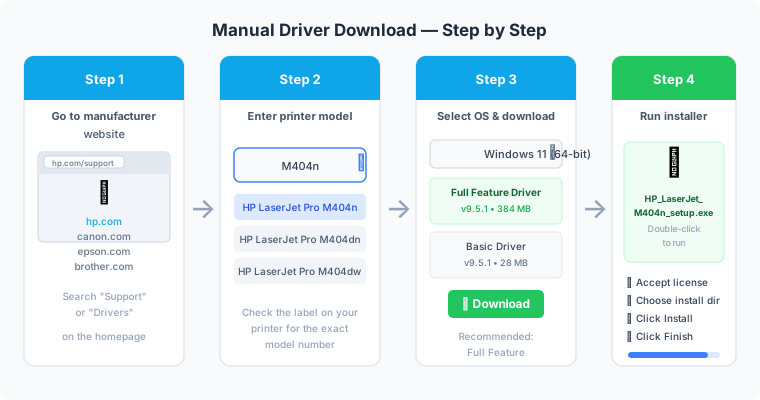
Étapes :
- Trouvez le modèle de votre imprimante — vérifiez l’étiquette sur l’imprimante.
- Rendez-vous sur le site du fabricant :
- HP :
support.hp.com - Canon :
canon.com/support - Epson :
epson.com/support - Brother :
support.brother.com
- HP :
- Recherchez votre numéro de modèle exact.
- Sous Logiciels et pilotes, sélectionnez votre système d’exploitation.
- Téléchargez le pilote complet (recommandé) ou le pilote de base.
- Ouvrez le fichier
.exetéléchargé et suivez l’assistant d’installation.
Méthode 4 — Imprimante réseau via adresse IP
Utilisez cette méthode lorsque votre imprimante réseau n’est pas détectée automatiquement.
Étapes :
- Imprimez une page de configuration depuis le panneau de commande de l’imprimante. Elle affiche l’adresse IP.
- Ouvrez Paramètres → Bluetooth et appareils → Imprimantes et scanners → Ajouter une imprimante ou un scanner.
- Cliquez sur « L’imprimante souhaitée n’est pas répertoriée ».
- Sélectionnez « Ajouter une imprimante à l’aide d’une adresse TCP/IP ou d’un nom d’hôte » → Suivant.
- Entrez l’adresse IP de l’imprimante (par ex.
192.168.1.105). - Cliquez sur Suivant — Windows se connecte et installe le pilote.
Dépannage
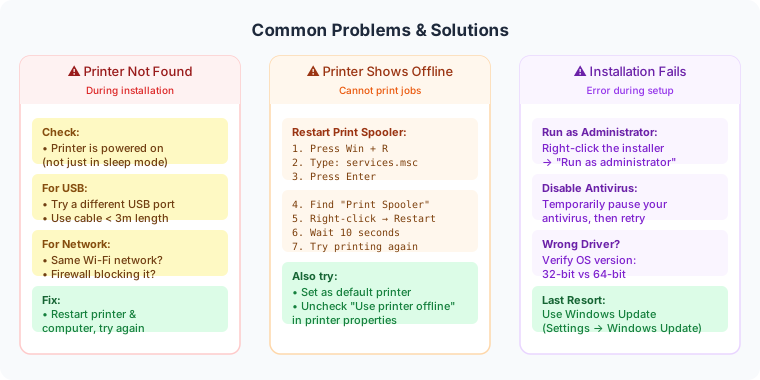
Imprimante introuvable lors de l’installation
- Vérifiez que l’imprimante est allumée (pas en veille).
- Pour USB : essayez un port USB différent ; évitez les hubs USB.
- Pour le réseau : confirmez que les deux appareils sont sur le même réseau Wi-Fi.
- Désactivez temporairement votre pare-feu et réessayez.
L’imprimante apparaît « Hors connexion »
- Appuyez sur
Win + R, tapezservices.mscet appuyez sur Entrée. - Faites défiler jusqu’à Spouleur d’impression.
- Clic droit → Redémarrer.
- Ouvrez Périphériques et imprimantes, clic droit sur votre imprimante → Voir ce qui s’imprime.
- Dans le menu, cliquez sur Imprimante et décochez Utiliser l’imprimante hors connexion.
L’installation du pilote échoue
- Clic droit sur l’installateur → Exécuter en tant qu’administrateur.
- Désactivez temporairement votre antivirus, puis réessayez.
- Vérifiez que vous avez téléchargé le bon pilote (64 bits ou 32 bits).
Récapitulatif
| Méthode | Idéal pour | Source du pilote |
|---|---|---|
| USB Plug-and-Play | Nouvelle imprimante, installation rapide | Windows Update |
| Paramètres Windows | Imprimante USB ou réseau | Windows Update |
| Téléchargement manuel | Toutes les fonctionnalités, échec auto | Site du fabricant |
| Adresse IP | Imprimante réseau non détectée | Windows / Fabricant |
Après l’installation, imprimez toujours une page de test : clic droit sur l’imprimante → Propriétés de l’imprimante → Imprimer une page de test.