Télécharger et installer les pilotes d’imprimante Canon — Guide officiel pour Windows
Les imprimantes Canon figurent parmi les plus utilisées dans les foyers, les petites entreprises et les bureaux de taille moyenne — couvrant les multifonctions à jet d’encre, les imprimantes laser monochromes et les appareils multifonctions numériques professionnels. Après une réinstallation de Windows, un changement d’ordinateur, une corruption des fichiers de pilotes ou une mise à niveau vers une nouvelle version de Windows, le pilote d’imprimante peut cesser de fonctionner — provoquant la non-reconnaissance de l’imprimante, l’impossibilité d’imprimer ou la perte de la fonction de numérisation. Ce guide vous accompagne dans le choix du bon pilote, son téléchargement depuis la source officielle Canon et son installation correcte.
Étape 1 — Choisir le bon type de pilote Canon
Avant de télécharger, identifiez quelle version du pilote correspond à vos besoins. Choisir le mauvais type peut laisser des fonctionnalités manquantes même lorsque vous téléchargez depuis une source légitime.
1. Full Feature Software and Driver — Inclut les composants d’impression, de numérisation, de télécopie et de surveillance des consommables dans un seul package. Compatible avec la série MX multifonction avec télécopie, la série TS jet d’encre haut de gamme et la série MF multifonction laser. C’est le choix recommandé pour les utilisateurs en bureau qui ont besoin de capacités multifonctions complètes, et c’est l’option de pilote Canon la plus populaire pour la plupart des utilisateurs.
2. Basic Driver — Un package léger qui inclut uniquement le pilote d’impression de base sans logiciel supplémentaire. La taille de fichier réduite utilise moins d’espace disque et convient aux imprimantes domestiques simples qui n’ont besoin que d’une impression basique.
Canon sépare clairement ces deux packages pour la plupart des modèles, vous permettant de télécharger exactement ce dont vous avez besoin sans avoir à installer une suite tout-en-un groupée.
Étape 2 — Télécharger le pilote d’imprimante Canon depuis le site officiel Canon
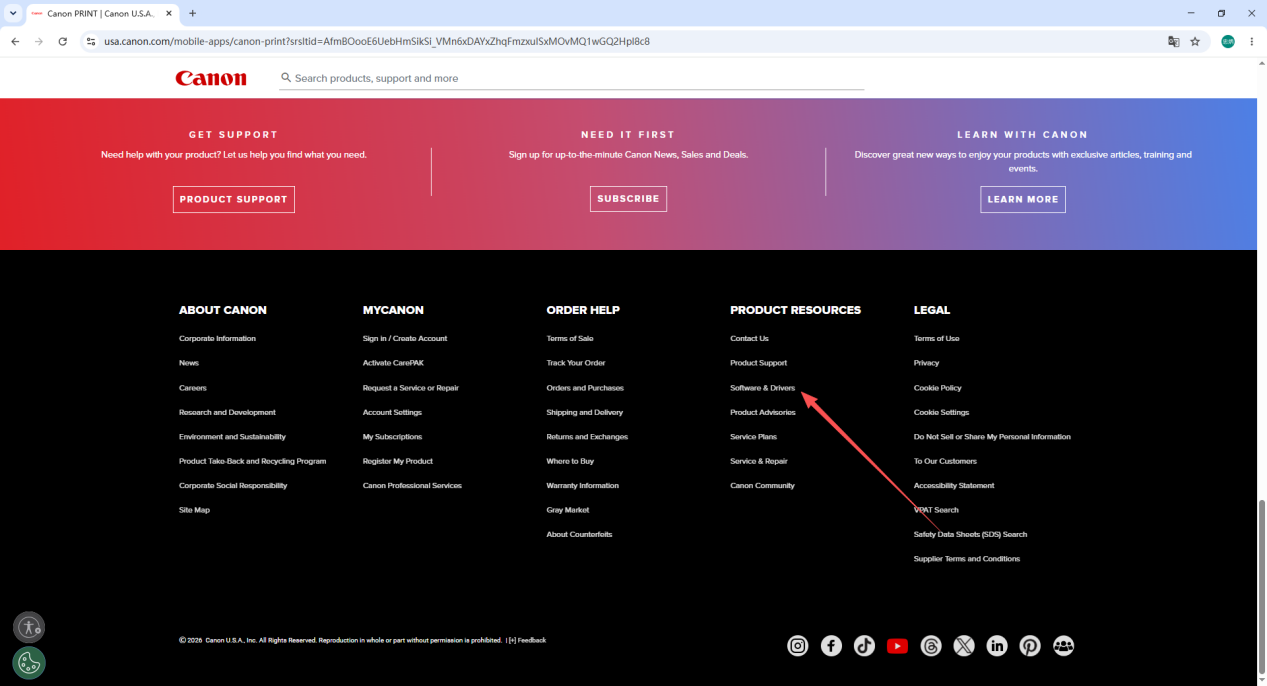
1. Ouvrez la page d’assistance produit officielle de Canon et naviguez vers la section Logiciels et pilotes.

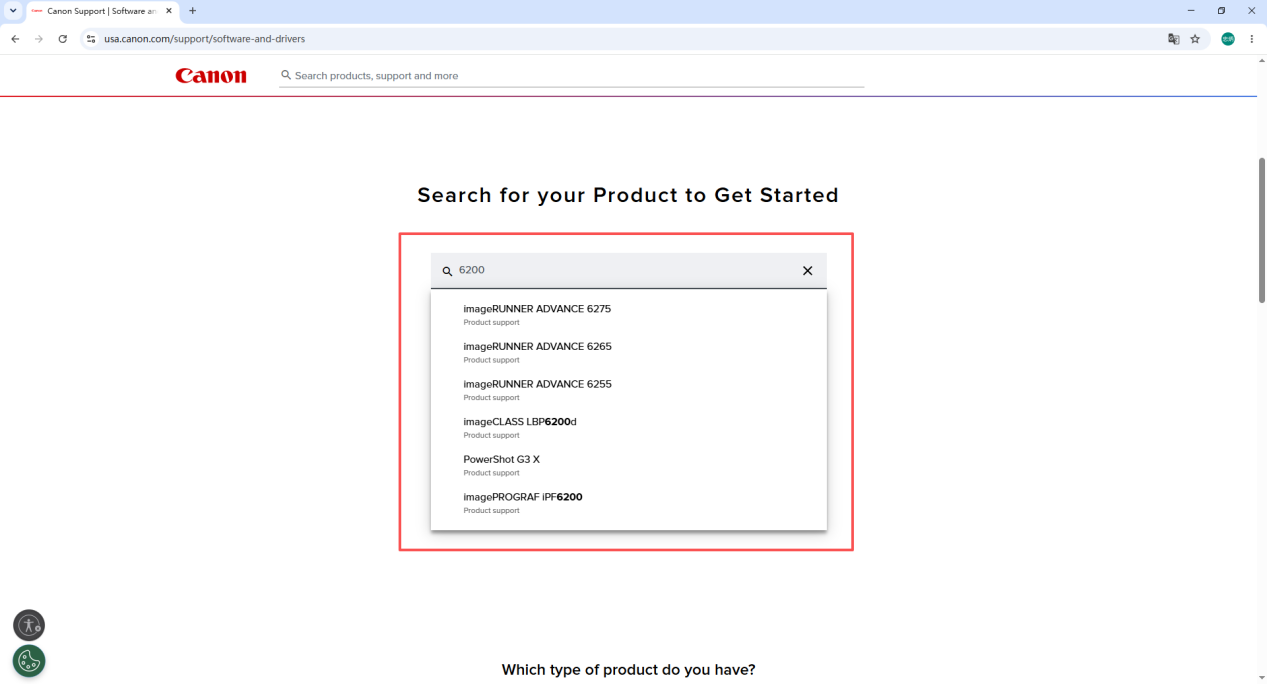
2. Saisissez le numéro de modèle exact de votre imprimante dans le champ de recherche et confirmez le résultat pour ouvrir la page d’assistance produit.
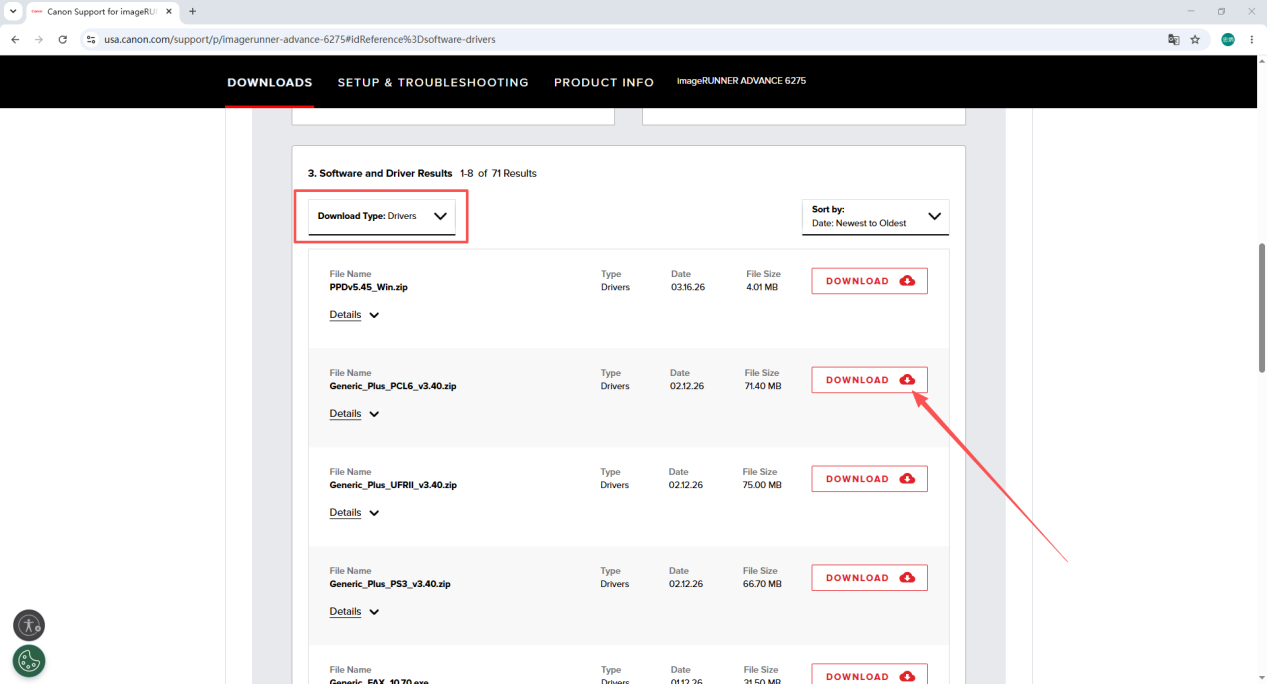
3. Sur la page de téléchargement du pilote, définissez le type de téléchargement sur Pilote, confirmez la version du pilote dont vous avez besoin et cliquez sur Télécharger pour enregistrer le fichier sur votre ordinateur.
Étape 3 — Installer le pilote d’imprimante Canon
1. Connectez l’imprimante Canon à votre PC à l’aide du câble USB d’origine et allumez l’imprimante. Désactivez temporairement votre antivirus ou logiciel de sécurité pour éviter qu’il ne bloque le programme d’installation.
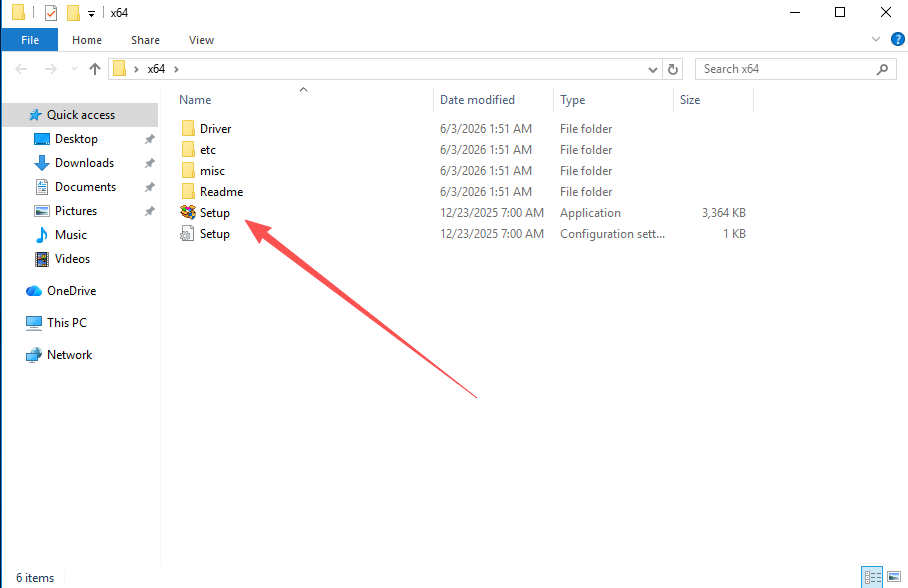
2. Localisez le package de pilotes téléchargé, faites un clic droit et extrayez-le sur votre bureau, puis double-cliquez sur le fichier Setup dans le dossier extrait pour lancer le programme d’installation.
3. Lisez le contrat de licence du logiciel, cochez la case pour l’accepter et poursuivez avec le chemin d’installation par défaut — inutile de modifier manuellement le lecteur de destination.
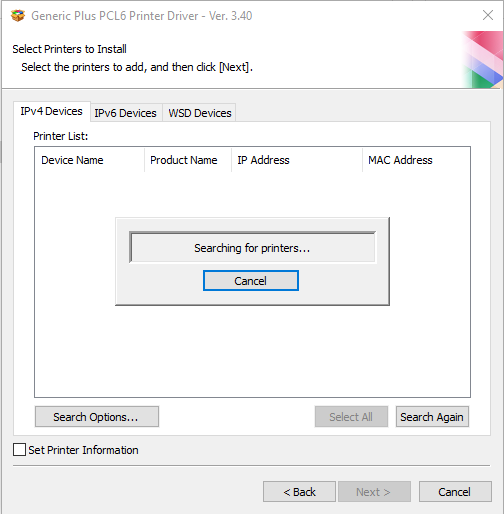
4. L’assistant de configuration détectera automatiquement le matériel Canon connecté. Attendez que le déploiement des fichiers soit terminé. Une fois le message de succès de l’installation affiché, vous pouvez immédiatement imprimer une page de test pour confirmer que tout fonctionne.
Problèmes courants de pilotes Canon et solutions
1. Le PC ne reconnaît pas le matériel de l’imprimante Passez à un port USB arrière de votre PC de bureau — les ports avant ont fréquemment une alimentation insuffisante. Vérifiez également si le câble USB d’origine est usé ou endommagé, car la détérioration du câble est une cause fréquente d’échec de connexion. Remplacez le câble et réinstallez le pilote.
2. L’installation du pilote affiche une erreur d’incompatibilité de version Vérifiez si votre installation Windows est en 32 bits ou 64 bits (clic droit sur Ce PC → Propriétés). Retournez sur le site Canon et téléchargez le package de pilotes correspondant à l’architecture exacte de votre système.
3. L’imprimante apparaît hors ligne après l’installation et ne peut pas imprimer Ouvrez Panneau de configuration → Périphériques et imprimantes, faites un clic droit sur votre imprimante Canon et définissez-la comme imprimante par défaut. Ouvrez ensuite la file d’attente d’impression et effacez tous les travaux en attente avant de réessayer.
4. Le composant de numérisation est absent après l’installation Vous avez téléchargé le Basic Driver, qui ne comprend pas le module de numérisation. Téléchargez le package Full Feature Software and Driver depuis le site Canon et installez-le pour restaurer la fonctionnalité de numérisation complète.
Conseils de téléchargement de pilotes Canon par série d’imprimante
La gamme de produits Canon couvre une large variété de modèles. Voici quelques détails spécifiques à chaque série à noter lors du téléchargement de votre pilote :
- Série TS (jet d’encre domestique) — Les packages de pilotes pour la série TS sont relativement petits et se téléchargent rapidement. Le pilote Full Feature ajoute la configuration sans fil et les fonctionnalités d’impression cloud.
- Série MF (multifonction laser professionnelle) — Téléchargez toujours le pilote Full Feature pour les imprimantes de la série MF afin de déverrouiller l’impression, la numérisation, la copie et (sur les modèles applicables) la télécopie. Le Basic Driver omet les composants de numérisation et de copie.
- Série MX (multifonction avec télécopie) — La série MX nécessite le composant télécopie inclus dans le pilote Full Feature. N’utilisez jamais le Basic Driver pour les modèles MX — les fonctions de télécopie et de numérisation ne seront pas disponibles.
Avant de télécharger, localisez le numéro de modèle complet de votre imprimante sur la plaque signalétique (étiquette au bas ou à l’arrière de l’appareil) et saisissez-le exactement sur la page d’assistance Canon pour éviter de télécharger le mauvais pilote.
Conseils importants pour l’installation du pilote Canon
- Compatibilité Windows 11 : Canon fournit des pilotes Windows 11 pour la plupart des modèles TS et MF de génération actuelle. Si la page d’assistance Canon ne répertorie pas de pilote Windows 11 pour votre modèle, essayez le pilote Windows 10 — il est généralement compatible dans la plupart des cas.
- Après une mise à jour Windows : Les mises à jour Windows remplacent parfois ou désactivent les pilotes d’imprimante tiers. Si votre imprimante Canon cesse de fonctionner après une mise à jour Windows, réinstallez simplement le pilote en suivant les étapes ci-dessus.
- Configuration de l’impression sans fil : Après l’installation du pilote Full Feature, vous pouvez configurer l’impression Wi-Fi via le logiciel de configuration Canon. Le Basic Driver ne comprend pas d’outils de configuration sans fil.
Questions fréquemment posées
Q : Quelles versions de Windows le pilote d’imprimante Canon prend-il en charge ? La plupart des pilotes Canon prennent officiellement en charge Windows 7, Windows 10 et Windows 11 en éditions 32 bits et 64 bits. Pour Windows 8/8.1, le pilote Windows 7 est généralement compatible. Vérifiez toujours la page d’assistance Canon pour votre modèle spécifique afin de confirmer les versions de système d’exploitation prises en charge.
Q : Quelle est la différence entre le pilote Full Feature et le Basic Driver pour les imprimantes Canon ? Le pilote Full Feature comprend l’impression, la numérisation, la copie, la télécopie (sur les modèles applicables), la surveillance des consommables et les outils de configuration sans fil. Le Basic Driver inclut uniquement le pilote d’impression de base. Si vous avez besoin d’une fonction autre que l’impression basique, choisissez le package Full Feature.
Q : Je ne trouve pas de pilote pour mon modèle Canon — que dois-je faire ? Assurez-vous de saisir le numéro de modèle complet (par exemple PIXMA TS8320 ou imageCLASS MF445dw) plutôt qu’un nom partiel. Sur la page d’assistance Canon, vérifiez que le système d’exploitation affiché correspond à votre version Windows réelle et à votre architecture.
Q : Puis-je installer le pilote Canon sans connexion USB ? Oui, pour les modèles compatibles Wi-Fi : le programme d’installation Full Feature inclut une option de configuration sans fil qui vous permet de configurer l’imprimante sur votre réseau domestique ou de bureau sans câble USB. Pour les modèles USB uniquement, une connexion USB est requise lors de l’installation initiale.
Q : Mon imprimante Canon fonctionnait bien mais s’est arrêtée après une mise à jour Windows. Que dois-je faire ? Réinstallez le pilote d’imprimante Canon. Les mises à jour Windows remplacent parfois les pilotes d’imprimante par des alternatives génériques. Téléchargez le dernier pilote pour votre modèle depuis le site d’assistance Canon, exécutez le programme d’installation et l’imprimante retrouvera toutes ses fonctionnalités.
Résumé
Pour que votre imprimante Canon fonctionne correctement, deux étapes clés sont essentielles : choisir le bon type de pilote et le télécharger depuis la source officielle Canon. Suivez cette liste de contrôle :
- Choisir le type de pilote — Full Feature pour une utilisation multifonction (numérisation, télécopie, sans fil) ; Basic pour l’impression simple uniquement
- Télécharger depuis le site officiel Canon — saisir le numéro de modèle exact, confirmer la version du système d’exploitation et cliquer sur Télécharger
- Connecter via USB, désactiver temporairement l’antivirus, extraire le package et exécuter le fichier Setup
- En cas d’erreurs — vérifier le port et le câble USB, contrôler la correspondance de l’architecture du système d’exploitation, supprimer les anciens pilotes ou passer au package Full Feature si la numérisation est manquante