Cómo solucionar el error 0x00000bcb de impresora compartida en Windows 10 y 11
El error 0x00000bcb es un fallo de conexión frecuente en impresoras compartidas en Windows 10 y Windows 11. Windows muestra un mensaje indicando que el controlador de impresora especificado no se encontró y debe descargarse — pero la descarga falla. Este artículo explica exactamente por qué ocurre el error 0x00000bcb y cómo solucionarlo paso a paso.
¿Qué es el error 0x00000bcb?
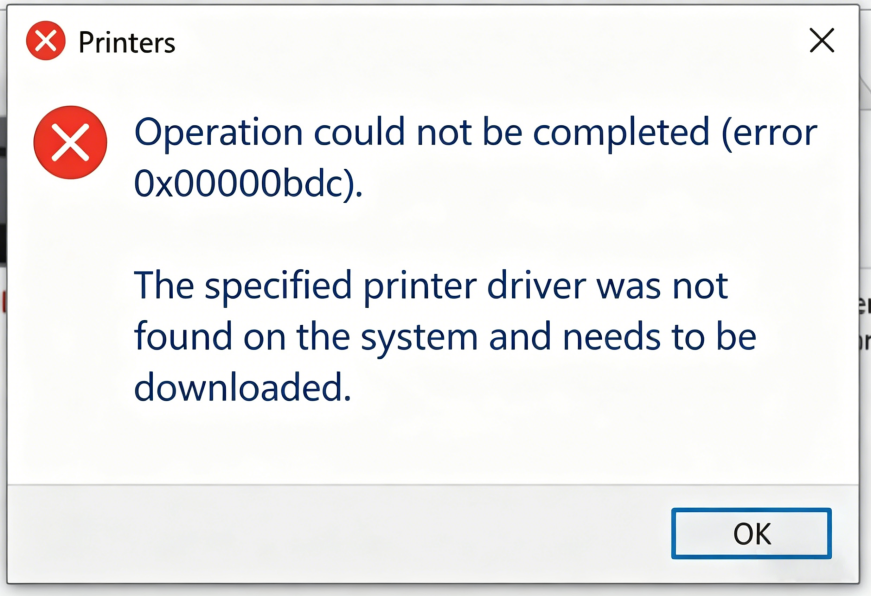
Al intentar conectarse a una impresora compartida en la red local, Windows muestra:
La operación no se pudo completar (Error 0x00000bcb). El controlador de impresora especificado no se encontró en este sistema y debe descargarse.

Windows intenta instalar automáticamente el controlador de impresora desde el PC host al conectarse a una impresora compartida. El error 0x00000bcb significa que esta instalación automática fue bloqueada — la mayoría de las veces por una política de seguridad introducida en actualizaciones recientes de Windows.
¿Por qué ocurre el error 0x00000bcb?
Existen cinco causas comunes:
- La actualización de Windows reforzó la seguridad RPC — Los parches de seguridad de Microsoft restringieron la instalación de controladores Point and Print solo a administradores, bloqueando la descarga automática desde impresoras compartidas.
- Controlador de impresora ausente o incompatible — El PC cliente no tiene el controlador correcto, o la versión instalada no coincide con la del host.
- Error del servicio Spooler de impresión o caché de impresión dañada — Un trabajo de impresión atascado puede impedir la instalación de nuevos controladores.
- Permisos LAN insuficientes — El PC cliente no tiene los derechos necesarios para obtener e instalar controladores desde el host.
- Firewall o software de seguridad bloqueando la comunicación compartida — Reglas de antivirus de terceros o del Firewall de Windows pueden bloquear el tráfico de uso compartido de impresoras.
Solución
Paso 1 — Modificar el registro (restricción Point and Print)
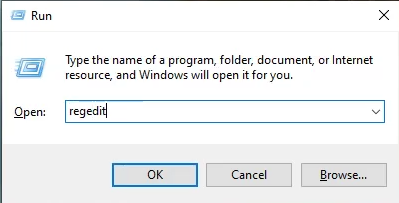
1. Presione Win + R, escriba regedit y presione Enter para abrir el Editor del Registro.
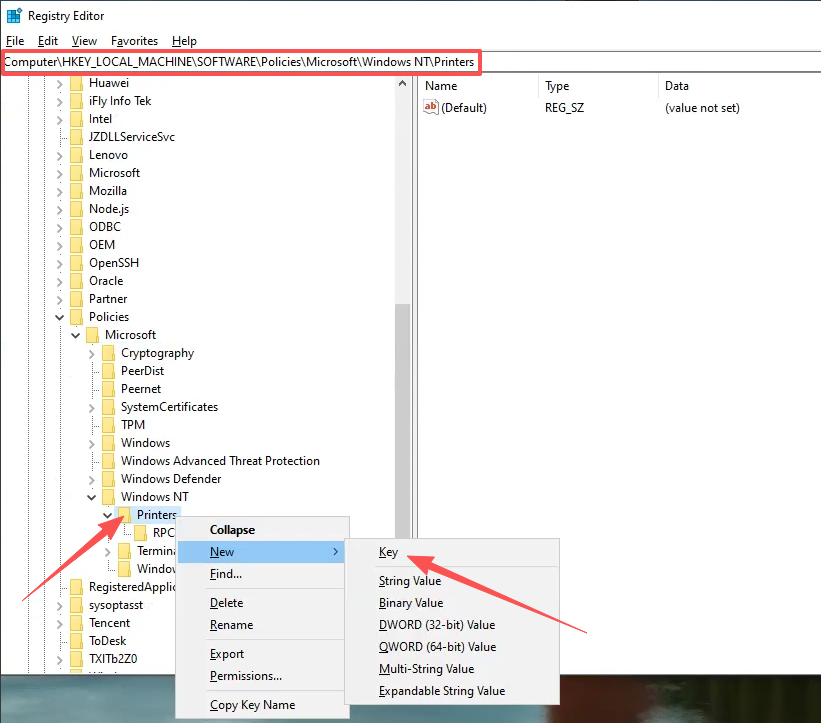
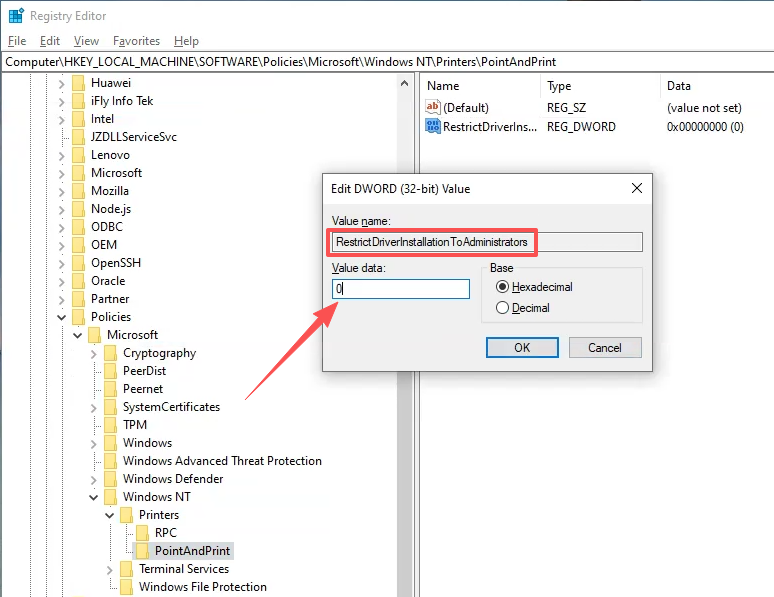
2. Navegue hasta la siguiente ruta. Si alguna parte de la ruta no existe, cree las subclaves faltantes manualmente: clic derecho en la clave padre → Nuevo → Clave.
HKEY_LOCAL_MACHINE\SOFTWARE\Policies\Microsoft\Windows NT\Printers\PointAndPrint
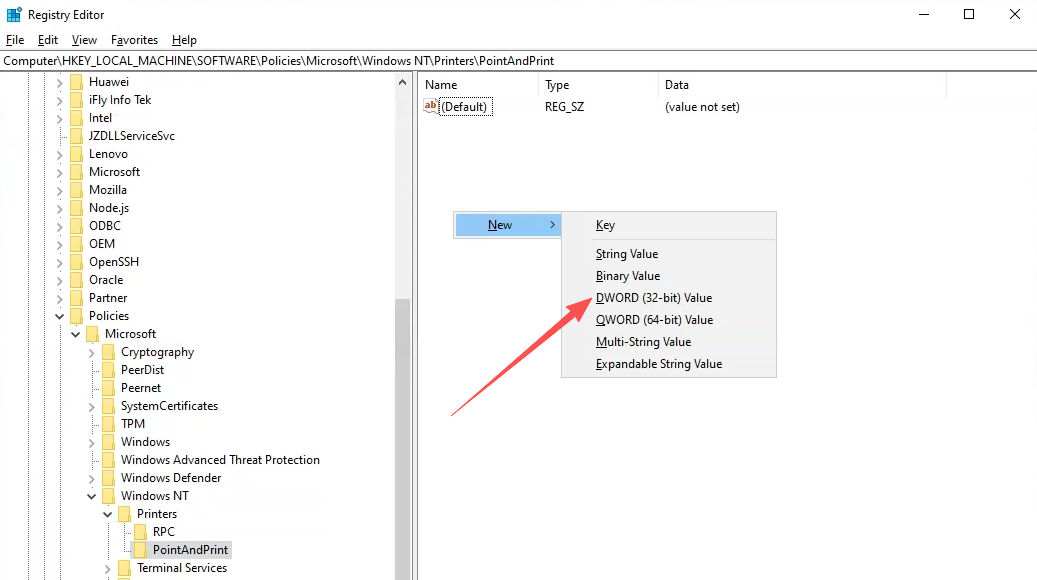
3. En el panel derecho, haga clic derecho y seleccione Nuevo → Valor DWORD (32 bits). Nómbrelo RestrictDriverInstallationToAdministrators.
4. Haga doble clic en el nuevo valor y establezca sus datos de valor en 0. Haga clic en Aceptar.
Paso 2 — Eliminar el controlador de impresora antiguo
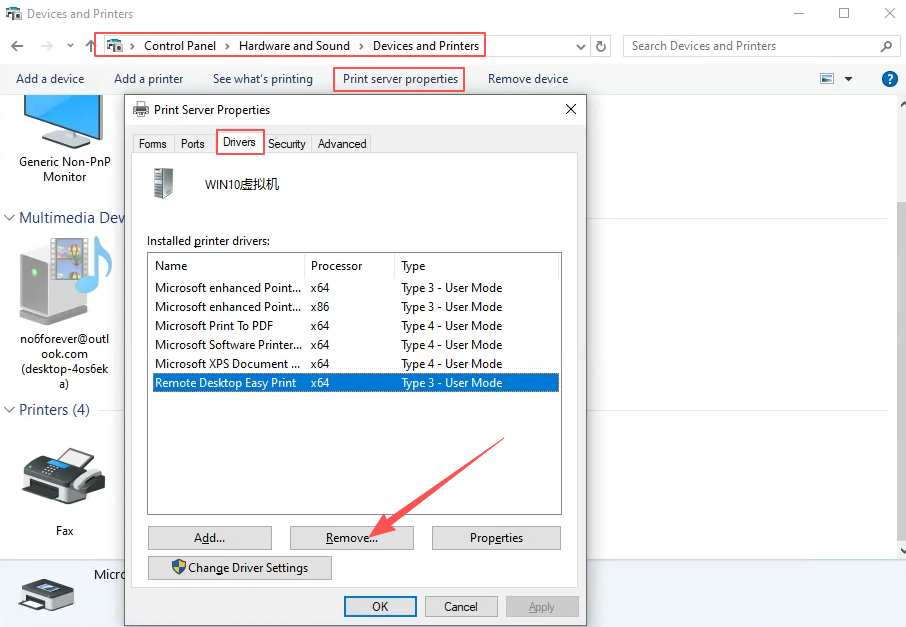
5. Abra Panel de control → Hardware y sonido → Dispositivos e impresoras. Haga clic en Propiedades del servidor de impresión en la barra de menú superior, luego vaya a la pestaña Controladores. Seleccione el controlador antiguo de la impresora compartida y haga clic en Quitar.
Paso 3 — Reiniciar y reconectar
6. Reinicie el equipo. Tras reiniciar, intente agregar de nuevo la impresora compartida. Windows debería poder descargar e instalar el controlador sin mostrar el error 0x00000bcb.
Preguntas frecuentes
P: ¿El error 0x00000bcb afecta solo a Windows 10 o también a Windows 11? A ambos. El error 0x00000bcb aparece en Windows 10 y Windows 11, ya que la causa subyacente — una política de seguridad Point and Print reforzada — se aplicó a ambos sistemas mediante Windows Update.
P: ¿Es seguro establecer RestrictDriverInstallationToAdministrators en 0? Sí, en un entorno LAN doméstico o de oficina. Este valor del registro solo relaja el permiso de instalación de controladores para impresoras compartidas en la red local. No deshabilita ninguna otra función de seguridad.
P: Seguí todos los pasos pero el error 0x00000bcb persiste. ¿Qué más puedo intentar? Instale manualmente el controlador de impresora en el PC cliente (descárguelo del sitio web del fabricante) y luego conecte la impresora compartida. Esto omite completamente la descarga automática del controlador.
P: ¿El error 0x00000bcb es el mismo que el error 0x00000709? No son el mismo código, pero comparten causas similares — ambos involucran restricciones de política RPC y problemas de permisos de controladores. Si los pasos anteriores no resuelven 0x00000bcb, consulte la guía de corrección de 0x00000709.
Resumen
El error 0x00000bcb al conectar una impresora compartida en Windows 10 o Windows 11 está causado principalmente por una política de seguridad de Windows Update que restringe la instalación automática de controladores de impresora. La corrección en tres pasos:
- Establecer
RestrictDriverInstallationToAdministrators=0en el registro bajoHKLM\SOFTWARE\Policies\Microsoft\Windows NT\Printers\PointAndPrint - Eliminar el controlador antiguo en Propiedades del servidor de impresión → Controladores
- Reiniciar el equipo y reconectar la impresora compartida