Cómo solucionar el error 0x00000709 de impresora compartida en Windows
El error 0x00000709 es uno de los errores de impresora compartida más frecuentes en Windows 10 y Windows 11. Impide conectarse a una impresora compartida en la red y puede aparecer de repente, a menudo tras una actualización de Windows. La buena noticia es que este error se puede solucionar en pocos minutos sin software de terceros.
¿Qué es el error 0x00000709?
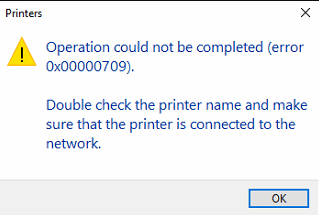
Al intentar conectarse a una impresora compartida en la red local, Windows puede mostrar:
La operación no se pudo completar (Error 0x00000709). Compruebe el nombre de la impresora y asegúrese de que está conectada a la red.

El error 0x00000709 es un error de permisos o autenticación. Windows intenta comunicarse con el equipo host de la impresora a través de la red, pero es bloqueado por la falta de credenciales o una restricción del protocolo RPC.
¿Por qué ocurre el error 0x00000709?
Existen tres causas principales:
- Credenciales de red faltantes — Windows no tiene guardado un nombre de usuario/contraseña para el equipo host, por lo que se deniega el acceso.
- Restricción del protocolo RPC — Tras ciertas actualizaciones de seguridad de Windows, el método de comunicación RPC predeterminado entre equipos cambió, interrumpiendo las conexiones a impresoras compartidas.
- Cuenta de invitado no reconocida — La cuenta de invitado del host no es considerada de confianza por el equipo cliente, lo que provoca un fallo de autenticación silencioso.
Este error aparece con frecuencia en clientes Windows 10 y Windows 11 que se conectan a una impresora compartida desde otro PC.
Solución
La corrección tiene dos partes: primero añadir las credenciales del host al Administrador de credenciales de Windows y luego ajustar un valor del registro RPC en el equipo cliente.
Parte 1 — Añadir credenciales de Windows
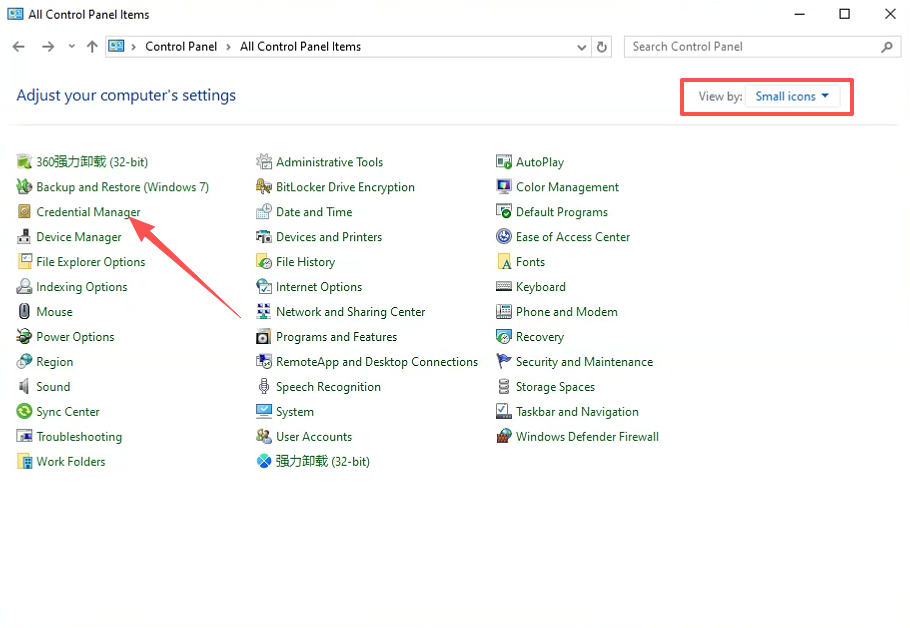
1. Abra el Panel de control, configure la vista en Iconos pequeños y haga clic en Administrador de credenciales.
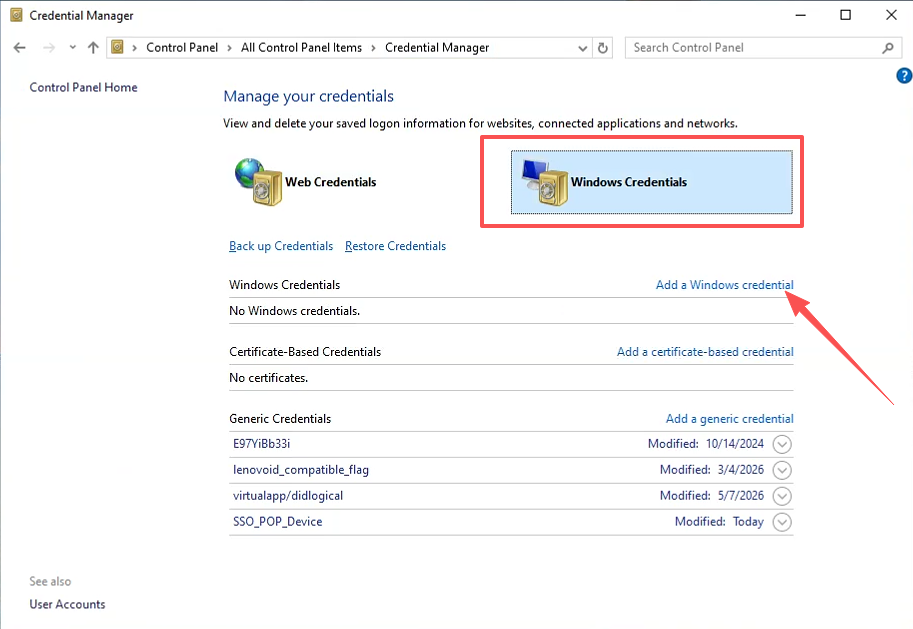
2. Seleccione Credenciales de Windows y haga clic en Agregar una credencial de Windows.
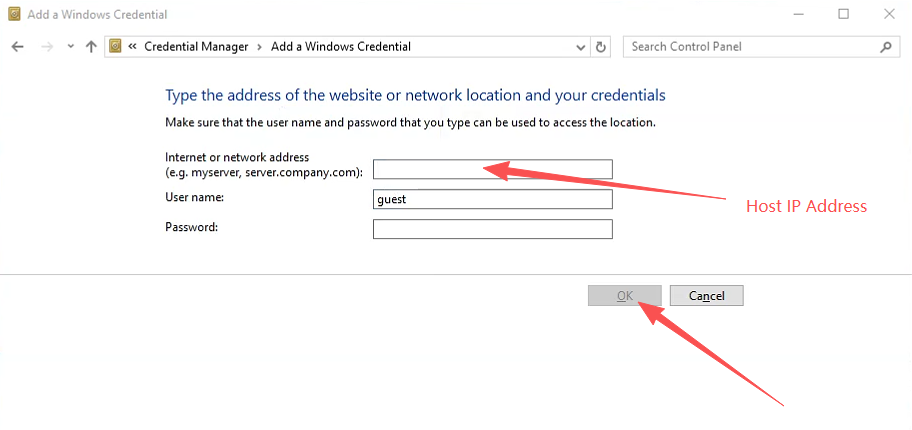
3. En el campo Dirección de Internet o de red, introduzca la dirección IP del PC host (ej. 192.168.1.100). Establezca el Nombre de usuario como guest y deje el campo Contraseña vacío. Haga clic en Aceptar.
Consejo: Puede encontrar la dirección IP del PC host ejecutando
ipconfigen un símbolo del sistema en ese equipo.
Parte 2 — Modificar el registro
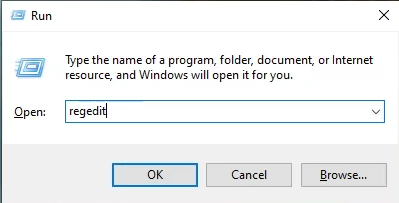
4. Presione Win + R, escriba regedit y presione Enter para abrir el Editor del Registro.
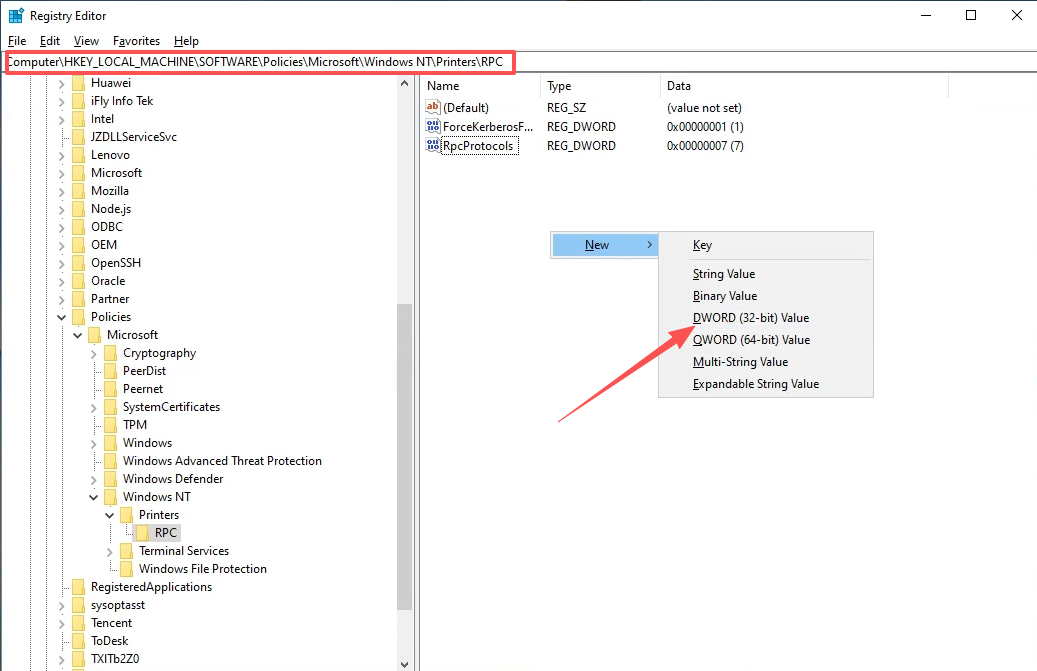
5. Navegue hasta la siguiente clave. Si la subclave RPC no existe, créela manualmente bajo Printers:
HKEY_LOCAL_MACHINE\SOFTWARE\Policies\Microsoft\Windows NT\Printers\RPC
Haga clic derecho en el panel derecho y seleccione Nuevo → Valor DWORD (32 bits).
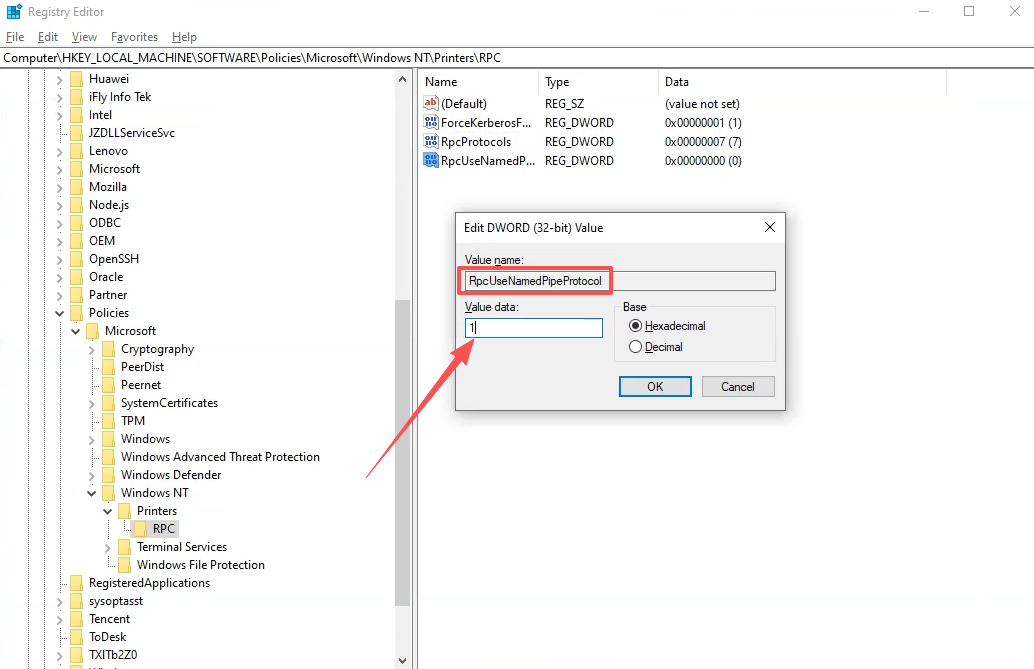
6. Cambie el nombre del nuevo valor a RpcUseNamedPipeProtocol y establezca sus datos de valor en 1. Haga clic en Aceptar.
7. Una vez completados todos los pasos, reinicie el equipo e intente conectarse de nuevo a la impresora compartida. El error 0x00000709 ya no debería aparecer.
Preguntas frecuentes
P: ¿Esta solución funciona en Windows 10 y Windows 11? Sí. El error 0x00000709 ocurre en Windows 10 y Windows 11. Los pasos descritos se aplican a ambas versiones.
P: ¿Necesito hacer cambios en el PC host de la impresora? Generalmente no. La corrección se aplica en el PC cliente. Asegúrese, no obstante, de que la impresora está correctamente compartida en el host y de que la cuenta de invitado está habilitada allí.
P: El error persiste después de seguir todos los pasos. ¿Qué más puedo intentar?
- Verifique que la dirección IP del PC host en el Administrador de credenciales sea correcta.
- Asegúrese de que el firewall del PC host no bloquee el uso compartido de archivos e impresoras.
- Intente conectarse usando el nombre del PC host en lugar de su dirección IP.
- Desinstale y reinstale el controlador de la impresora en el equipo cliente.
Resumen
El error 0x00000709 al conectar una impresora compartida en Windows 10 o Windows 11 es causado generalmente por credenciales de red faltantes o una restricción del protocolo RPC. La corrección en dos pasos:
- Añadir la IP del host y la cuenta guest al Administrador de credenciales de Windows
- Crear el valor de registro RpcUseNamedPipeProtocol =
1enHKLM\SOFTWARE\Policies\Microsoft\Windows NT\Printers\RPC