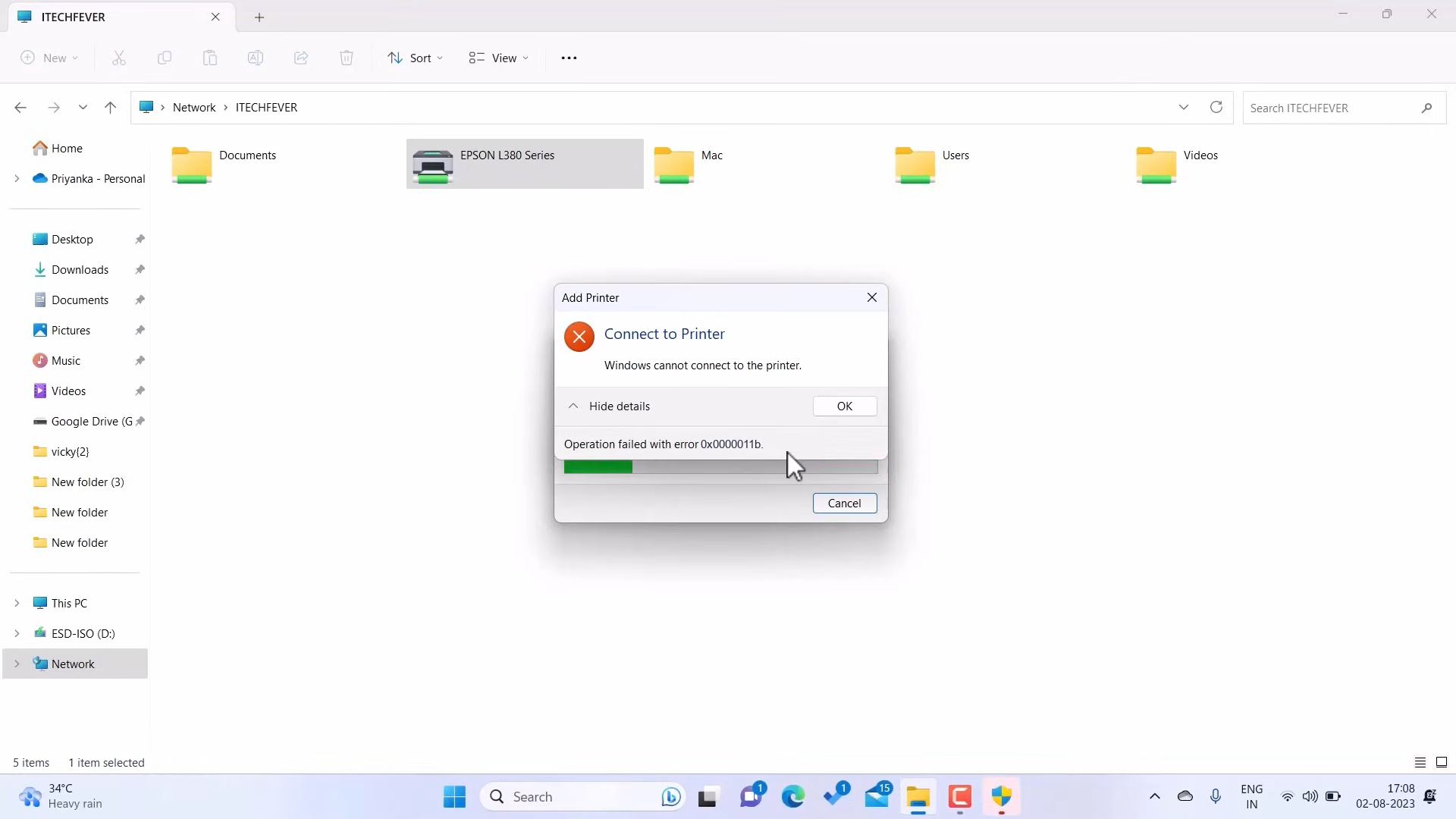
Las impresoras compartidas son fundamentales en entornos de oficina y redes domésticas. Sin embargo, un error frustrante impide a muchos usuarios conectarse:
«Windows no puede conectarse a la impresora. Error en la operación: 0x0000011b.»

Este error apareció de forma masiva tras una actualización de seguridad de Microsoft (KB5005565, finales de 2021). La solución lleva menos de dos minutos.
¿Por qué ocurre el error 0x0000011b?
La causa es un cambio en la privacidad de autenticación RPC. Tras la actualización, Windows exige un nivel de autenticación más estricto que los sistemas más antiguos no siempre pueden negociar, provocando el error 0x0000011b.
Solución — Editar el Registro de Windows
⚠️ Antes de empezar: Haga una copia de seguridad del registro: Archivo → Exportar.
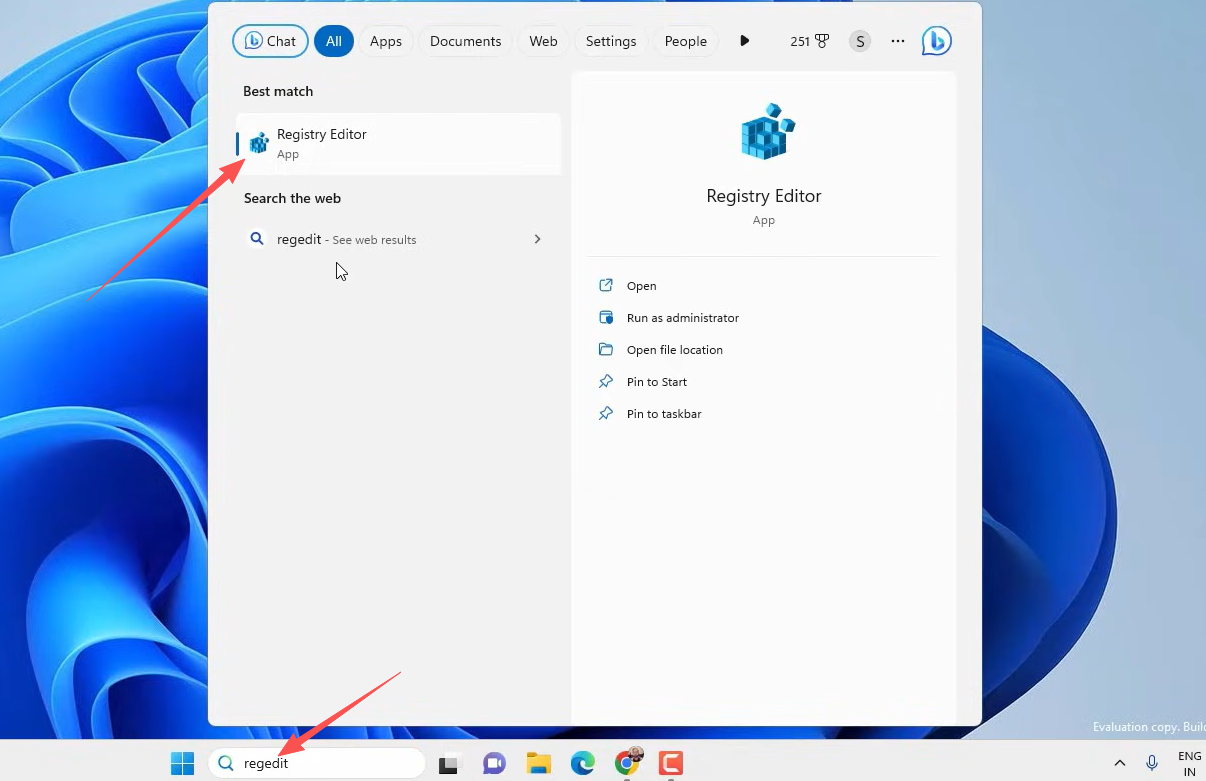
Paso 1 — Abrir el Editor del Registro
Presione Win + R, escriba regedit y presione Enter.
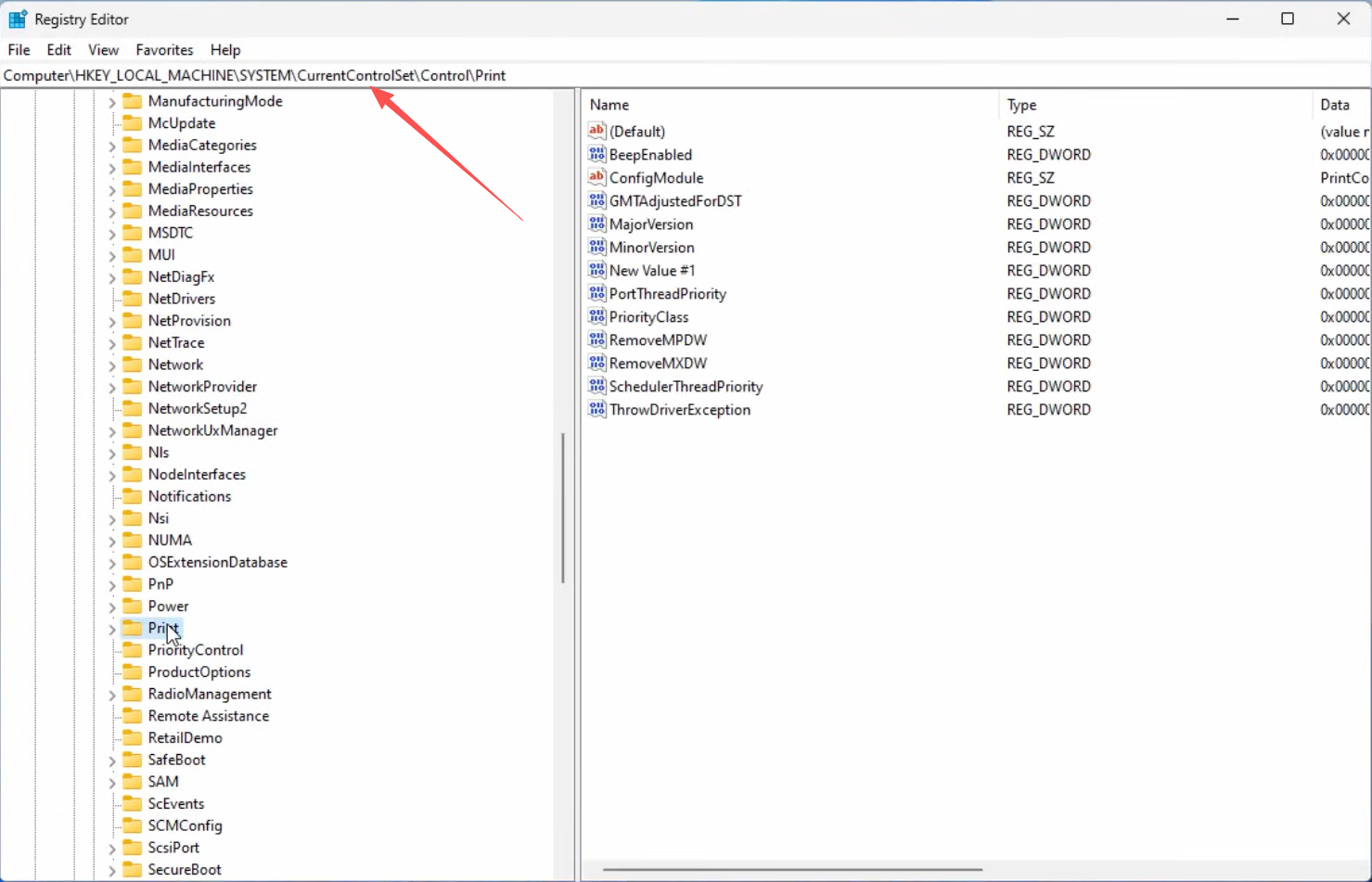
Paso 2 — Navegar a la clave Print
Pegue la siguiente ruta en la barra de direcciones y presione Enter:
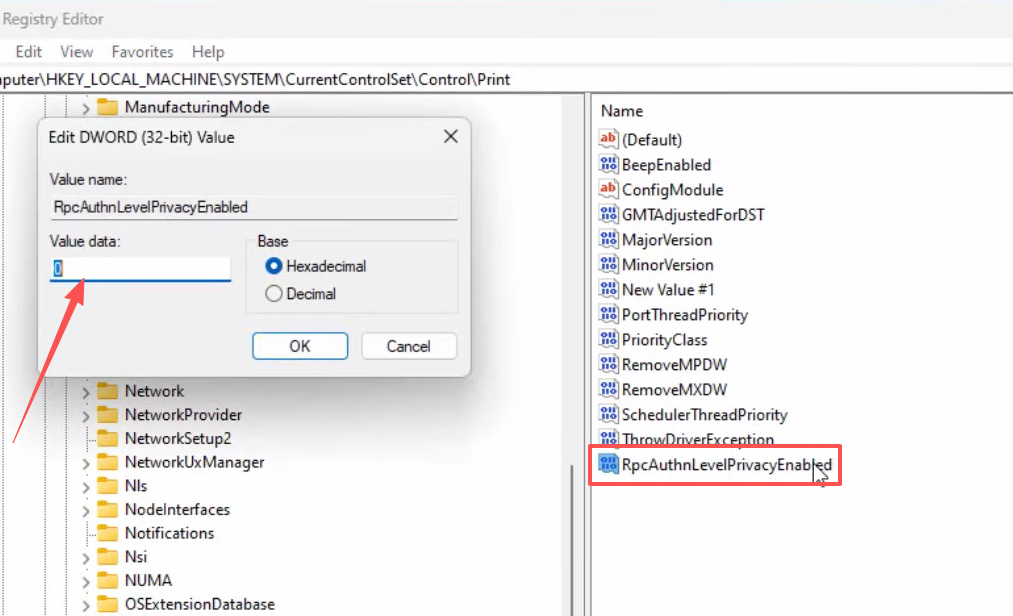
HKEY_LOCAL_MACHINE\SYSTEM\CurrentControlSet\Control\Print
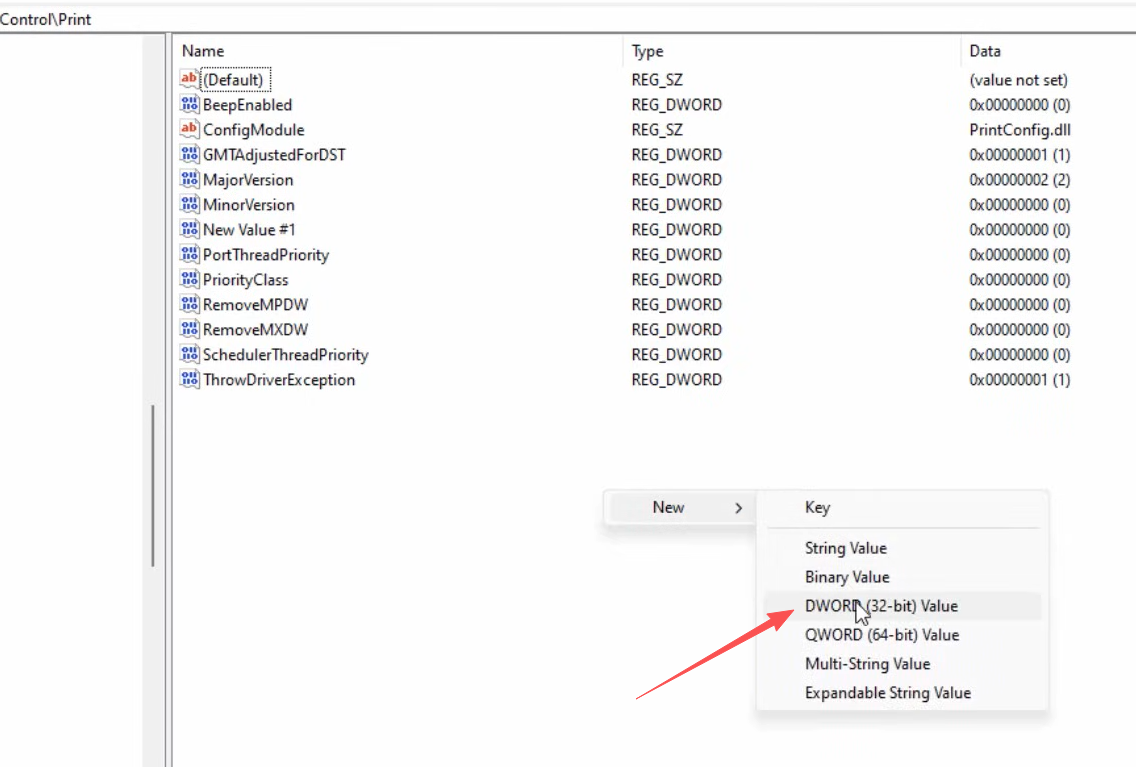
Paso 3 — Crear un nuevo valor DWORD
- Haga clic derecho en un área vacía del panel derecho.
- Seleccione Nuevo → Valor DWORD (32 bits).
- Nombre el valor exactamente:
RpcAuthnLevelPrivacyEnabled
Paso 4 — Establecer el valor en 0
- Haga doble clic en
RpcAuthnLevelPrivacyEnabled. - Ingrese
0en el campo Información del valor. - Haga clic en Aceptar.
Paso 5 — Reiniciar y verificar
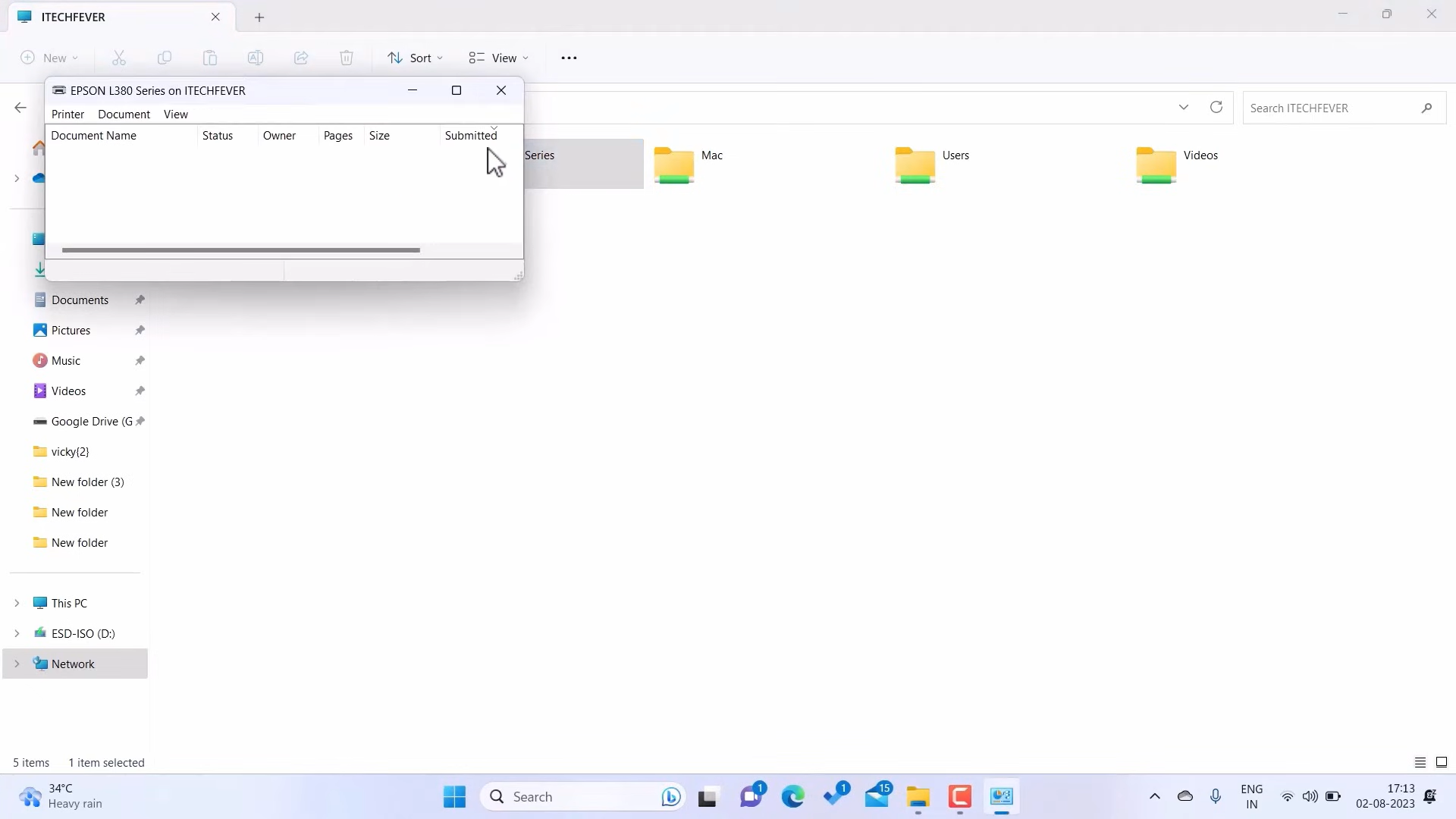
Reinicie el equipo y conéctese de nuevo a la impresora compartida.
¿El error persiste?
- Aplique la solución en el equipo anfitrión — misma modificación en el PC que comparte la impresora.
- Verifique el Firewall — permitir compartir archivos e impresoras en ambos equipos.
- Misma red — ambos equipos deben estar en la misma subred.
- Reinicie la Cola de impresión —
services.msc→ Cola de impresión → Reiniciar.
Resumen
| Paso | Acción |
|---|---|
| 1 | Abrir el Editor del Registro (Win + R → regedit) |
| 2 | Navegar a HKEY_LOCAL_MACHINE\SYSTEM\CurrentControlSet\Control\Print |
| 3 | Crear un nuevo valor DWORD (32 bits) |
| 4 | Nombrarlo RpcAuthnLevelPrivacyEnabled y establecerlo en 0 |
| 5 | Reiniciar el equipo |