Cómo solucionar el error 0x00000035 de impresora compartida en Windows 10 y 11
El error 0x00000035 — «No se encontró la ruta de acceso de red» — es uno de los errores de impresora compartida más comunes en Windows 10 y Windows 11. A diferencia de otros errores de impresora causados por un único ajuste, el error 0x00000035 puede tener múltiples causas. Esta guía recorre cada causa y su solución en orden lógico.
¿Qué es el error 0x00000035?
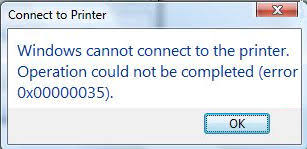
Al intentar conectarse a una impresora compartida en la red local, Windows muestra:
La operación no se pudo completar (Error 0x00000035). No se encontró la ruta de acceso de red.

Síntomas típicos:
- Introducir la IP del host o el nombre del equipo en el cuadro Ejecutar devuelve el error inmediatamente
- Algunos dispositivos pueden hacer ping a la IP del host pero no pueden acceder a los recursos compartidos
- Reiniciar el PC o reconfigurar el uso compartido de la impresora no resuelve el problema
- Otros dispositivos de la misma red se conectan bien — solo algunos PCs desencadenan el error
El error 0x00000035 también se reporta como 0x80070035 en algunos sistemas; ambos códigos significan «ruta de red no encontrada» y se corrigen de la misma manera.
¿Por qué ocurre el error 0x00000035?
Existen seis causas comunes:
- Problema de entorno de red — El host y el cliente no están en la misma red local o subred.
- Detección de red y uso compartido de archivos desactivados — El host o el cliente no ha activado la detección de redes o el uso compartido de archivos e impresoras.
- Los servicios principales de uso compartido no están en ejecución — Los servicios Server, Workstation o Ayuda de NetBIOS sobre TCP/IP están detenidos o deshabilitados.
- El firewall o el software de seguridad bloquea el tráfico — El Firewall de Windows o un antivirus de terceros bloquea el puerto SMB 445.
- Error de protocolo de red o resolución de nombres — NetBIOS está deshabilitado, SMB 1.0/CIFS no está instalado o la resolución del nombre de host falla.
- Credenciales de red obsoletas — El cliente tiene credenciales incorrectas almacenadas para el PC host.
Solución
Paso 1 — Verificar la conectividad de red
En el PC host, abra el símbolo del sistema y ejecute ipconfig. Anote la dirección IPv4.
En el PC cliente, abra el símbolo del sistema y ejecute:
ping <dirección IP del host>
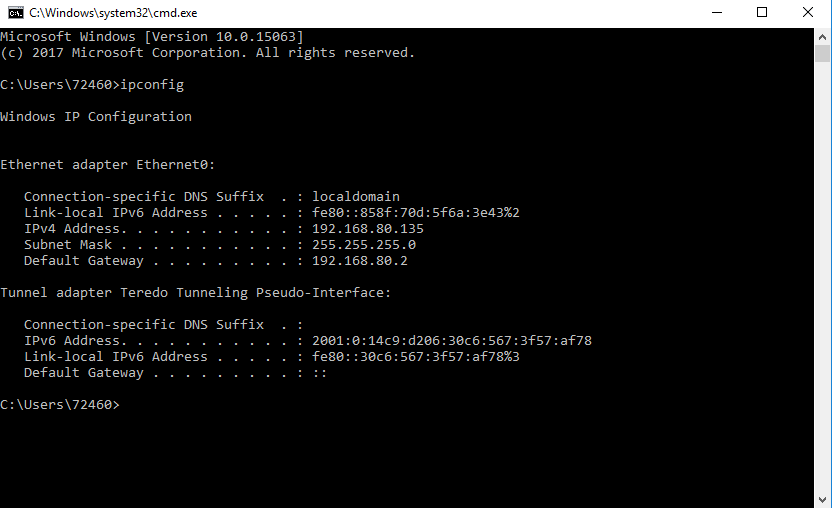
Si el ping falla, compruebe el router y los cables de red, y asegúrese de que ambos dispositivos estén conectados a la misma red y subred.
Paso 2 — Activar la detección de redes y el uso compartido de archivos
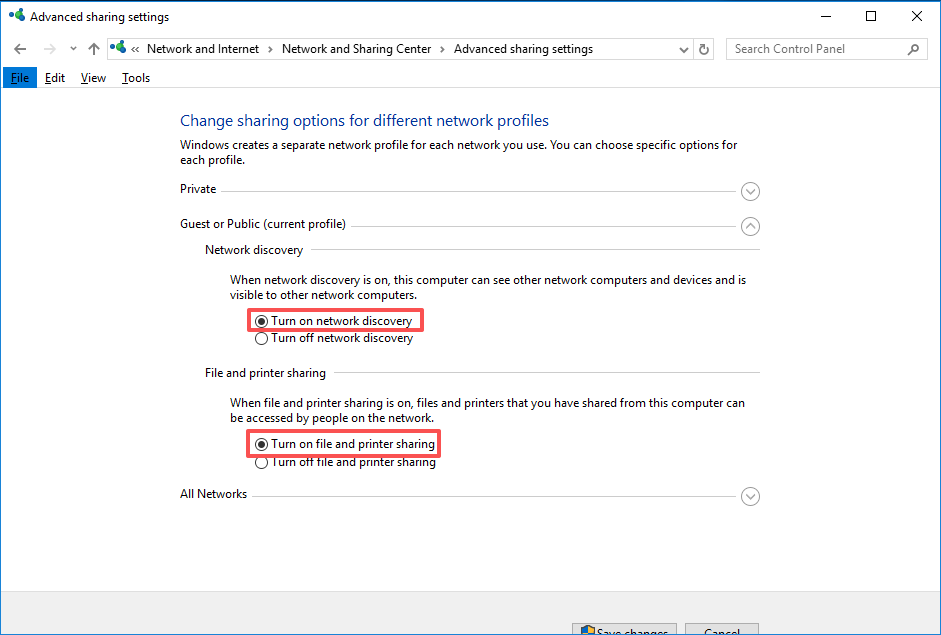
En el host y el cliente, vaya a Panel de control → Centro de redes y recursos compartidos → Cambiar configuración de uso compartido avanzado. En Red privada, active:
- Activar la detección de redes
- Activar el uso compartido de archivos e impresoras
Guarde la configuración y vuelva a intentar conectarse a la impresora compartida.
Paso 3 — Permitir el uso compartido de impresoras en el firewall
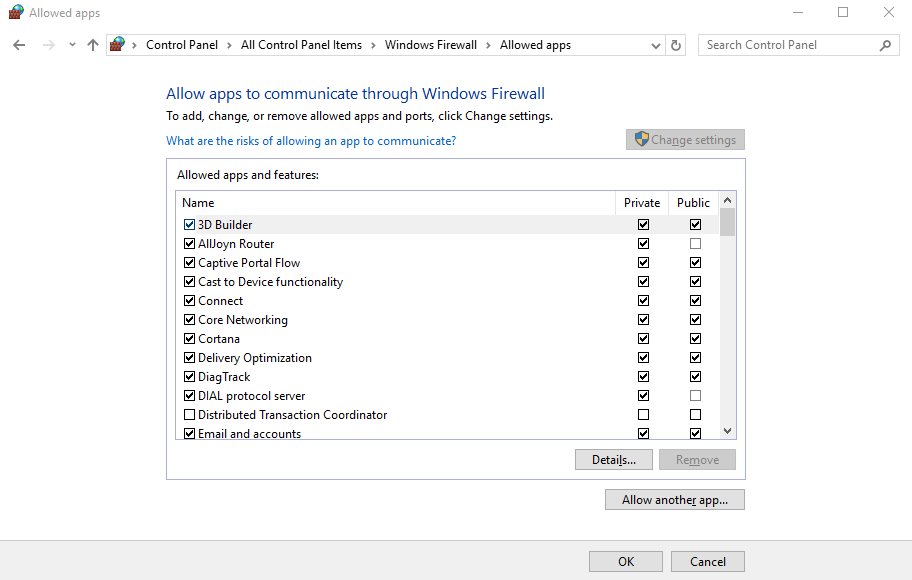
Abra Firewall de Windows Defender → Permitir una aplicación o una característica a través del Firewall de Windows Defender. Busque Uso compartido de archivos e impresoras y marque las casillas Privado y Público.
Si usa software antivirus de terceros, desactívelo temporalmente para comprobar si está bloqueando la conexión.
Paso 4 — Corregir protocolos de red y configuración de acceso
Abra las propiedades del adaptador de red y asegúrese de que Cliente para redes Microsoft y Compartir archivos e impresoras para redes Microsoft estén marcados.
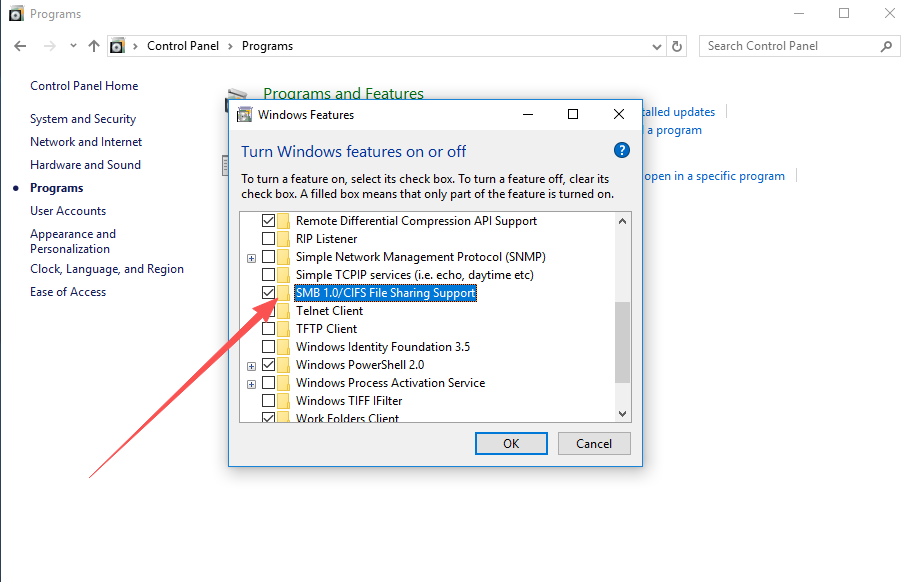
También abra Activar o desactivar las características de Windows y habilite Compatibilidad con el protocolo para compartir archivos SMB 1.0/CIFS, luego reinicie.
Paso 5 — Eliminar credenciales de red obsoletas
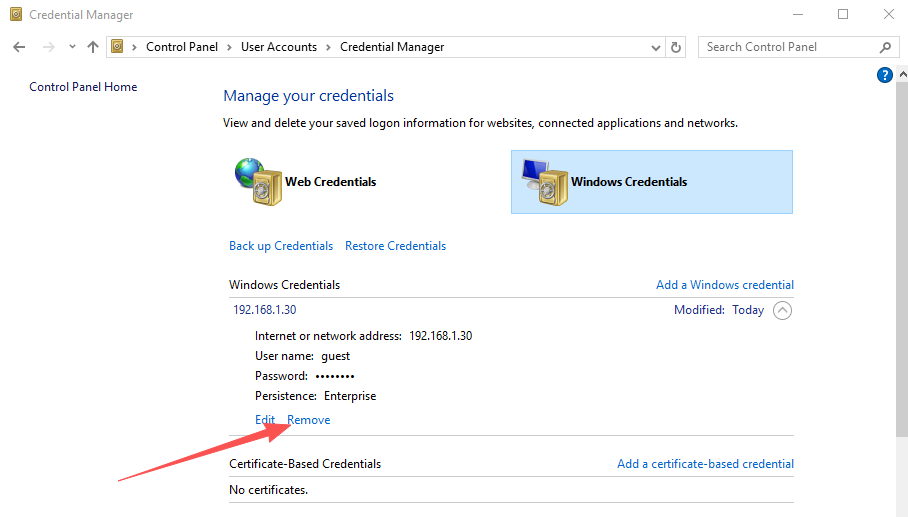
Presione Win + R, escriba control keymgr.dll y abra el Administrador de credenciales. En Credenciales de Windows, elimine todas las entradas relacionadas con la dirección IP o el nombre de equipo del PC host.
Preguntas frecuentes
P: El ping funciona pero el error 0x00000035 sigue apareciendo. ¿Por qué? Un ping exitoso solo confirma la conectividad IP básica. El error 0x00000035 está causado por servicios de uso compartido, reglas de firewall o problemas de protocolo. Compruebe el servicio Server, las reglas del firewall y el protocolo SMB.
P: ¿El error 0x00000035 es el mismo que el error 0x80070035? Sí. Ambos significan «No se encontró la ruta de acceso de red». La única diferencia es el formato del código de error. Las causas y soluciones son idénticas.
P: Solo un PC cliente tiene el error — los demás funcionan bien. ¿Qué debo hacer? El problema es específico de ese PC cliente. Elimine sus credenciales obsoletas, reinicie sus servicios de uso compartido locales y active el protocolo SMB. No es necesario realizar cambios en el PC host.
P: ¿Cómo evito que el error vuelva a aparecer? Configure los servicios Server, Workstation y Ayuda de NetBIOS sobre TCP/IP para que se inicien automáticamente. Evite también caracteres especiales en el nombre compartido de la impresora.
Resumen
El error 0x00000035 al conectar una impresora compartida en Windows 10 o Windows 11 significa que Windows no puede localizar la ruta de red compartida. No está relacionado con el hardware o el controlador de la impresora. Corrríjalo en este orden:
- Verificar la conectividad de red — hacer ping a la IP del host; asegurarse de que ambos dispositivos estén en la misma subred
- Activar la detección de redes y el uso compartido de archivos e impresoras
- Permitir el uso compartido de archivos e impresoras en el Firewall de Windows
- Habilitar SMB 1.0/CIFS y verificar la configuración de protocolos del adaptador de red
- Eliminar credenciales obsoletas en el Administrador de credenciales