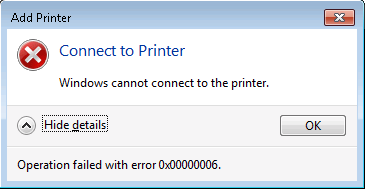
Cómo solucionar el error de impresora compartida 0x00000006 en Windows 10 y 11
El error 0x00000006 — «El identificador no es válido» — es un error frecuente de impresora compartida en Windows 10 y Windows 11. Aparece cuando Windows no puede generar ni reconocer un identificador de conexión válido para la impresora compartida. A diferencia de los errores de ruta de red, el error 0x00000006 está causado por problemas con el servicio Cola de impresión (Print Spooler), los controladores de impresora o los componentes del sistema — no por la red en sí. Esta guía recorre cada causa y su solución en un orden lógico.
¿Qué es el error 0x00000006?
Cuando intentas conectarte a una impresora compartida en tu red local, Windows muestra el siguiente mensaje:
La operación no pudo completarse (Error 0x00000006). El identificador no es válido.

Síntomas típicos:
- Al hacer clic en «Conectar» al agregar una impresora compartida, el error se muestra inmediatamente
- La impresora se agrega correctamente, pero al enviar un trabajo de impresión se desencadena el error
- La conexión a la impresora se interrumpe y el error 0x00000006 aparece al reconectarse
- Otros dispositivos en la misma red imprimen correctamente — solo ciertos PCs desencadenan el error
¿Por qué ocurre el error 0x00000006?
Existen cinco causas comunes:
- Fallo del servicio Cola de impresión — La causa más frecuente. Si el servicio Spooler falla, se bloquea o tiene archivos de caché corruptos, Windows no puede generar un identificador de conexión válido.
- Problemas con el controlador de impresora — El PC cliente no tiene el controlador correcto, tiene una versión de controlador incompatible, o hay archivos residuales de un controlador antiguo que entran en conflicto con una nueva instalación.
- Archivos del sistema o componentes de impresión corruptos — Actualizaciones de Windows fallidas, herramientas agresivas de limpieza del sistema, o software antivirus que elimina archivos del sistema relacionados con la impresión pueden causar este error.
- Problemas con el uso compartido de red o la ruta de acceso — El nombre compartido de la impresora contiene caracteres especiales, espacios o símbolos, o la dirección IP del host no puede ser resuelta por el cliente.
- Bloqueos de permisos o directivas de seguridad — El cliente no tiene permiso para acceder a los recursos compartidos en el PC host, o el Firewall de Windows / software de seguridad de terceros está bloqueando la comunicación de uso compartido de impresora.
Solución
Sigue los pasos a continuación en orden — la mayoría de los casos se resuelven en el Paso 1 o el Paso 2.
Paso 1 — Reiniciar la Cola de impresión y limpiar la cola de trabajos
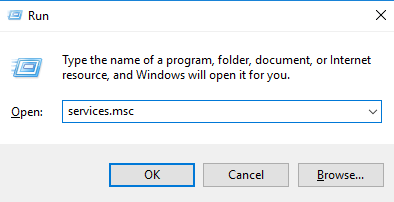
1. Presiona Win + R, escribe services.msc y presiona Enter para abrir la ventana Servicios.
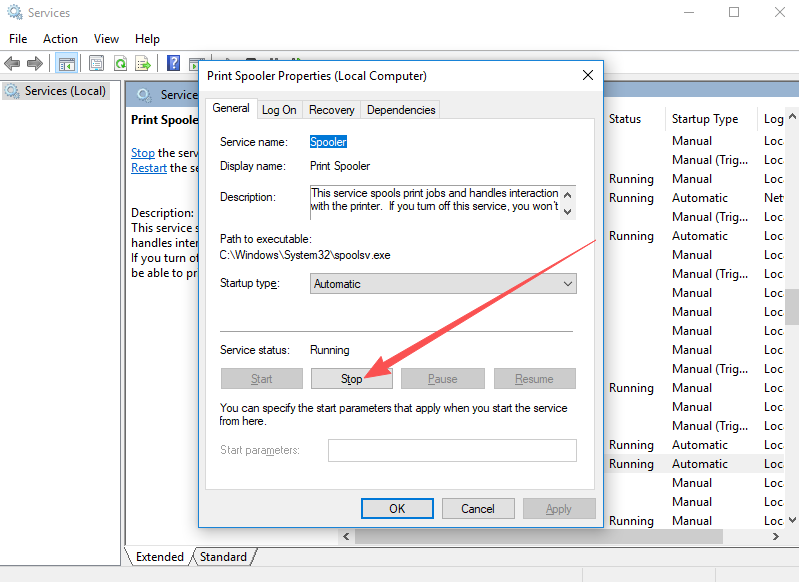
2. Busca Cola de impresión (Print Spooler) en la lista, haz clic derecho sobre él y selecciona Detener. Espera 5 a 10 segundos hasta que el servicio se detenga por completo.
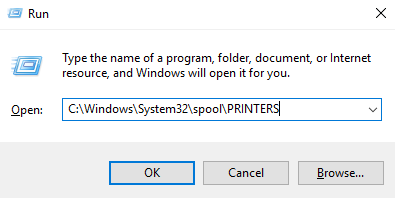
3. Presiona Win + R, escribe C:\Windows\System32\spool\PRINTERS y presiona Enter. Elimina todos los archivos dentro de esta carpeta (no elimines la carpeta en sí). Esto borra el caché de impresión corrupto.
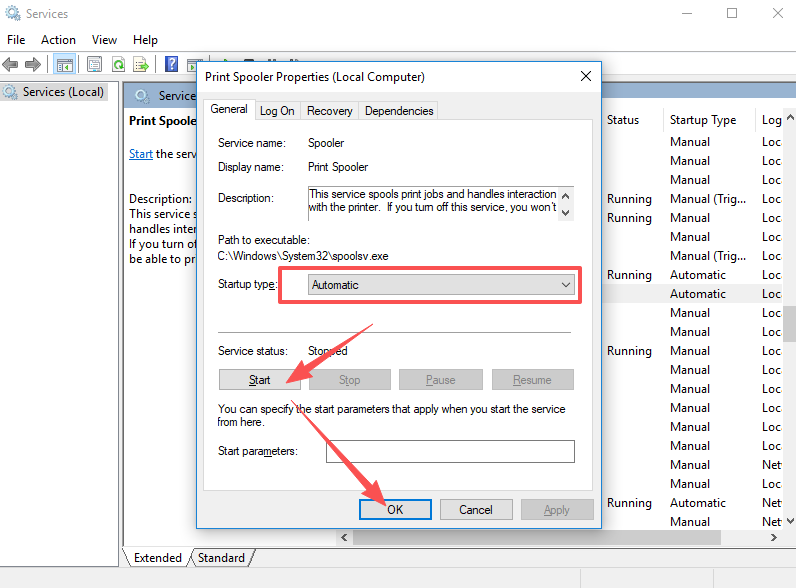
4. Vuelve a la ventana Servicios, haz clic derecho en Cola de impresión (Print Spooler), selecciona Iniciar y establece el Tipo de inicio en Automático para que el servicio se inicie automáticamente tras cada reinicio.
5. Reinicia el PC cliente e intenta conectarte de nuevo a la impresora compartida.
Paso 2 — Eliminar el controlador antiguo y reinstalar un controlador limpio
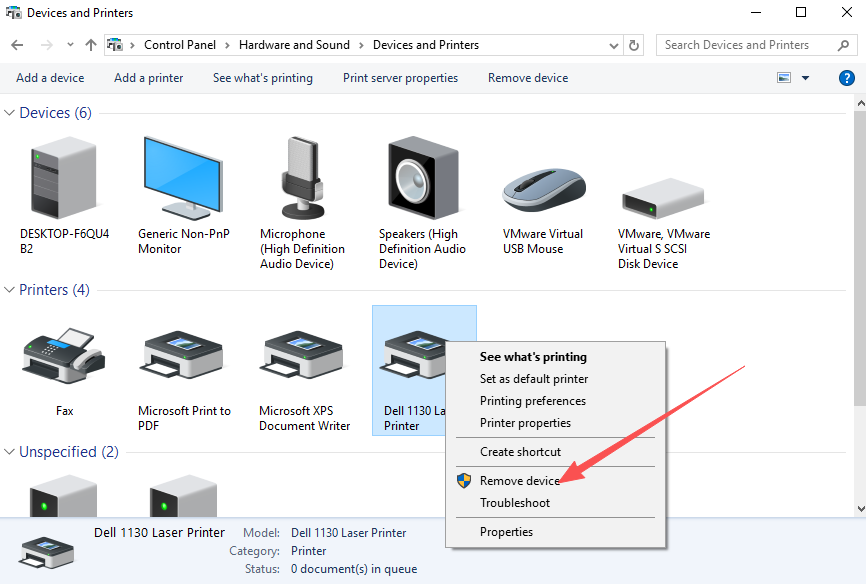
1. Abre Panel de control → Dispositivos e impresoras. Haz clic derecho en cada entrada de impresora fallida o duplicada y selecciona Quitar dispositivo para borrar todas las conexiones no válidas.
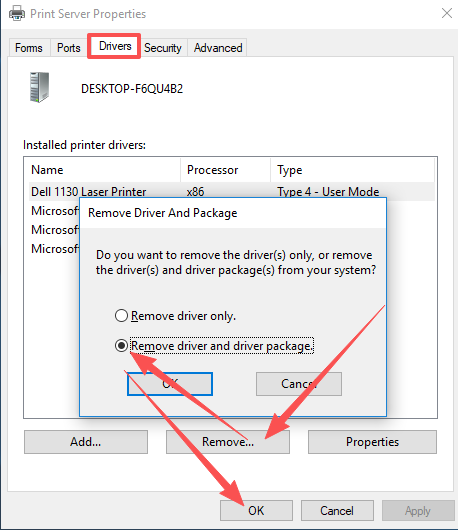
2. Presiona Win + R, escribe printui /s /t2 y presiona Enter para abrir Propiedades del servidor de impresión. Ve a la pestaña Controladores.
3. Busca el controlador de tu impresora compartida de destino, selecciónalo, haz clic en Quitar y en el cuadro de diálogo marca Quitar el controlador y el paquete de controlador para eliminar todos los archivos del controlador por completo.
4. Reinicia el equipo. A continuación, descarga el controlador completo y correcto para tu modelo de impresora desde el sitio web del fabricante e instálalo manualmente.
5. Una vez instalado el controlador, agrega de nuevo la impresora compartida — usa la dirección IP del PC host para una conexión más confiable (por ejemplo \\192.168.1.100).
Paso 3 — Reparar archivos del sistema
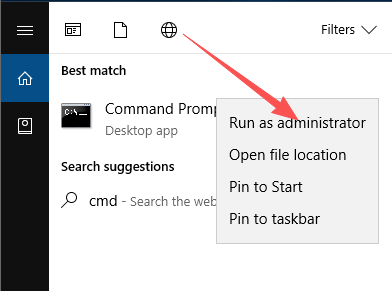
1. Busca cmd, haz clic derecho sobre él y selecciona Ejecutar como administrador. Haz clic en Sí si aparece un aviso de Control de cuentas de usuario.
2. Escribe el siguiente comando y presiona Enter. No cierres la ventana mientras se ejecuta:
sfc /scannow
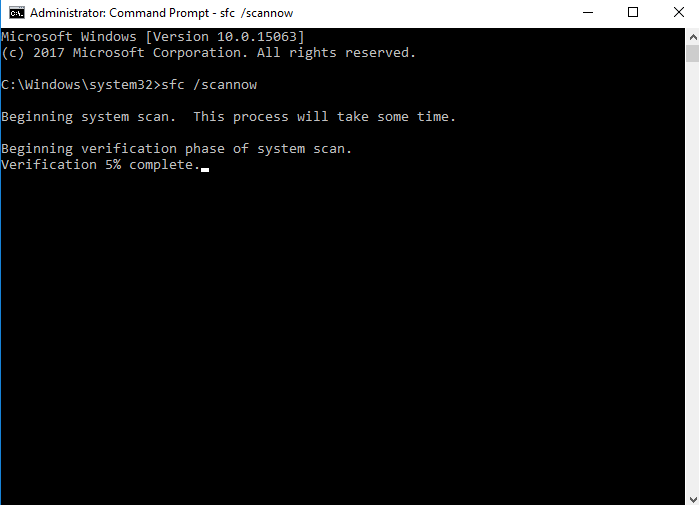
3. Una vez finalizado el análisis, reinicia el equipo e intenta conectarte a la impresora compartida.
Preguntas frecuentes
P: ¿Qué significa exactamente «El identificador no es válido» en el error 0x00000006? En Windows, un «identificador» (handle) es un identificador único que el sistema utiliza para rastrear un recurso — en este caso, la conexión a la impresora. «Identificador no válido» significa que Windows intentó crear o hacer referencia a un identificador de conexión pero falló, normalmente porque el servicio Cola de impresión o el controlador de impresora está en un estado defectuoso.
P: Otros PCs se conectan bien pero solo el mío muestra el error 0x00000006. ¿Qué debo hacer? El problema está íntegramente en tu PC cliente — el PC host y la impresora funcionan correctamente. Ejecuta el Paso 1 (reiniciar la Cola de impresión) y el Paso 2 (reinstalar el controlador) solo en tu PC cliente. No es necesario hacer cambios en el host.
P: El ping funciona y la red está bien, pero sigo obteniendo el error 0x00000006. ¿Por qué? Un ping exitoso solo confirma la conectividad IP básica. El error 0x00000006 está causado por el servicio Cola de impresión o el controlador — no por la ruta de red. Concéntrate en el Paso 1 y el Paso 2 en lugar de en la configuración de red.
P: ¿Eliminar controladores o modificar servicios afectará el uso normal de mi equipo? No. Todos los pasos de esta guía son operaciones estándar de solución de problemas de impresora en Windows. Solo afectan a los servicios, controladores y configuraciones relacionados con la impresión — no a la configuración del núcleo del sistema, el acceso a internet ni otro software. Son seguros tanto para entornos domésticos como empresariales.
P: Tras resolver el error, ¿cómo evito que vuelva a aparecer? Asegúrate de que el servicio Cola de impresión (Print Spooler) esté configurado para iniciarse en modo Automático. Mantén también actualizado el controlador de tu impresora y evita caracteres especiales o espacios en el nombre compartido de la impresora en el PC host.
Resumen
El error 0x00000006 al conectarse a una impresora compartida en Windows 10 o Windows 11 significa que Windows no puede generar un identificador válido para la conexión a la impresora. No está causado por el hardware de la impresora y no requiere reinstalar Windows. Resuélvelo en este orden:
- Reiniciar la Cola de impresión y limpiar el caché de impresión — la solución más habitual
- Eliminar completamente el controlador antiguo y reinstalar un controlador limpio
- Ejecutar
sfc /scannowpara reparar archivos del sistema corruptos