Guía de descarga e instalación del controlador HP LaserJet Pro P1102 para Windows
La HP LaserJet Pro P1102 es una popular impresora láser en blanco y negro de nivel básico de HP, conocida por su tamaño compacto, consumibles económicos y baja tasa de fallos. Es ampliamente utilizada por usuarios domésticos, pequeños comercios y oficinas en fase inicial. Tras reinstalar Windows, cambiar de ordenador, experimentar corrupción de archivos de controladores o actualizar a una nueva versión de Windows, el controlador del P1102 puede dejar de funcionar, haciendo que la impresora sea indetectable o incapaz de recibir trabajos de impresión. Esta guía le muestra cómo elegir el controlador correcto, descargarlo de la fuente oficial e instalarlo correctamente.
Paso 1 — Elegir el tipo correcto de controlador HP P1102
Antes de descargar, identifique qué versión del controlador se adapta a sus necesidades. Elegir el tipo incorrecto puede causar que falten funciones incluso cuando la fuente de descarga es legítima.
1. “Full Feature Software and Driver” — Incluye el controlador de impresión principal más supervisión del nivel de tóner, herramientas de personalización de parámetros de impresión y una utilidad de autodiagnóstico. Esta es la opción recomendada para uso de oficina regular y para usuarios que desean control total sobre la configuración de impresión. Es la opción de controlador P1102 más popular.
2. “Basic Driver” — Un paquete de instalación más pequeño que incluye solo los archivos esenciales del controlador de impresión sin software adicional. Ideal para usuarios domésticos que solo necesitan impresión básica y desean ahorrar espacio en disco.
HP separa claramente estos dos paquetes de controladores para el P1102, permitiéndole elegir exactamente lo que necesita sin tener que descomprimir un instalador todo-en-uno.
Paso 2 — Descargar el controlador HP P1102 desde el sitio web oficial de HP
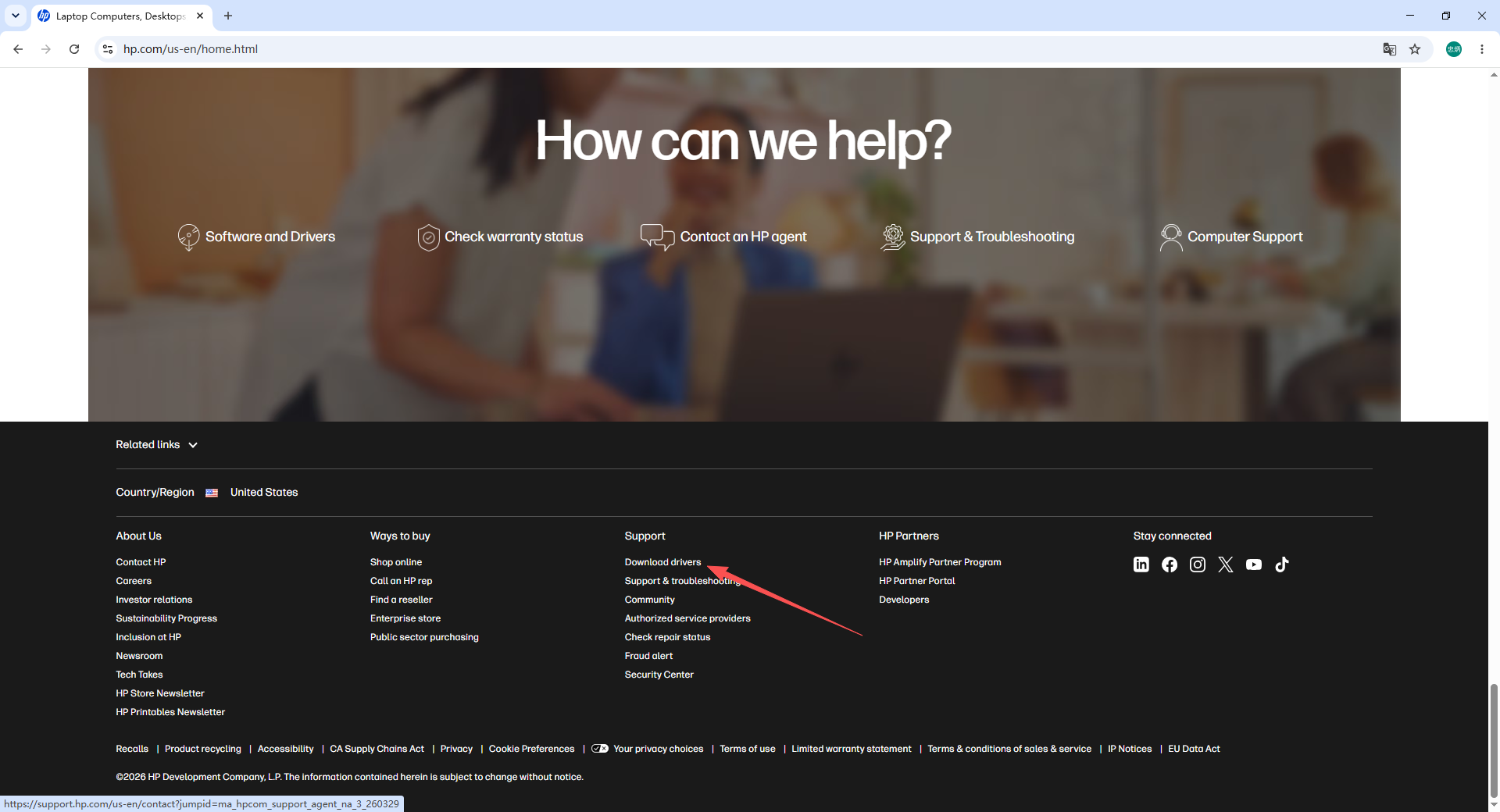
1. Abra el sitio web de soporte oficial de HP, desplácese hasta la parte inferior de la página y haga clic en el enlace de descarga del controlador.

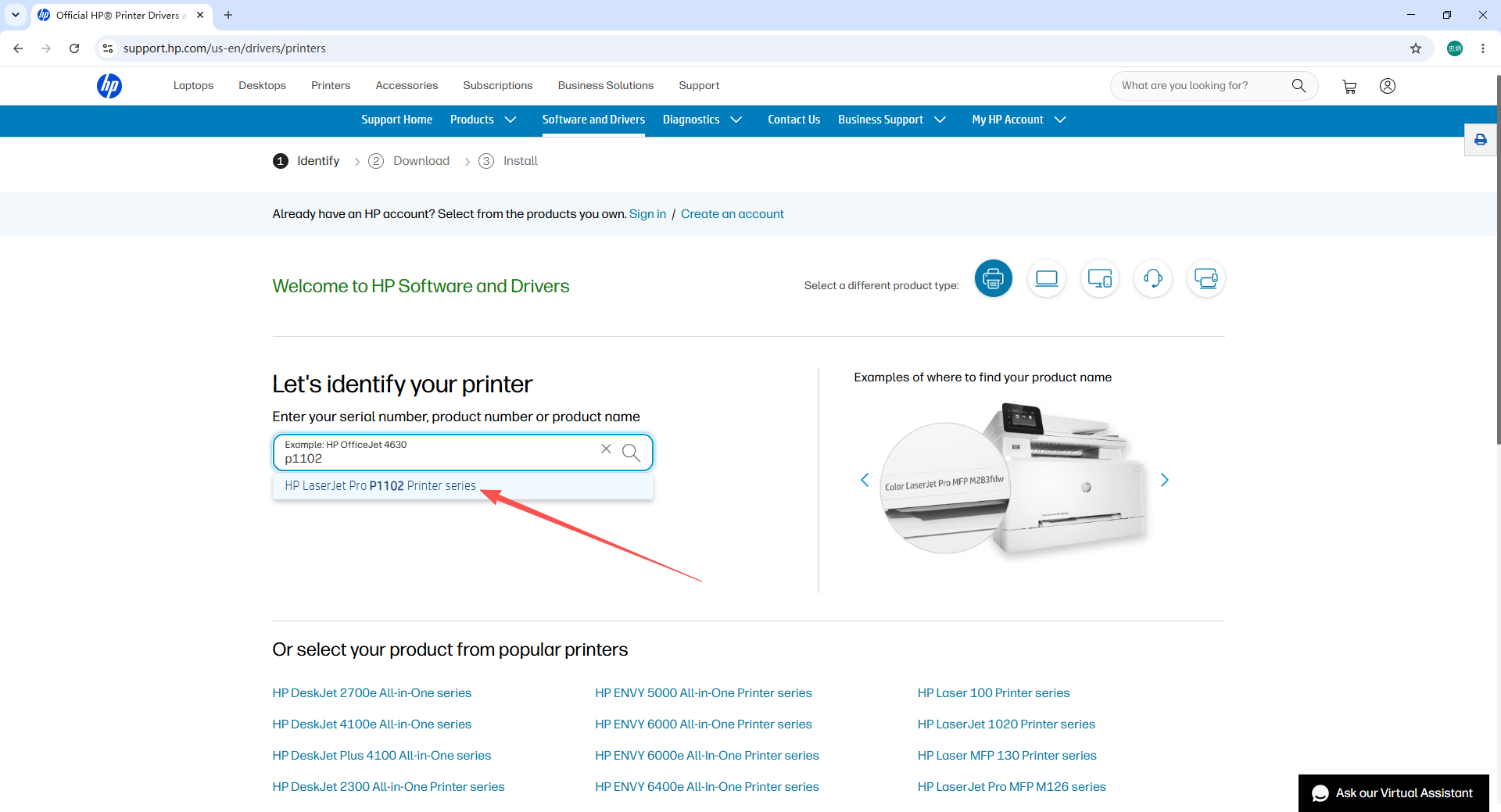
2. Escriba P1102 en el cuadro de búsqueda. El sitio web sugerirá automáticamente el nombre completo del modelo. Haga clic en el resultado correcto para abrir la página de soporte del producto.
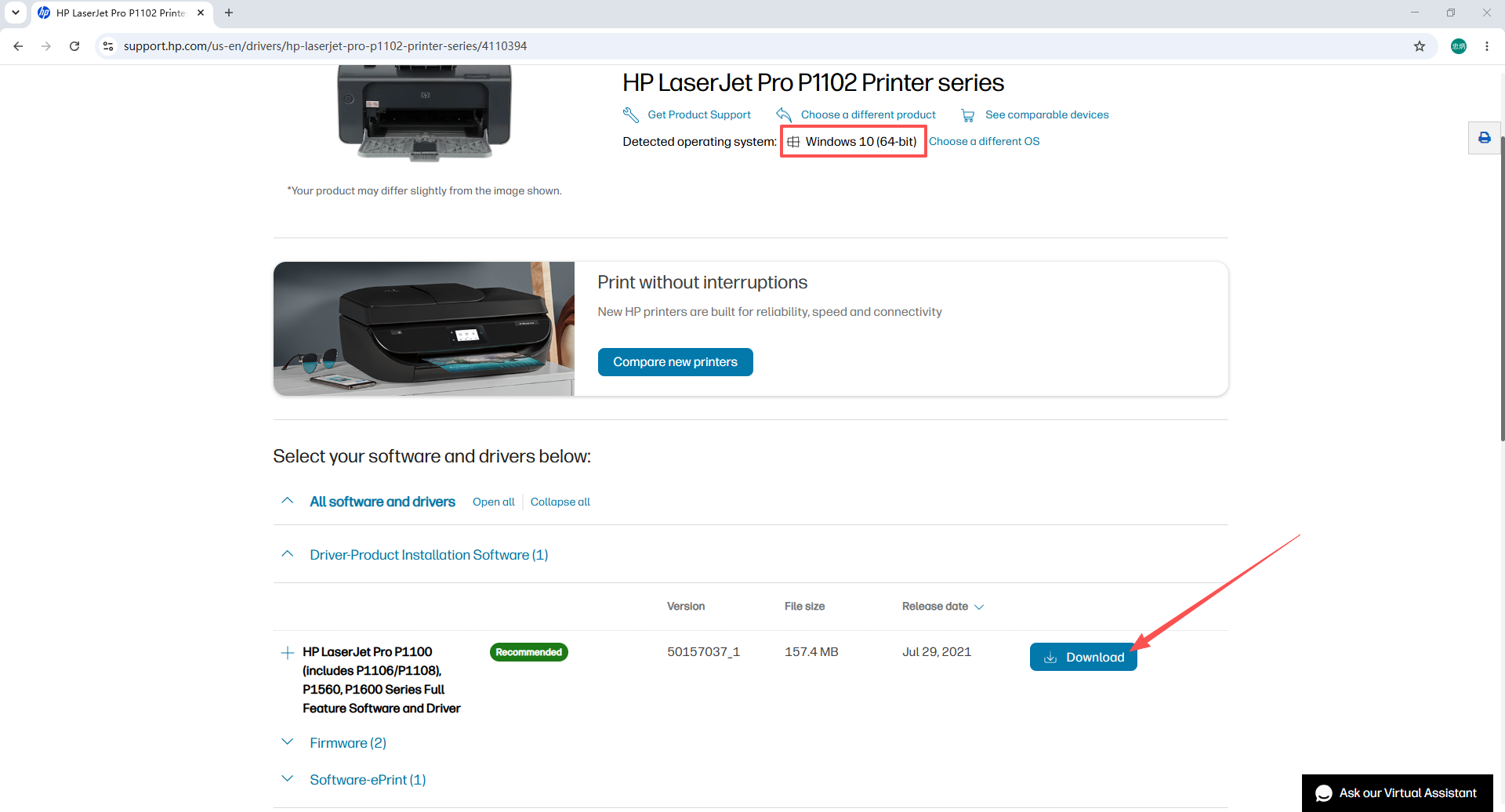
3. El sitio web detecta automáticamente su sistema operativo. Confirme que el sistema operativo detectado y la arquitectura (32 bits o 64 bits) son correctos, seleccione el tipo de controlador (“Full Feature” o “Basic”) y haga clic en Descargar para guardar el archivo en su ordenador.
Paso 3 — Instalar el controlador HP P1102
1. Conecte la HP LaserJet Pro P1102 a su PC mediante el cable USB original y encienda la impresora. Desactive temporalmente su software antivirus o de seguridad para evitar que bloquee el instalador.
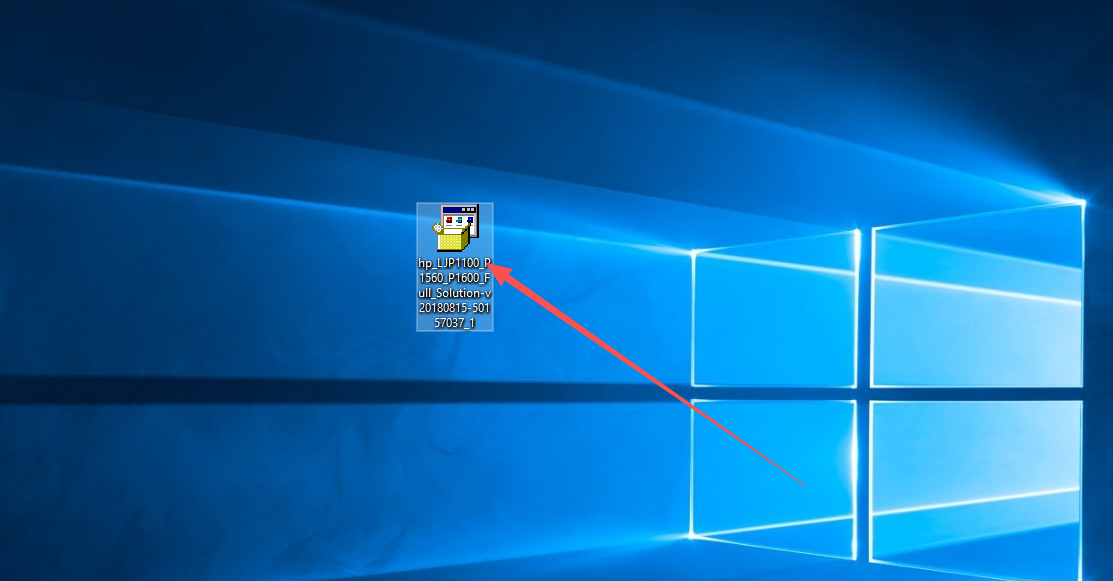
2. Localice el archivo de controlador descargado y haga doble clic en él para iniciar el instalador.
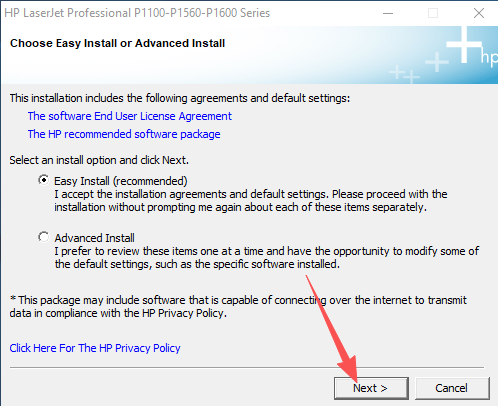
3. Seleccione el método de instalación y haga clic en Siguiente.
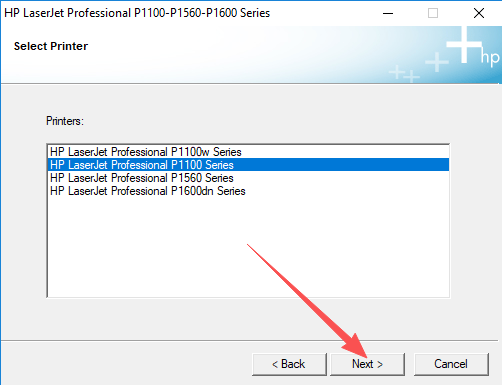
4. Seleccione la gama de modelos de impresora de la lista y haga clic en Siguiente.
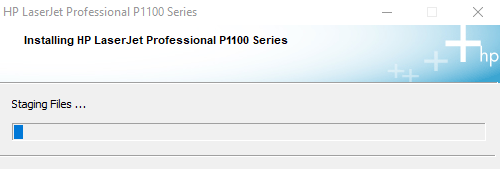
5. Espere a que se complete la instalación. No desconecte el cable USB ni cierre la ventana durante este proceso.
6. Una vez finalizada la instalación, imprima una página de prueba para confirmar que la impresora funciona. Vuelva a activar su software antivirus.
Problemas comunes del controlador HP P1102 y soluciones
1. El PC no puede detectar el hardware de la impresora Cambie a un puerto USB trasero de su PC de escritorio — los puertos frontales a menudo tienen potencia insuficiente. Compruebe también el cable USB en busca de daños físicos; un cable desgastado o roto es una causa habitual de fallos de detección. Reemplace el cable y vuelva a conectar.
2. La instalación muestra el error “sistema incompatible” Compruebe si su Windows es de 32 bits o 64 bits (clic derecho en Este PC → Propiedades). Vuelva al sitio web de HP y descargue la versión del controlador que coincida exactamente con la arquitectura de su sistema.
3. La impresora aparece como desconectada y no puede imprimir Abra Panel de control → Dispositivos e impresoras, haga clic derecho en el HP P1102 y establézcala como impresora predeterminada. Luego abra la cola de impresión y cancele todos los trabajos pendientes antes de intentarlo de nuevo.
4. El conflicto con un controlador antiguo provoca un fallo de instalación Abra Panel de control → Programas y características, desinstale todas las entradas de controladores HP LaserJet existentes, reinicie el ordenador y luego instale el controlador recién descargado.
Consejos importantes para la instalación del controlador HP P1102
- Usuarios de Windows 11: Algunas versiones de Windows 11 incluyen un controlador integrado básico para el P1102, pero este controlador integrado tiene funcionalidad limitada y solo admite impresión básica. Descargue e instale el controlador HP completo para acceder a todas las funciones.
- Impresión inalámbrica: Después de instalar el controlador “Full Feature”, puede configurar los ajustes de red inalámbrica a través del software HP incluido. El “Basic Driver” no admite la configuración inalámbrica — debe usar el paquete “Full Feature” para la impresión Wi-Fi.
- Tras una actualización de Windows: Las actualizaciones de Windows a veces reemplazan o deshabilitan los controladores de impresora de terceros. Si el P1102 deja de funcionar después de una actualización de Windows, simplemente reinstale el controlador siguiendo los pasos anteriores.
Preguntas frecuentes
P: ¿Qué versiones de Windows son compatibles con el controlador HP LaserJet Pro P1102? El controlador oficial de HP es compatible con Windows 7, Windows 10 y Windows 11 en ediciones de 32 bits y 64 bits. Para Windows 8/8.1, el controlador de Windows 7 es generalmente compatible.
P: ¿Cuál es la diferencia entre el controlador “Full Feature” y el “Basic Driver” para el P1102? El controlador “Full Feature” incluye impresión, configuración inalámbrica, supervisión del tóner y herramientas de diagnóstico. El “Basic Driver” incluye solo el controlador de impresión principal. Si necesita impresión inalámbrica o alertas de nivel de tóner, elija el paquete “Full Feature”.
P: El sitio web de HP detectó la versión incorrecta del sistema operativo — ¿cómo puedo cambiarlo? En la página de descarga del controlador de HP, busque un enlace “Cambiar” o “Detectar de nuevo” junto al sistema operativo detectado. Haga clic en él para seleccionar manualmente la versión correcta del sistema operativo y la arquitectura antes de descargar.
P: ¿Puedo instalar el controlador HP P1102 sin conexión USB? No — el P1102 requiere una conexión USB durante la instalación inicial del controlador. Una vez instalado el controlador “Full Feature”, puede configurar la impresión Wi-Fi a través del software HP, pero la primera instalación debe realizarse mediante USB.
P: Mi impresora funcionaba bien pero dejó de hacerlo después de una actualización de Windows. ¿Qué debo hacer? Reinstale el controlador HP P1102. Las actualizaciones de Windows a veces sobrescriben los controladores de impresora. Descargue el último controlador desde el sitio web de HP, ejecute el instalador y la impresora volverá a funcionar.
Resumen
Instalar correctamente el controlador HP LaserJet Pro P1102 depende de dos decisiones clave: elegir el tipo de controlador correcto (“Full Feature” vs. “Basic”) y descargarlo de la fuente oficial de HP. Siga estos pasos:
- Elegir el tipo de controlador — “Full Feature” para funcionalidad completa, “Basic” para impresión simple
- Descargar desde el sitio web oficial de HP — deje que el sitio detecte automáticamente su sistema operativo y confirme que es correcto
- Conectar mediante USB, deshabilitar temporalmente el antivirus y ejecutar el instalador
- Si se producen errores — comprobar el puerto y el cable USB, verificar la coincidencia de arquitectura del sistema operativo, eliminar primero los controladores antiguos