Descargar e instalar el controlador de la impresora HP LaserJet M1005 en Windows — Guía completa
El HP LaserJet M1005 es una clásica impresora multifunción láser en blanco y negro conocida por su fiabilidad, bajos costos de funcionamiento y facilidad de uso — un favorito de larga data para hogares, pequeñas empresas y tiendas. Sin embargo, tras reinstalar Windows, cambiar a un nuevo PC o sufrir corrupción de archivos de controlador, el controlador del HP M1005 puede dejar de funcionar, lo que provoca que la impresora no sea reconocida, no pueda imprimir o pierda la función de escáner.
Esta guía le explica paso a paso cómo descargar el controlador oficial correcto del HP M1005, instalarlo y solucionar los errores más comunes — sin necesidad de conocimientos técnicos.
Por qué debe usar el controlador oficial del HP M1005
El controlador oficial del HP LaserJet M1005 tiene tres ventajas fundamentales sobre las alternativas de terceros:
- Compatibilidad total con el sistema — Compatible con Windows 7, Windows 10 y Windows 11 en ediciones de 32 bits y 64 bits, así como con todas las versiones de macOS, sin conflictos de compatibilidad.
- Funcionalidad completa — Desbloquea las tres funciones principales: impresión, escaneado y copia. Los controladores lite de terceros omiten frecuentemente el componente de escaneo.
- Seguro y limpio — Sin adware, sin software incluido, sin riesgos para la privacidad ni ralentizaciones del sistema.
Cómo descargar el controlador del HP M1005 desde el sitio web oficial de HP
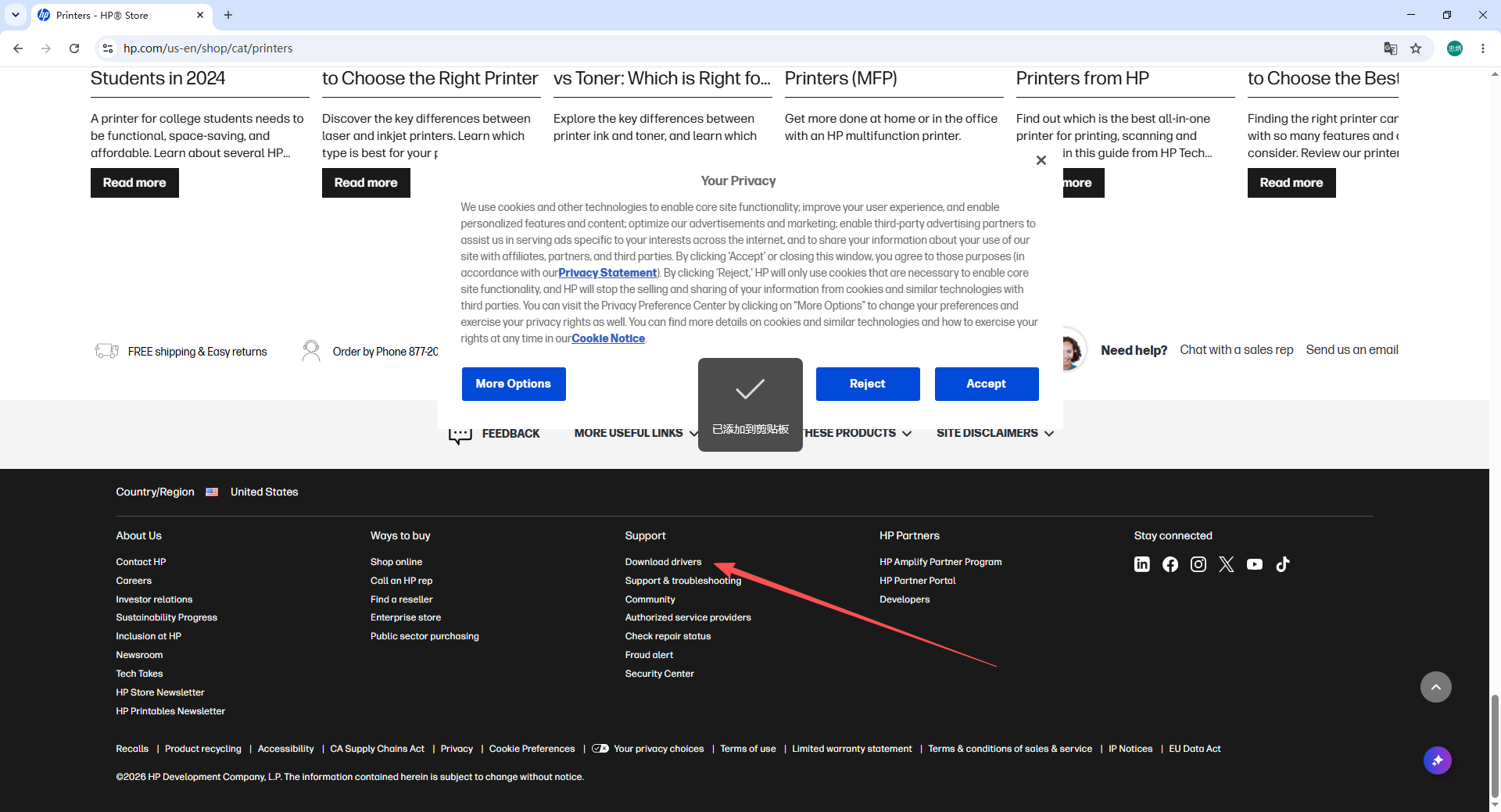
1. Abra el sitio web de soporte oficial de HP y navegue hasta la página de descarga de controladores.

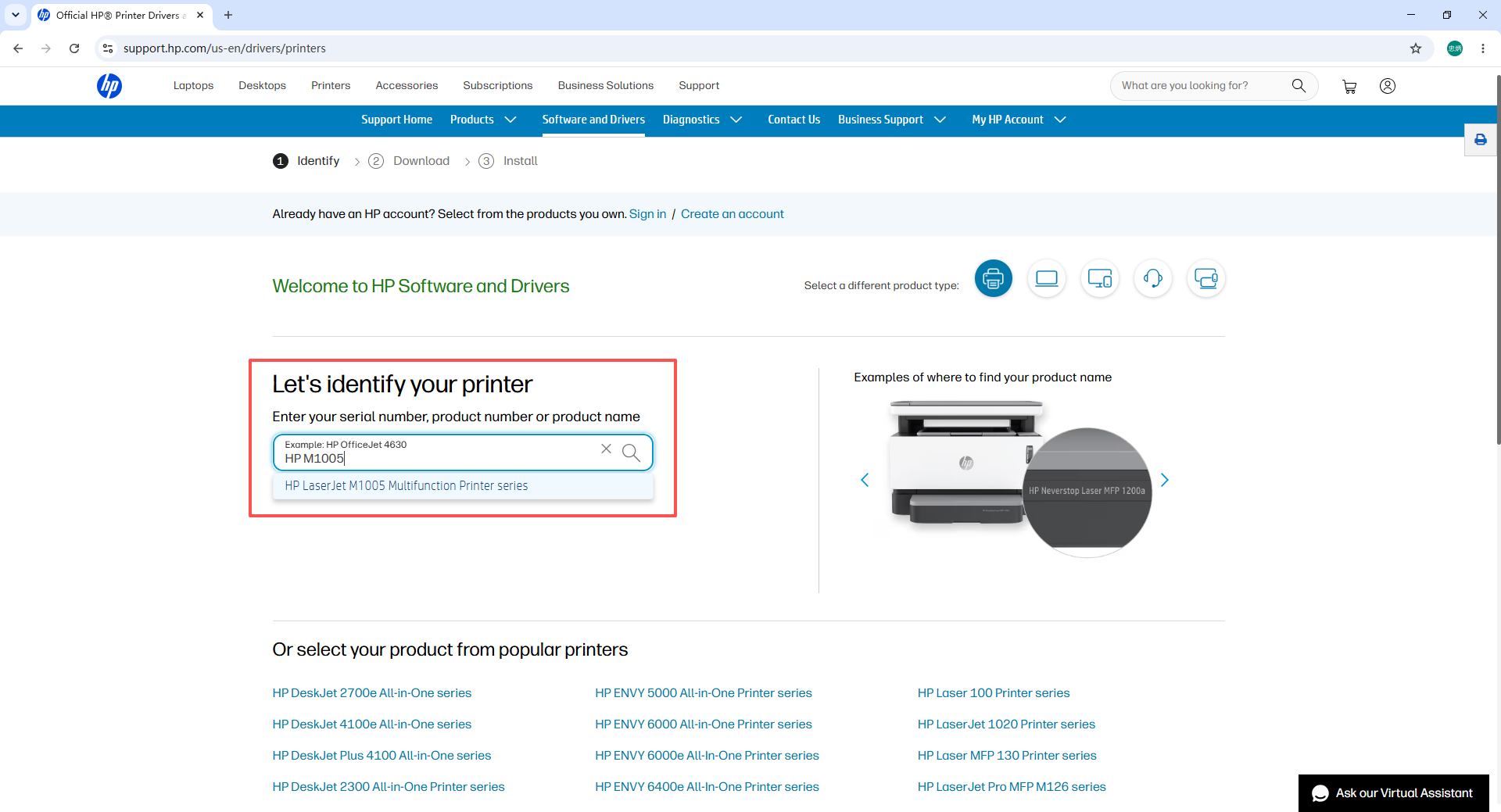
2. Escriba HP LaserJet M1005 en el cuadro de búsqueda y abra la página de soporte del producto.
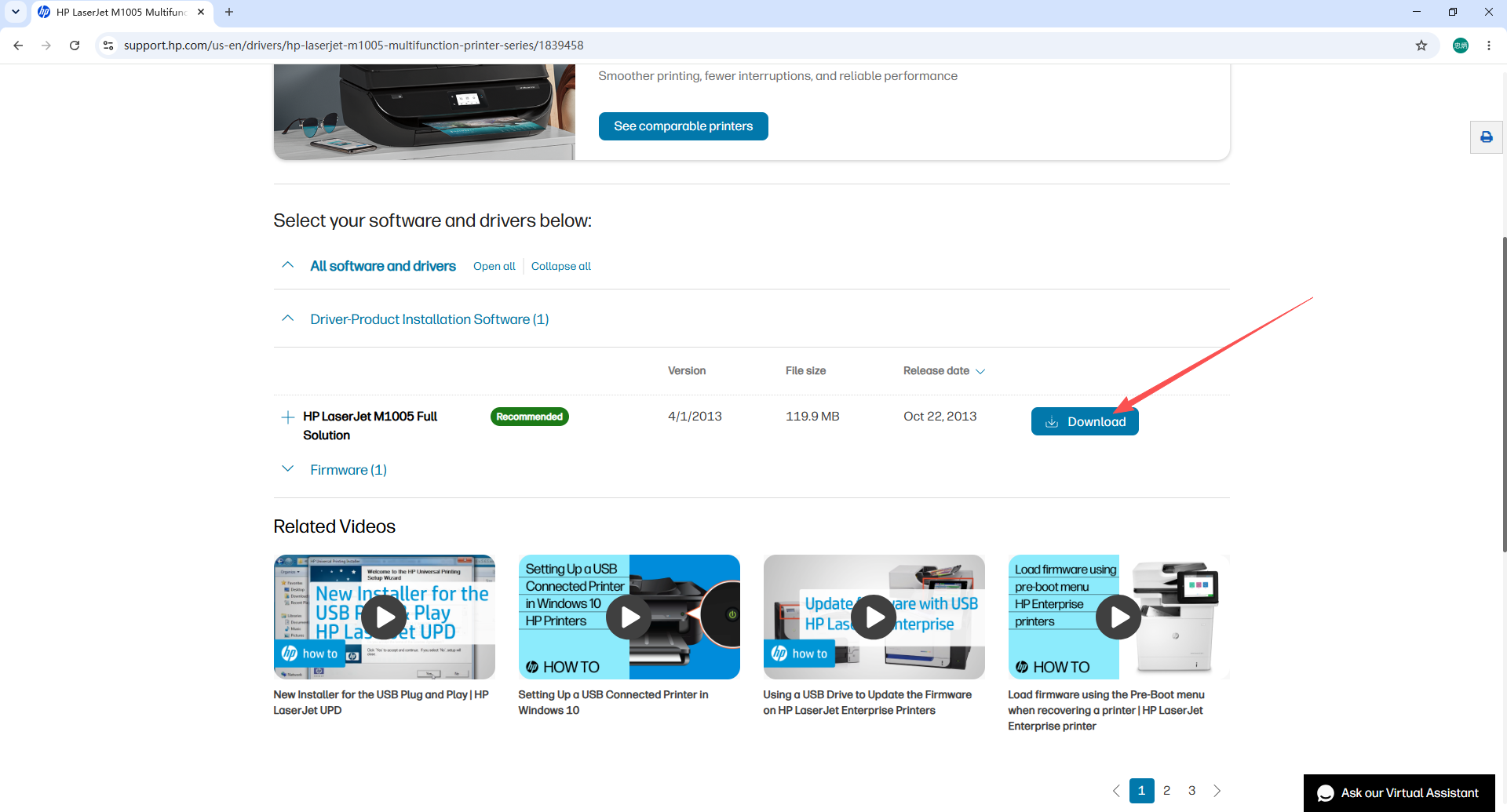
3. Filtre por Basic Driver o Full Feature Software and Driver, seleccione la versión que coincida con su versión de Windows y arquitectura (32 bits o 64 bits), luego haga clic en Descargar y guarde el archivo en su escritorio.
Instalación paso a paso del controlador HP M1005
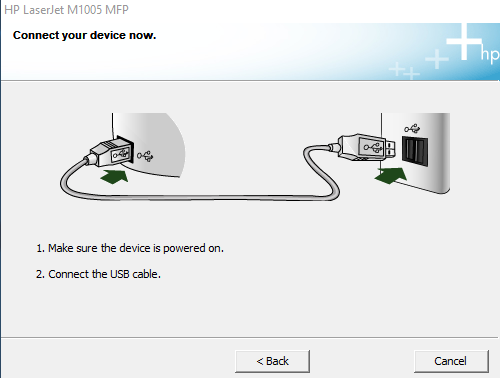
1. Guarde el paquete de controladores HP M1005 descargado en su escritorio. Desactive temporalmente su software antivirus para evitar que bloquee el instalador. Conecte la impresora a su PC con un cable USB y encienda la impresora.
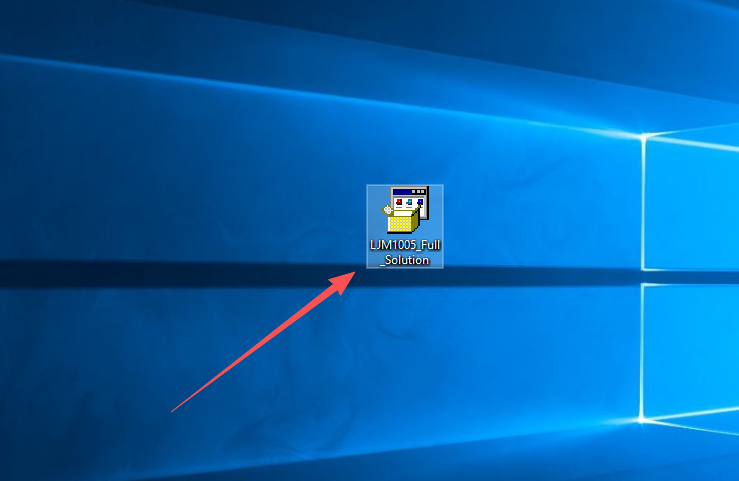
2. Haga doble clic en el archivo instalador para iniciar el asistente de configuración.
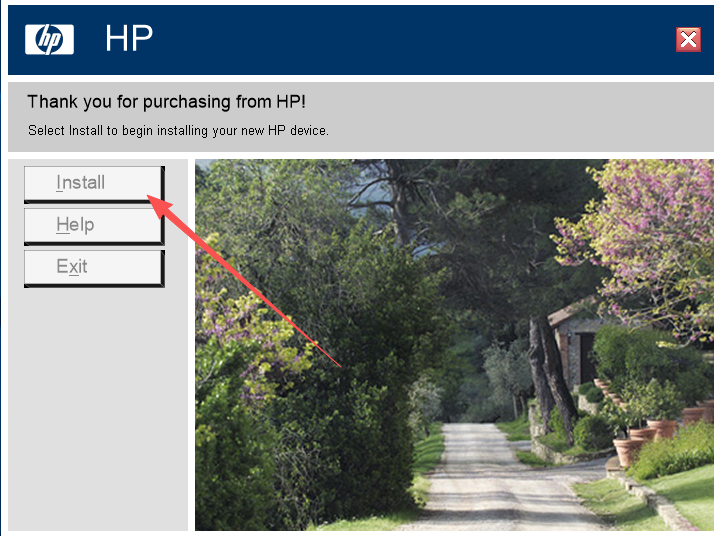
3. Haga clic en Instalar para comenzar la instalación.
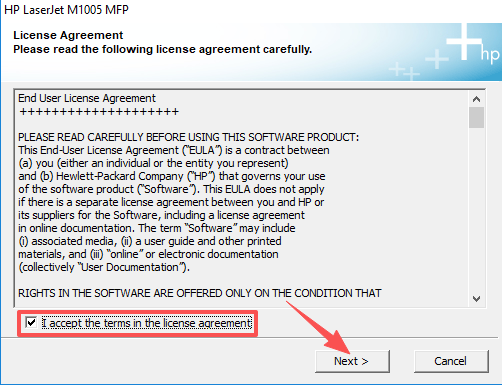
4. Seleccione Acepto para aceptar el acuerdo de licencia y luego haga clic en Siguiente.
5. El instalador detectará automáticamente la impresora HP M1005 conectada a su PC mediante USB.
6. Siga las instrucciones restantes en pantalla para completar la instalación. Una vez finalizada, reinicie su computadora si se le solicita y luego imprima una página de prueba para confirmar que la impresora funciona correctamente.
Errores comunes en la instalación del controlador HP M1005 y soluciones
1. Controlador incompatible con su versión de Windows Compruebe si su instalación de Windows es de 32 bits o 64 bits (clic derecho en Este equipo → Propiedades). Descargue la versión exacta del controlador correspondiente desde el sitio web de HP. Nunca mezcle controladores de 32 bits y 64 bits.
2. Conflicto con el controlador antiguo — la instalación falla Abra Panel de control → Programas y características, desinstale las entradas existentes del controlador HP LaserJet M1005, reinicie el equipo y luego instale el nuevo controlador.
3. Conexión USB no reconocida Cambie a un puerto USB diferente en la parte trasera de su PC de escritorio (los puertos traseros tienen una alimentación más estable). Compruebe si el cable USB está dañado. Vuelva a conectar el cable firmemente en ambos extremos e intente la instalación de nuevo.
4. El paquete del instalador está dañado Elimine el archivo descargado y vuelva a descargarlo desde el sitio web oficial de HP. Evite reanudar descargas interrumpidas, ya que los archivos parciales suelen estar dañados.
¿El HP M1005 sigue sin imprimir después de instalar el controlador? Lista de verificación final
Si el controlador se instaló correctamente pero la impresora todavía no imprime:
- Establecer el HP M1005 como impresora predeterminada — Abra Panel de control → Dispositivos e impresoras, haga clic derecho en el HP M1005 y seleccione Establecer como impresora predeterminada.
- Vaciar la cola de impresión — Haga clic derecho en el HP M1005 en Dispositivos e impresoras, abra la cola de impresión y cancele todos los trabajos pendientes.
- Reiniciar el PC y la impresora — Apague ambos dispositivos, espere 30 segundos y luego vuelva a encenderlos.
- Verificar el servicio Cola de impresión — Presione Win + R, escriba
services.msc, busque Cola de impresión y asegúrese de que esté en ejecución y configurado en inicio Automático.
Preguntas frecuentes
P: ¿Qué versiones de Windows admite el controlador HP LaserJet M1005? El controlador oficial HP M1005 es compatible con Windows 7, Windows 10 y Windows 11 en ediciones de 32 bits y 64 bits. HP no proporciona un controlador oficial para Windows 8/8.1, pero el controlador de Windows 7 generalmente funciona en esas versiones.
P: ¿Puedo usar la función de escaneo del HP M1005 en Windows 10 o 11? Sí, pero solo si instala el paquete Full Feature Software and Driver en lugar del controlador básico. El paquete completo incluye el software HP Scan que habilita las funciones de escaneo y copia.
P: Mi PC no reconoce el HP M1005 en absoluto — ¿qué debo hacer? Primero verifique el cable USB y pruebe con un puerto USB diferente. Luego abra el Administrador de dispositivos y busque un dispositivo desconocido con un icono de advertencia amarillo. Si encuentra uno, haga clic derecho sobre él, seleccione Actualizar controlador y apunte a la carpeta del controlador descargado. Si el problema persiste, reinicie ambos dispositivos y vuelva a conectarlos.
P: ¿Es seguro desactivar el antivirus durante la instalación? Sí, temporalmente. Algunos programas antivirus señalan erróneamente los instaladores de controladores de impresoras como amenazas porque modifican archivos del sistema. Reactive su antivirus inmediatamente después de que se complete la instalación.
P: ¿Se puede usar el controlador HP M1005 sin conexión USB (Wi-Fi)? No. El HP LaserJet M1005 no tiene capacidad Wi-Fi y debe conectarse mediante USB. No admite impresión inalámbrica ni en red.
Resumen
Instalar el controlador HP LaserJet M1005 es sencillo cuando se utiliza el controlador oficial correcto y se sigue un proceso de instalación limpio. Los pasos clave son:
- Descargar el controlador oficial desde el sitio web de soporte de HP — elija la versión que coincida con su edición de Windows (32 bits o 64 bits)
- Desconectar el controlador antiguo si existe una instalación previa
- Conectar la impresora mediante USB, ejecutar el instalador, aceptar el acuerdo y seguir el asistente
- Si los problemas persisten, verificar la conexión USB, vaciar la cola de impresión y comprobar que el servicio Cola de impresión esté en ejecución